
Partager le questionnaire : quatre options
-
Partager le questionnaire : quatre options
-
Quatre grandes options s'offrent à vous pour partager le contenu d'un questionnaire Wooclap : l'intégrer à une présentation (PPT, PDF) déjà existante ; partager le lien ou le code pour faire participer les étudiants ; l'utiliser dans une réunion Teams. Consultez la tuile suivante pour ajouter votre activité sur l'UV directement.
Dans tous les cas, il est important de lancer l'événement, afin que les étudiants puissent répondre. Consultez la vidéo de tutoriel Wooclap à ce sujet. Nous vous conseillons également de tester avant la séance, avec vos collègues.
1. Intégrer dans une présentation
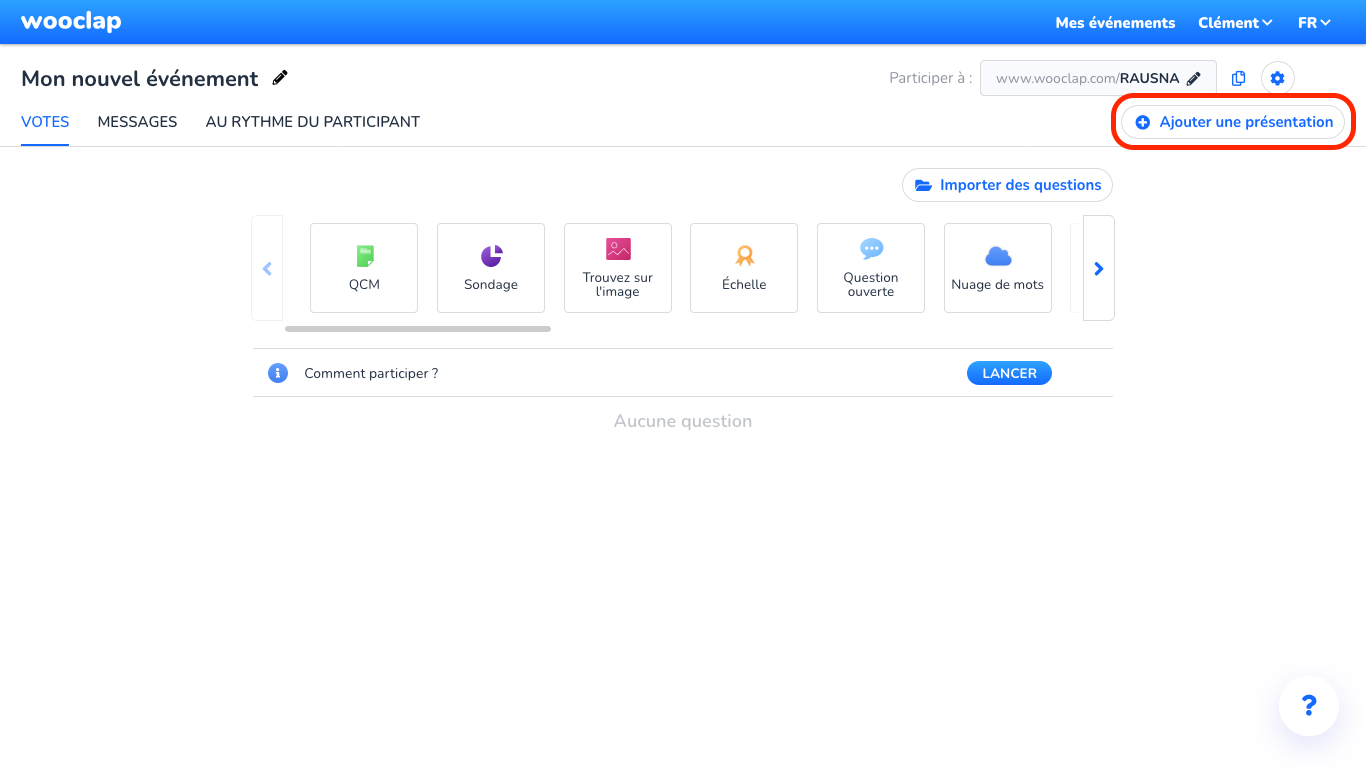
Pour intégrer les questions créées dans un diaporama, il faut tout d'abord cliquer sur « Ajouter une présentation » :
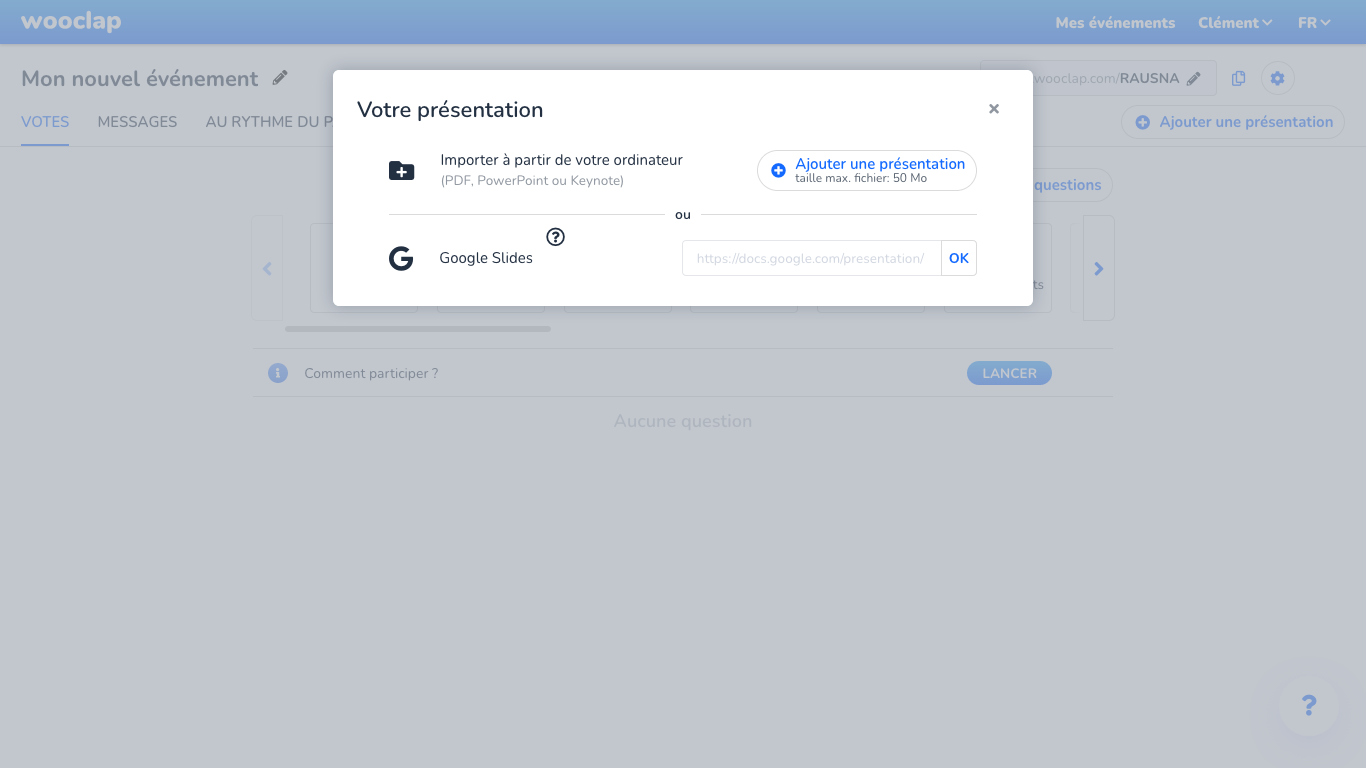
Vous pourrez ensuite importer depuis votre ordinateur une présentation (formats supportés : .ppt/.pptx, .key, .pdf), ou coller le lien vers une présentation Google Slides :
Il vous suffira ensuite de glisser-déposer vos questions depuis la colonne de droite vers l'endroit de la présentation où vous voulez les voir apparaître :
2. Partager le questionnaire
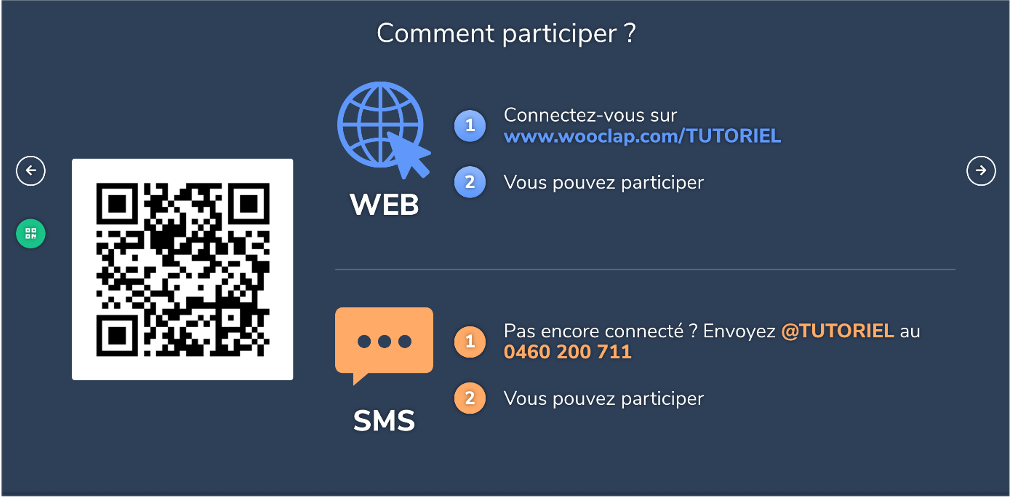
L'audience peut partager de deux manières : via le web (smartphones, tablettes ou ordinateurs), ou par SMS.
Via le web
Les participants se connectent à l'URL unique de l'événement via le QR code ou en remplissant le lien dans la barre de recherche de leur navigateur.
Une fois qu'ils sont connectés, les questions s'afficheront en temps réel à l'écran de leur outil
Par SMS
Les participants envoient @CODE au numéro affiché à l'écran, pour se connecter (par exemple : @TUTORIEL).Lorsqu'une question s'affiche à l'écran, ils envoient un nouveau SMS contenant leur réponse au même numéro.Notez que la participation par SMS n'est disponible que pour les votes en temps réel, pas pour les questionnaires au rythme du participant.3. Utiliser Wooclap dans Teams
L'application Wooclap peut être intégrée à votre cours sur Teams, dans une réunion de canal ou de calendrier. Consultez en vidéo le tutoriel Wooclap à ce sujet :
-