
-
-
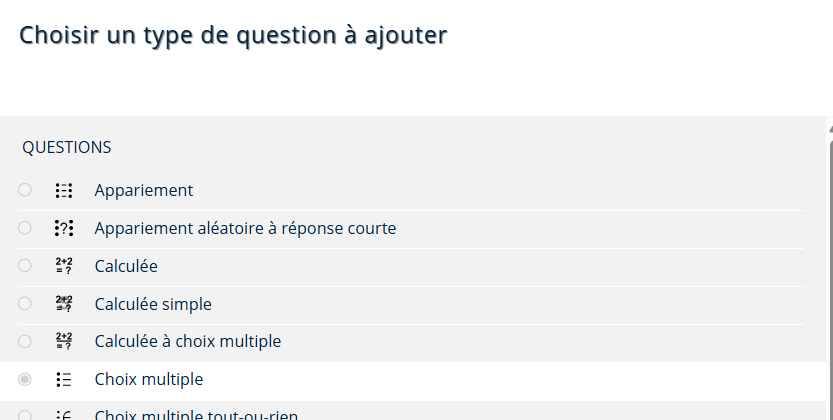
Pour chaque type de questions une « fiche-question » a été créée pour aider à la configuration (exemple, aperçu, construction). Cette partie vous donne un aperçu en images pour chaque type.
 Pour les QCM, consultez également la charte ULB et le guide pratique Pour l'élaboration d'une évaluation à QCM.
 Il est possible d'ajouter des images au texte d'une question : dans le champ texte de la question, cliquez sur l'icône
 dans l'éditeur de texte.
Il est nécessaire de veiller à ne pas déposer des images trop lourdes. Elles entraineraient un temps de chargement conséquent pour chaque étudiant.e. Et ce nombre d'étudiant.es téléchargeant ces images au même moment peut aller jusqu'à ralentir fortement la plateforme pour l'ensemble des utilisateurs en ligne.
Les photos prises avec smartphone notamment sont de plus en plus volumineuses et non adaptées au dépôt sur le web. Par ailleurs, si vous copiez/ coller une image venant directement d'un site web, il arrive souvent que l'adresse URL du site soit enregistrée également avec l'image.
Il est donc préférable d'enregistrer l'image sur son ordinateur. Ensuite, pour réduire/ compresser l'image, de nombreux outils en ligne gratuits sont disponibles : tapez simplement "réduire image gratuit" par ex. dans votre moteur de recherche pour en trouver un.
 Un fichier audio peut être inséré dans n’importe quel type de question : QCM, glisser-déposer sur texte ou image, texte à trous, etc.
Tous les formats audio sont supportés (mp3, wav, m4a…). Avant toute chose, il est nécessaire néanmoins de configurer l’éditeur de texte qui va servir à encoder la question sur l’UV. Voir le tutoriel dédié en annexe.
 Il est possible d'insérer des vidéos également, mais il est préférable d'insérer un lien plutôt que le fichier lui-même. Pour cela, consulter le tutoriel Comment diffuser ses vidéos aux étudiant.es ?
Cliquez sur un intitulé pour afficher les fiches-question.
NB Les différents types de question sont présentés ici selon un regroupement fonctionnel pour une meilleure vue d’ensemble des possibilités mais lors de l’ajout dans l’UV, ils se présentent dans l’ordre alphabétique.
A noter que le type de question Description qui apparaitra dans le menu permet d'insérer un texte entre 2 questions ou entre 2 sections du test ; par exemple texte à lire avant de répondre aux questions suivantes ou des instructions, des indications à communiquer à un moment précis du test. N'hésitez pas à mettre en couleur, agrandir la police, mettre en gras certains mots afin de bien marquer le passage à une autre partie du test.
-
2/ Créer des questions
-
2/ Créer des questions
-


Dans cette partie, découvrez comment
-
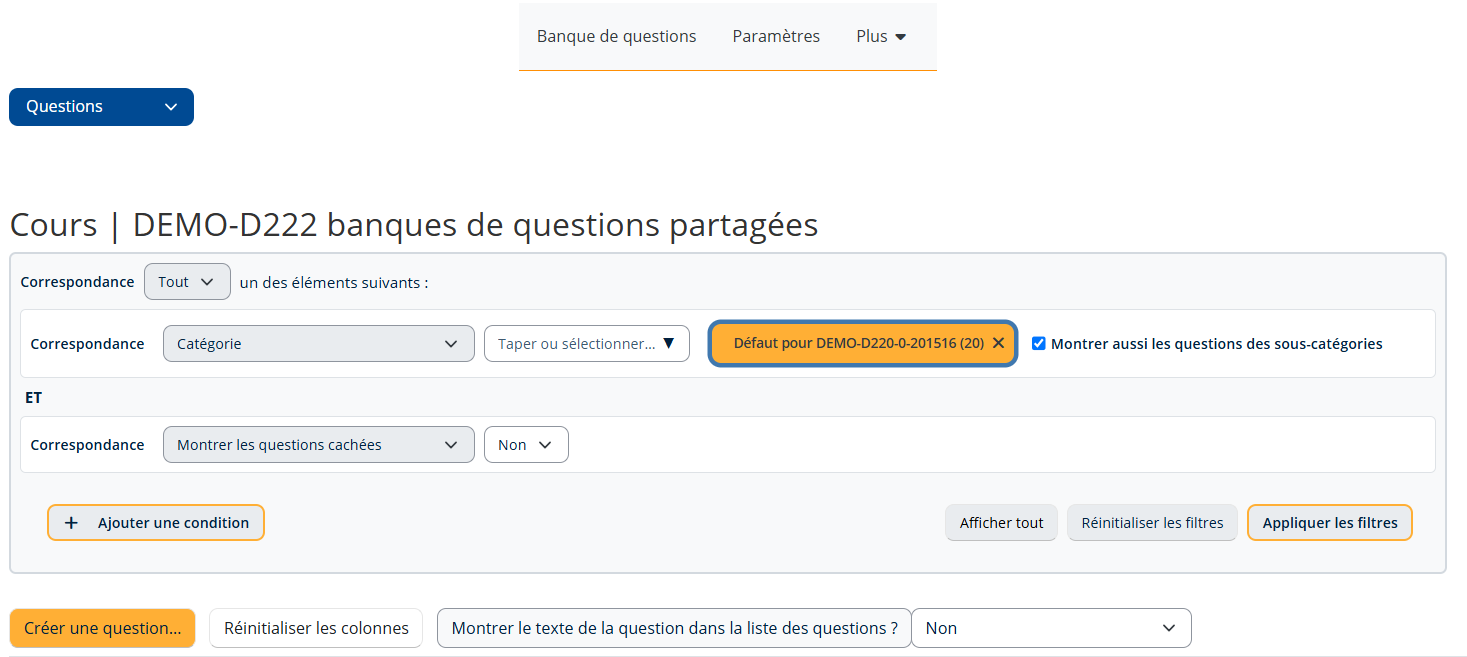
Le point le plus sensible n'est pas tellement de créer une question mais plutôt de la créer au bon endroit c-à-d dans la banque adéquate. Pour cela, consultez attentivement la partie Banques si ce n'est déjà fait.
Une fois dans la banque, le bouton orange Créer est disponible en dessous de la zone de filtrage.
Au moment de configurer la question, il sera possible de choisir une catégorie de la banque, mais pas de changer de banque (cette action reste possible après coup par déplacement de la question). Si aucune catégorie n'existe, il est préférable de les créer préalablement (partie précédente), mais le déplacement des questions est possible également après coup.
-

