
-
-
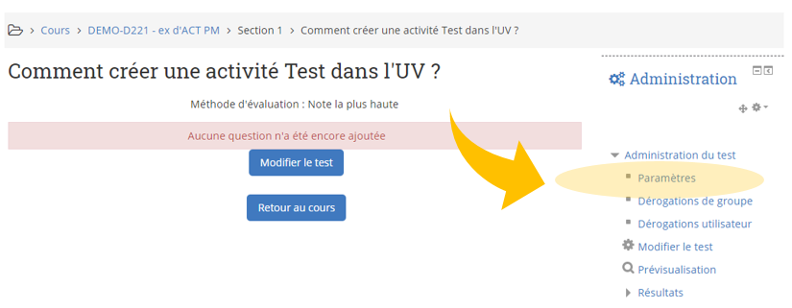
Vérifier les paramètres du test
À tout moment, vous pourrez revenir sur les paramètres du test enregistré. Il est néanmoins fortement déconseillé de modifier ceux-ci une fois le test lancé.
Certains réglages sont par ailleurs modifiables à d'autres endroits :
- tableau de bord : pondération des questions, pagination
- page de configuration des questions : système de cotation
3/ Ajouter et paramétrer un test
-
3/ Ajouter et paramétrer un test
-


Dans cette partie, découvrez comment
Bon à savoir avant de commencer
Une activité Test qui a reçu des réponses doit rester unique au risque de modifier les résultats. Si vous souhaitez réutiliser un test pour conserver ses paramètres ou ses questions (sans les modifier), il est indispensable de le dupliquer. Si vous souhaitez réutiliser les questions mais en les modifiant légèrement, servez-vous du système de versionning.
-
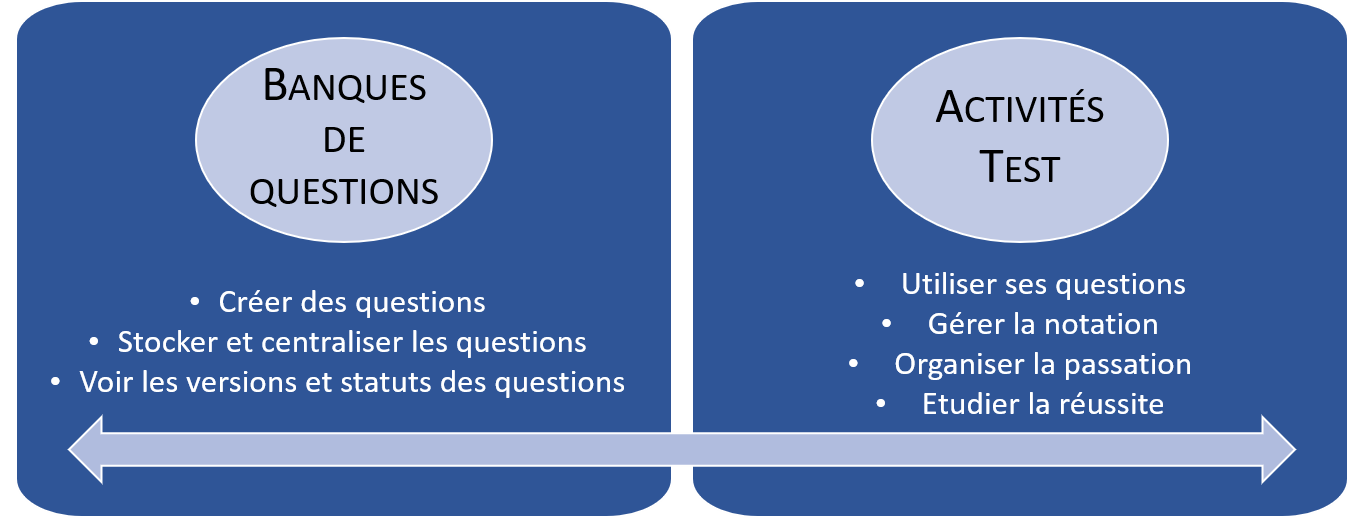
Nous conseillons vivement de tester l’activité avant de la rendre accessible. Pour cela, l'écran Prévisualisation donne un aperçu des questions, mais pour vérifier la navigation et l'affichage post-épreuve, l'idéal est de tester en situation réelle (chapitre Prévisualiser et tester).
Après la passation, la correction s’effectue automatiquement (sauf pour les questions de composition) selon la cotation attribuée aux questions et aux réponses. La cote est calculée pour chaque étudiant.e et produit des analyses statistiques à l’issue de l’épreuve. Une série d'informations peut être rendue visible pour l'étudiant.e comme les réponses cochées, leur exactitude, la note attribuée, un feedback général ou spécifique.
IMPORTANT
À l’occasion de la nouvelle version de l’UV (Moodle 5.1 - sept 2026), des changements importants sur le fonctionnement de la banque de questions et l’hébergement des questions dans les cours sont intervenus.
Les questions créées au niveau activité (test) après le 7 sept 2026 restent captives de la banque de questions correspondante à cette activité : elles ne peuvent donc être utilisées dans un autre test ou un autre cours (pour cela, il faut les déplacer, ou mieux les créer, dans une des banques au niveau cours).
>> Si vous faites un usage important des tests ou créez un nombre important de questions, il est préférable de le faire dans une banque de cours, et non de test.
Consultez la partie 'Organiser sa banque' pour prendre connaissance des détails importants.
-
Ajouter une activité Test
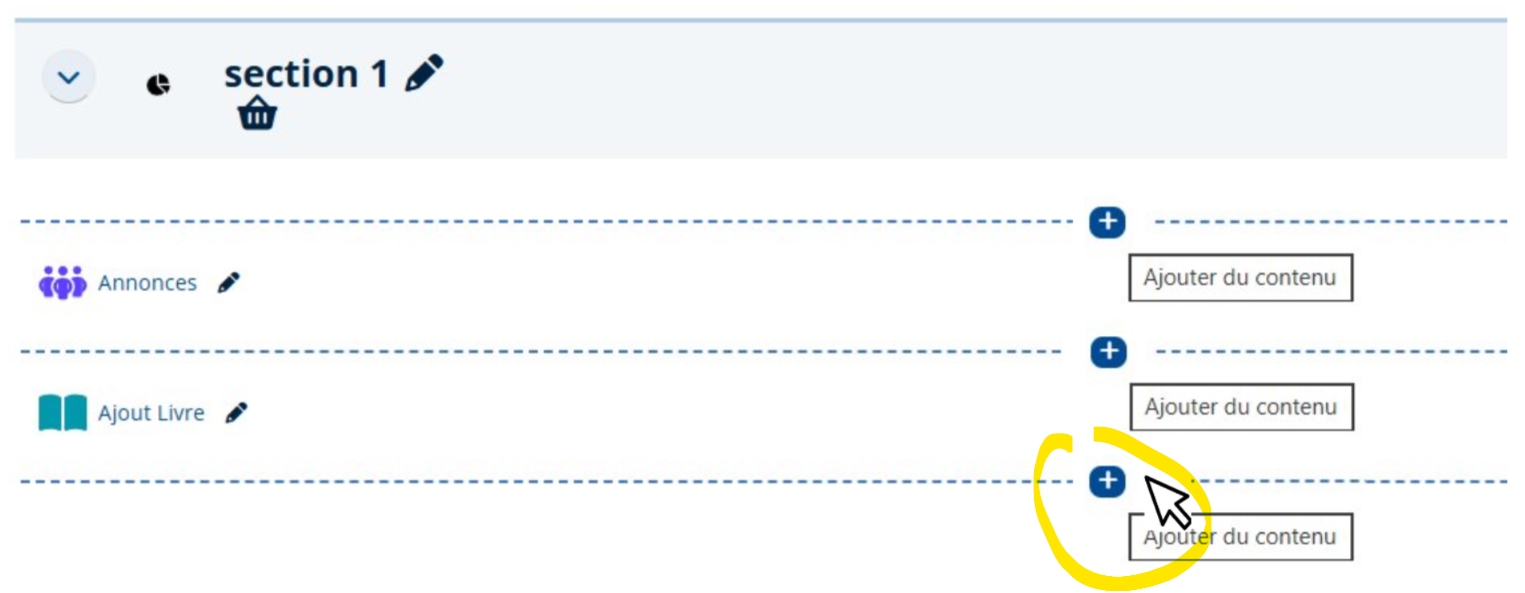
- Passez en mode édition
- Cliquez sur « Ajouter une activité ou une ressource »
- Choisir l'activité Test et cliquez sur Ajouter
La page de paramétrages de l'activité apparaît.
- Indiquez le nom de l'activité (champ Nom)
 Descendez directement à la rubrique Réglages courants/ Disponibilité, et 'cacher pour les étudiants' en attendant de finaliser l'activité. C'est une question de sécurité !
- Le reste des paramètres peut se faire
-
- dans la foulée, passez alors au chapitre suivant
- ou après l'ajout des questions ; dans ce cas, Enregistrer et afficher en bas de page
-
-
-
ÉTAPE 1
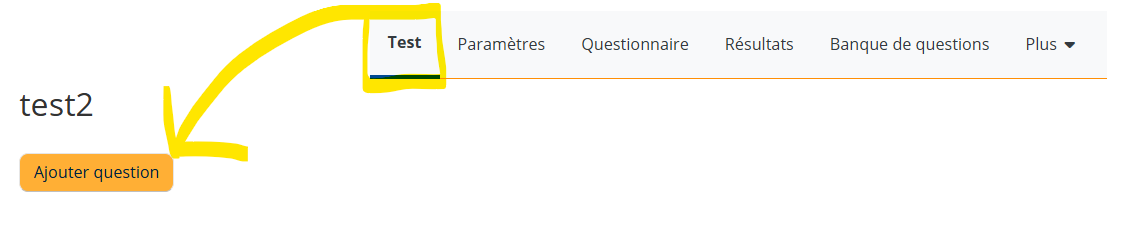
Pour ajouter une question au niveau du test, cliquez sur le bouton orange en haut de page (page d'accueil du test) ou rendez-vous directement dans la partie Questionnaire, menu Ajouter côté droit.
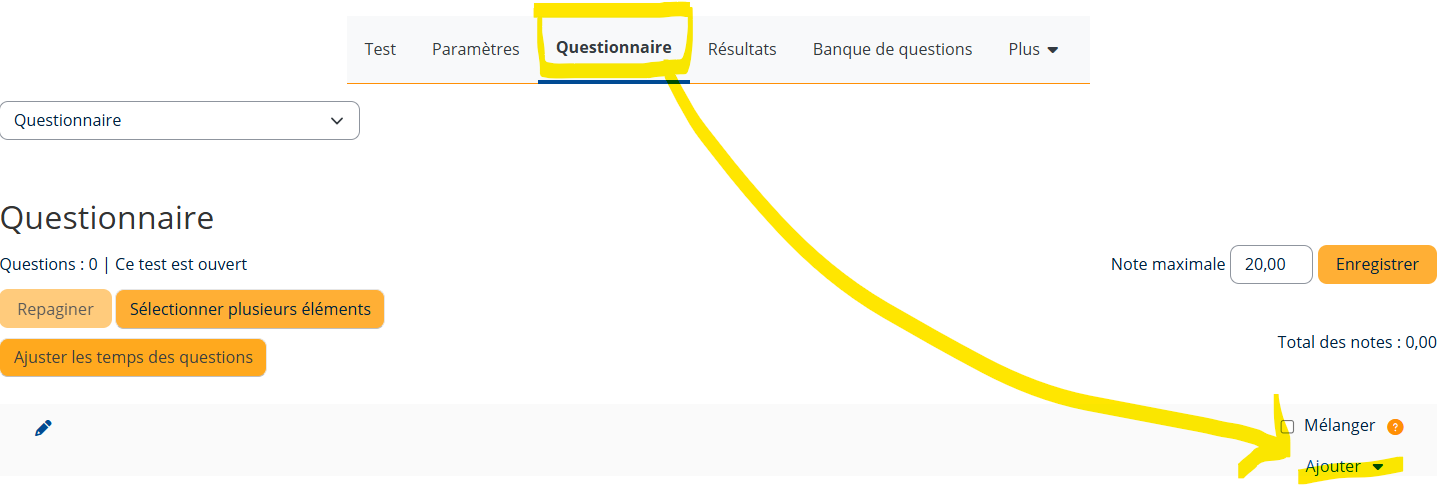
ÉTAPE 2
Pour ajouter des questions, le menu propose trois options :
1. une question — Ajouter une (nouvelle) question :
IMPORTANT Par ce chemin, vous restez dans l'activité Test et la banque de questions correspondante. Les questions créées ici (au niveau activité) après le 7 sept 2026 restent captives de cette banque de questions : elles ne peuvent donc être utilisées dans un autre test ou un autre cours (pour cela, il faut les déplacer, ou mieux les créer, dans une des banques au niveau cours). > Consultez la partie Créer des questions pour plus de détails.
Une question peut être réellement utile d'isoler dans un test, c'est le type « Description ». Cette option ne représente pas une question en tant que telle mais bien une zone de texte permettant d’insérer des informations (textuelle et/ou des éléments multimédia), par ex. des consignes ou signaler un changement (type de question, thématiques, type de réponses attendues, modalité d’évaluation, pondération des questions, etc.).
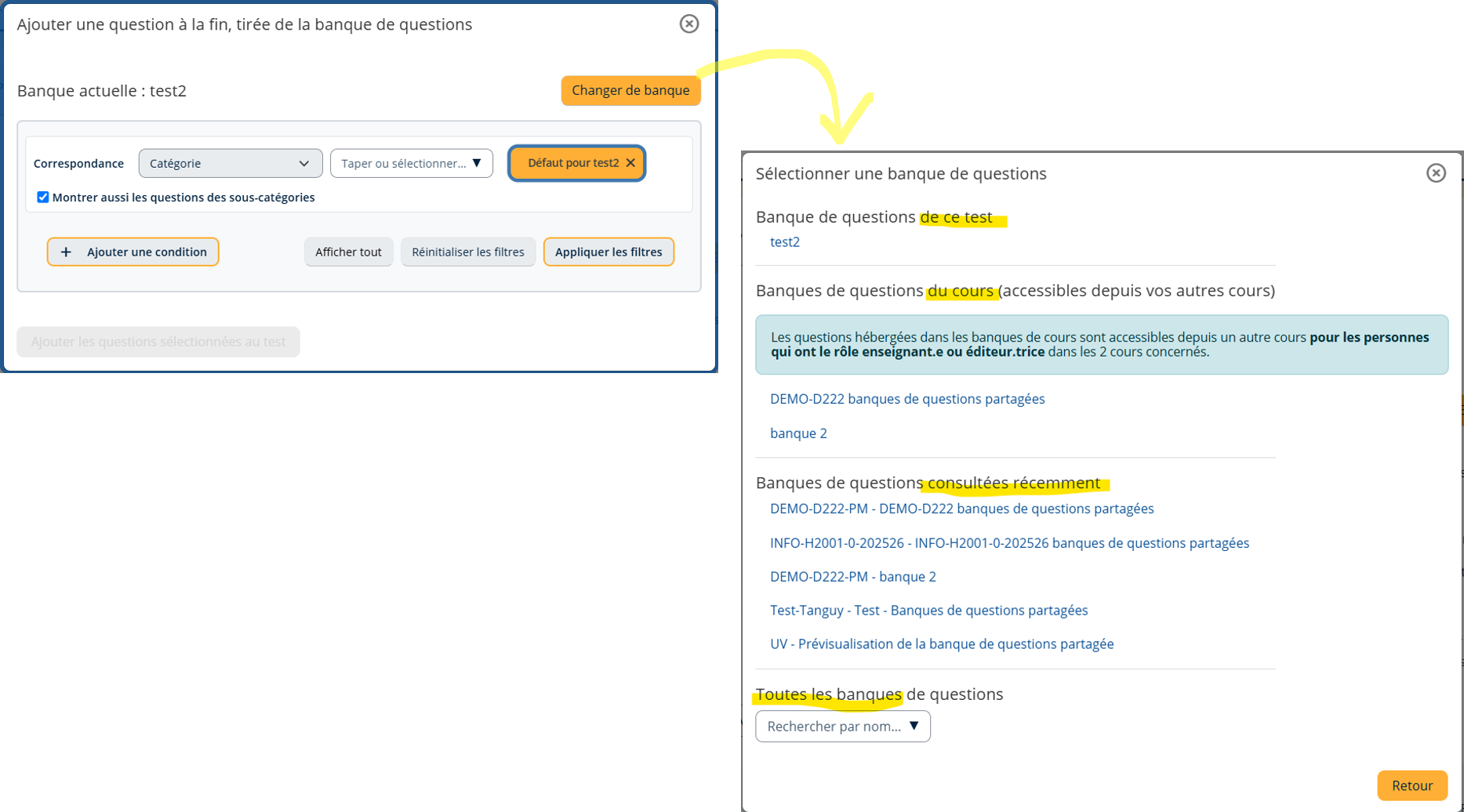
2. de la banque de questions — Ajouter une ou plusieurs questions en lot (déjà créées : voir la partie Banque) :
Par défaut, c'est la banque de questions du test qui s'ouvre.
Si aucune question ne s'y trouve, "Changer de banque" grâce au bouton côté droit. Vous avez alors accès à toutes les banques du cours mais également des cours auxquels vous avez accès.
-
ÉTAPE 3
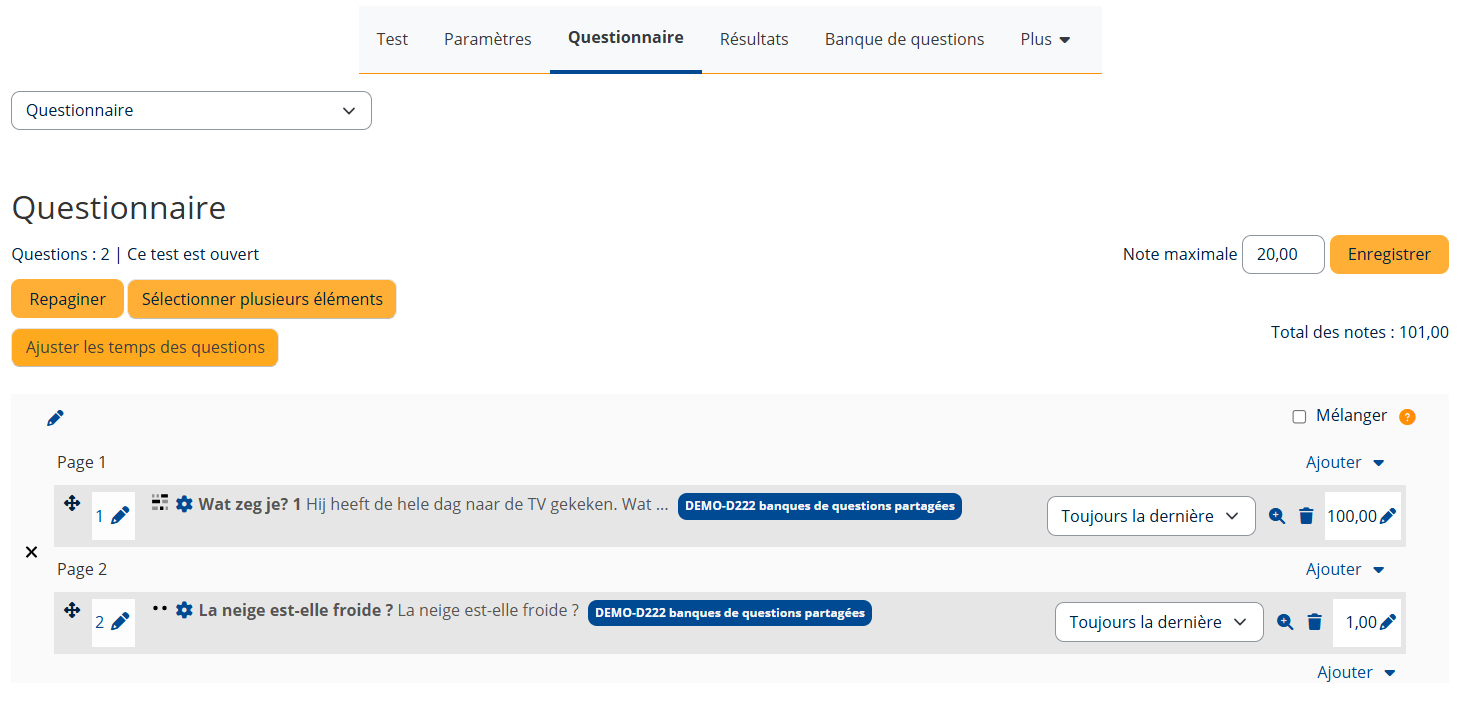
Les questions apparaissent au fur et à mesure dans le questionnaire.
Chaque question peut être
-
- visualisée , déplacée , renumérotée (à gauche du nom de la question) ou supprimée du questionnaire
- modifiée dans la banque à laquelle elle est attachée
> la banque d'appartenance est indiquée sur fond bleu
> si c'est une banque de cours, le changement sera répercuté dans tous les tests où elle est utilisée : le système de versionning peut être utilisé pour gérer cela.
Le questionnaire peut être
-
- repaginé
- organisé en sections
- prévisualisé et testé dans son ensemble
> tous les détails à la partie dédiée
Pour la notation, consultez la partie suivante.
Terminer le test par une question de clôture (fictive)
- permet de bien enregistrer la dernière réponse (celle avant la question fictive de clôture) si l'étudiant.e oublie de cliquer sur le bouton Terminer le test
- permet que l’étudiant.e ne puisse revenir sur la dernière page de questions après avoir cliqué sur Terminer le test
Pour arriver à ce résultat, ajoutez une question de type Description avec un message d’information (par ex. L’examen est terminé. Pensez à bien cliquer sur le bouton Terminer pour enregistrer les réponses). Attribuez une cote de 0 à cette question.
-
-
-
-
S’assurer du non-accès au test avant le jour j : sécurité et écueils
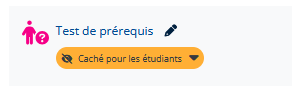
Pour que les étudiant.es ne voient pas l’activité - ni les questions… - avant le jour J, il est impératif de « cacher » l’activité dès sa création comme décrit ici plus haut. Comment vous assurer que l’activité est bien cachée ? Rendez-vous sur la page de cours : un message l’indique et le titre est grisé.
Quand l’activité est correctement configurée, elle pourra alors être affichée, via le même chemin décrit ici plus haut. Une fois finalisé, il est inutile de continuer à cacher le test plus longtemps : il est par contre utile que l'étudiant.e sache où trouver l'activité sur le cours, même s'il n'est pas possible de l'entamer tout de suite
Réduisons autant que possible le stress lié à la technique
Permettre à l'étudiant.e de se préparer aux modalités techniques de l'évaluation par le biais d'un examen blanc est un bon moyen également (voir la partie Points d'attention).
L’expérience nous a montré qu’un.e enseignant.e sur deux oublie d’afficher l’élément caché le jour J entrainant une montée de stress inutile pour elle.lui et les étudiant.es, sans compter les actions à prendre dans l’urgence pour rectifier le tir (aperçu à la section Durant le test).
Il est important de distinguer les modalités qu'il est recommandé de fournir à l'étudiant.e avant l'évaluation,
et les consignes qui doivent rester confidentielles jusqu'au début de l'épreuve.Les modalités préalables à l'épreuve, non sensibles, sont à placer dans la description du test
Si malgré tout, en sceptique qui se respecte, vous souhaitez rendre inaccessible le test,
en ce compris sa page d’accueil, préférez alors la restriction d'accès.Son avantage incomparable : fonctionner de façon automatique, l'activité s'affichera au moment choisi que vous aurez choisi préalablement. Quel que soit le critère de restriction choisi, aucune gestion manuelle n’est nécessaire à part le paramétrage évidemment (Paramétrage de l’activité Test /Restrictions ou tutoriel dédié). Dans ce cas, il sera alors conseillé de déplacer les consignes qui peuvent être lues avant pour les placer sur le cours lui-même et y prévoir une ligne qui prévient les étudiants que le test "apparaitra" sur le cours à telle heure. Voir l'encart L’accès aux consignes.
- " data-completion="0" >
-

