
6/ Prévisualiser et tester
-
6/ Prévisualiser et tester
- "
data-completion="0"
>
">


Dans cette partie, découvrez comment
 Prévisualisation
 Faire le Test
Une fois les questions ajoutées, les sections éventuellement organisées, la fonctionnalité Prévisualisation permet de reparcourir le questionnaire. De cette façon, il est encore possible de rectifier le tir pour :
- apporter des clarifications aux énoncés
- vérifier la clarté des consignes pédagogiques (par ex. une seule bonne réponse) et technique (par ex. Placez les éléments présents ci-dessous au bon endroit sur l’image)
- vérifier les coquilles
- réévaluer les questions
- placer les questions dans un ordre différent
- si utilisés, vérifier la clarté des feedbacks sur les réponses
- etc.
Néanmoins, cette fonctionnalité ne rend pas exactement la réalité : par ex. malgré que les options de relecture ne sont pas activées, la copie s'affichera à la fin de la prévisualisation. Vous ne pourrez pas non plus vérifier le calcul des notes.
Il est donc recommandé de demander à un.e tierce personne de tester l’activité en situation réelle c-à-d avec le rôle étudiant. De cette façon, il est possible de vérifier
- le paramétrage (navigation séquentielle, options de relecture, etc.)
- le fonctionnement général sur un autre ordinateur (vérifier l'affichage des consignes et des images par ex.)
- vérifier le calcul des notes.
NB La fonctionnalité Prendre le rôle de…[étudiant] fonctionne pour visualiser la page sur laquelle on se situe. Elle n’est pas fiable si on navigue ç-à-d si on clique sur un élément pour changer de pages.
De plus, dans un contexte d'examen certificatif, proposer un examen blanc aux étudiant.es est une manière efficace d’évacuer une partie du stress lié aux aspects techniques, le but n'étant pas d'évaluer ses compétences numériques. Ce test permet à
- l'étudiant.e de vérifier le bon fonctionnement de son matériel (et résoudre des problèmes éventuels d'affichage dû au navigateur, à l'anti-virus ou à la connexion) ;
- l'enseignant.e, de vérifier la clarté des consignes et la compréhension des contraintes.
Pour que cet examen blanc soit efficace, il est nécessaire de paramétrer le test suivant les mêmes contraintes que celles de l’examen : types de questions, types de réponses à apporter, types de navigation, temps limité ou pas, etc.
-
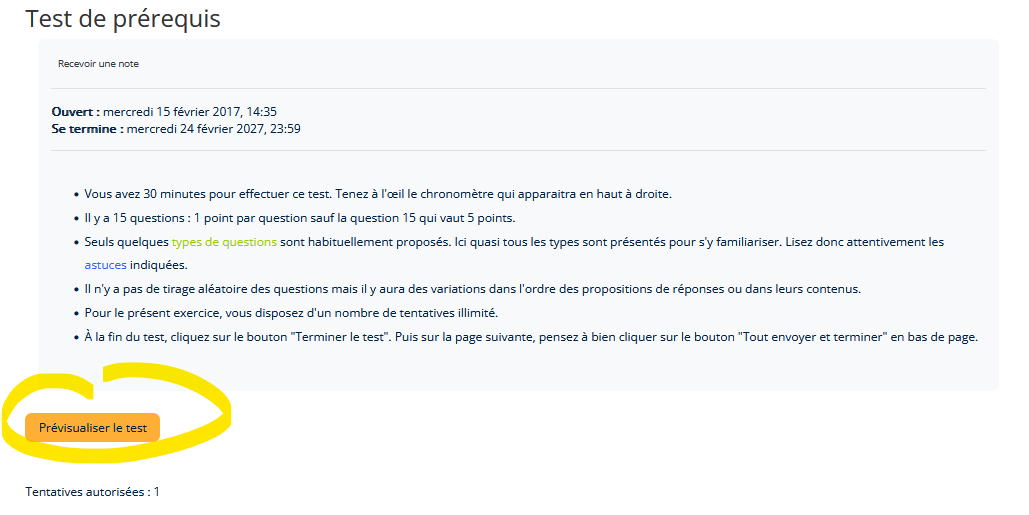
Prévisualiser le test
Pour prévisualiser le test, rendez-vous sur la page d'accueil de l'activité, ou dans le menu Admin du test / Prévisualisation (côté droit).
La première page de questions se présente.
Le bloc « Navigation » est présent à droite pour se repérer dans le test. Dans cet exemple, la configuration « Une question par page » a été retenue (Plus d'infos à ce propos au chapitre Pagination).
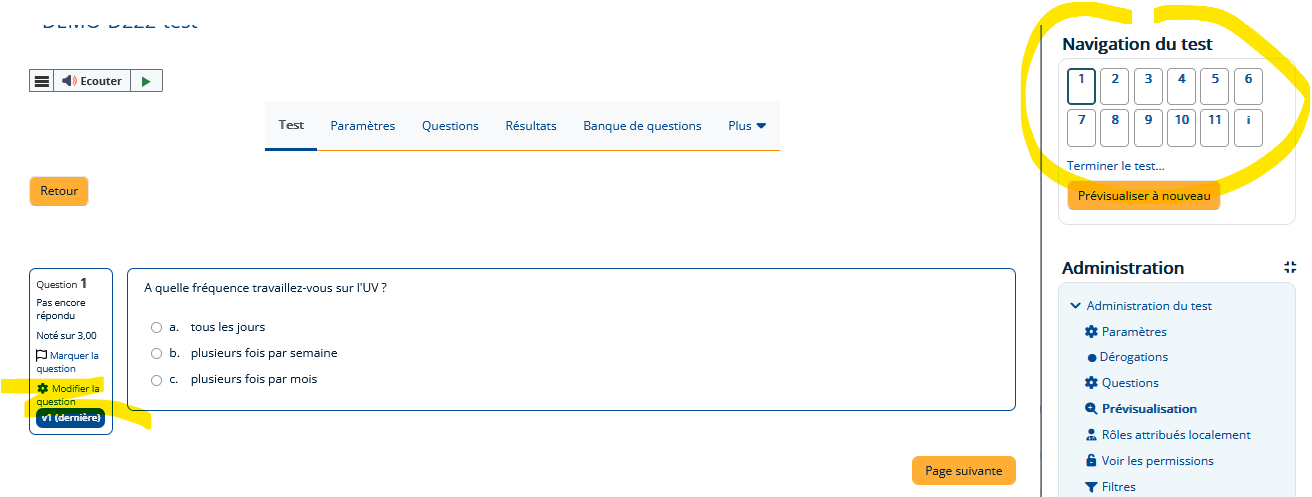
Côté gauche, le lien Modifier permet d'accéder directement à l'édition de la question pour l'adapter.
Pour réorganiser/ajouter/supprimer des questions, revenez à l'écran Questions (menu horizontal au dessus ou dans l'Admin du test, côté droit). AIde : chapitre Pagination et Agencement
-
Organiser un banc d’essai
Cette partie est sensible puisque, pour pouvoir être testée, l'activité doit être par définition accessible à un certain nombre avant les dates et heures d'ouverture activées dans les paramètres du test.
Par ailleurs, pour pouvoir vérifier la correction et le calcul de la note, c'est une personne avec uniquement un rôle étudiant qui devra passer le test. Les éditeurs et enseignants ne peuvent que prévisualiser, leurs essais ne sont pas comptabilisés.
Le testeur peut être un.e assistant.e ou un.e collègue, mais l'équipe UV peut également mettre à disposition un compte fictif. Il s'agira alors de vous connecter avec ce compte, préinscrit au cours avec le rôle étudiant, pour passer l'épreuve.
La méthode proposée ici est simple et tout à fait sécurisée si suivie correctement : seules les personnes désignées auront accès au test. La méthode consiste à utiliser le système de dérogations qui permet de spécifier, notamment, une période d'accès différente de celle de l'examen. Celle-ci prendra le pas sur les conditions générales (celles dans les paramètres du test), ce uniquement pour la personne précisée (ou un groupe de personnes).
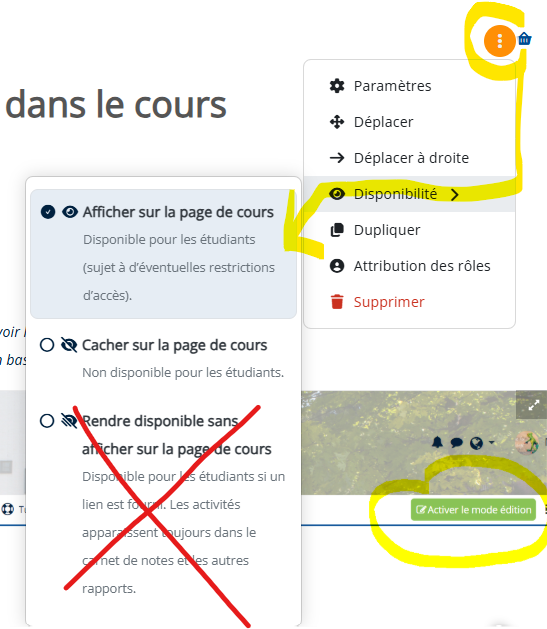
Si le test (ou la section) est caché (voir l'article sur la sécurisation de l'épreuve à ce propos), la dérogation ne pourra pas jouer son rôle d'accès personnalisé.
Dans ce cas, il faut ajouter en plus une restriction d'accès à l'élément caché (sur un nom ou sur un groupe). Cliquez sur l'icône d'oeil devant la restriction. Et enfin, affichez l'élément : celui-ci ne sera visible et accessible que des personnes rencontrant le critère de restriction. Voir ici le paramètrage en détail.
TRES IMPORTANT : ne substituez pas une restriction au paramètre d'affichage Disponible mais non affiché : celui-ci donne accès à l'activité à partir du calendrier ou du menu Dans ce cours, selon le paramètrage prévu. Cela ne remplace pas une restriction.
ÉTAPE 1
Inscrire le testeur au cours avec le rôle étudiant ou changer son rôle s'il l'est déjà (voir tutoriel détaillé si besoin).
 S’il est déjà inscrit comme éditeur ou enseignant, il faut temporairement lui retirer ces autres rôles, sinon le rôle aux droits les plus étendus prendra le dessus et le test sera faussé.
S'il y a beaucoup de testeurs, créez un groupe avec ces personnes (voir tutoriel détaillé si besoin).
ÉTAPE 2
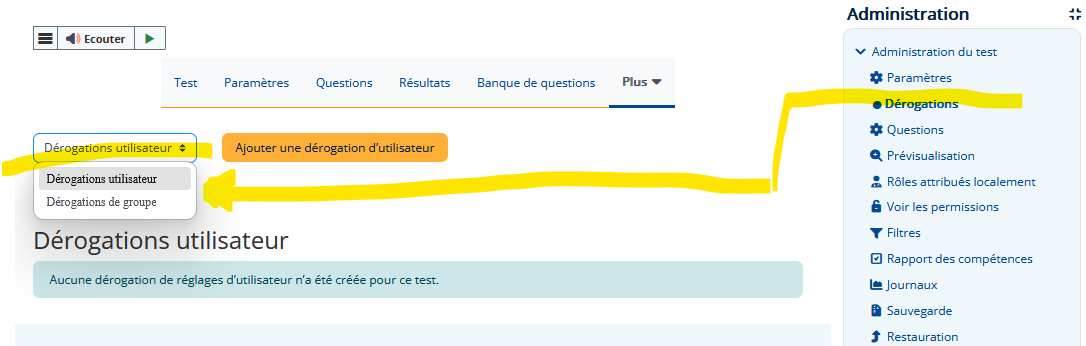
Rendez-vous dans l'Admin du test / Dérogations / Dérogations utilisateur : choisissez la personne (ou le groupe) qui va tester et fixez les dates d’ouverture et de fermeture du test. Retrouvez tous les détails dans l'article Dérogations au besoin.
Si vous avez créé un groupe de testeurs, choisissez Dérogation de groupe à partir du menu déroulant.
ÉTAPE 3
Le test a permis de relever des incohérences ou des erreurs ?
Revenez à l'écran Questions (menu horizontal au-dessus ou dans l'Admin du test, côté droit).
> Les questions seront modifiables ;
> L'ajout/suppression de questions ou la repagination seront possibles après suppression de la tentative du ou des testeurs, voir le chapitre Pagination et Agencement / Impossible de modifier...
NB Après les essais, il sera peut-pêtre utile de
- rendre aux "testeurs" leurs droits initiaux d’éditeur ou d’enseignant sur le cours
- de supprimer les tentatives fictives pour qu'elles ne soient pas comptabilisées avec les tentatives réelles des étudiant.es (affichage dans le tableau, ajout à la moyenne, etc.) : voir le point suivant. - " data-completion="0" >
- "
data-completion="0"
>

