
Devoir - activité
dernière mise à jour le 30 mai 2022
 Correction
SOMMAIRE
1) Préalable important
2) Corriger en ligne, ou pas
3) L'évaluation rapide
4) L'interface complète de correction
1) Préalable important
Dès qu'on enregistre une note et/ou un feedback pour un.e étudiant.e, cet élément est visible immédiatement pour l'étudiant.e.
Cacher le devoir durant la correction est une solution mais il faut savoir que cela empêche alors l'étudiant.e de, par ex., vérifier le travail remis, à quelle date, etc. ou d'afficher les résultats au fur et à mesure des corrections. Autre moyen moins connu : utiliser les flux d'évaluation.
2) Corriger en ligne, ou pas
Différents modes d'évaluation en ligne plus ou moins avancés sont disponibles dans l'interface de correction :
- encoder au fur et à mesure les notes
- déposer au fur et à mesure des commentaires de feedback (zone Feedback par commentaires)
- annoter en ligne les fichiers pdf ou Jpg
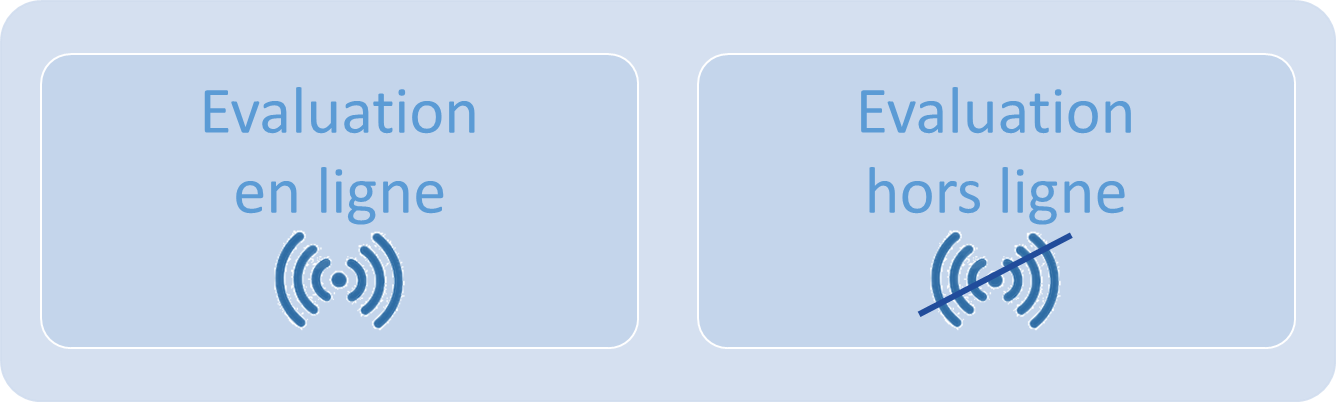
Cependant, il est possible de corriger tranquillement hors UV en téléchargeant préalablement les documents déposés, et ensuite une fois la correction effectuée, de se reconnecter pour
- encoder les notes à la chaine, en mode évaluation rapide (il est possible également d'importer en lot les notes dans le carnet de notes mais alors les notes ne sont pas visibles dans le devoir lui-même)
- copier/coller le feedback, rédigé hors ligne, dans l'interface de correction (zone Feedback par commentaires)
- redéposer la version annotée du fichier de l'étudiant.e dans l'interface de correction (zone Fichiers de feedback) ; il est possible également de redéposer en lot tous les fichiers annotés
Quel que soit le mode choisi, les avantages sont
- de rendre ces données facilement accessibles aux étudiant.es par la suite, et de façon individuelle
- de rassembler les notes dans le carnet de notes du cours depuis lequel les notes et/ou les feedbacks pourront être exportés (voir le tutoriel à cette page).
|
Néanmoins, elle peut être utilisée indépendamment du dépôt et servir à donner du feedback aux étudiant.e.s de façon individuelle (sans qu'un fichier n'ait été déposé préalablement). Pour cet usage, passez directement le point Choisir la méthode d'évaluation (et optez pour les commentaires en ligne ou le fichier de feedback). |
3) L'évaluation rapide
Cette option permet, directement dans le tableau récapitulatif, d'encoder les notes et/ou un feedback par commentaires (et le statut d'évaluation si activé).
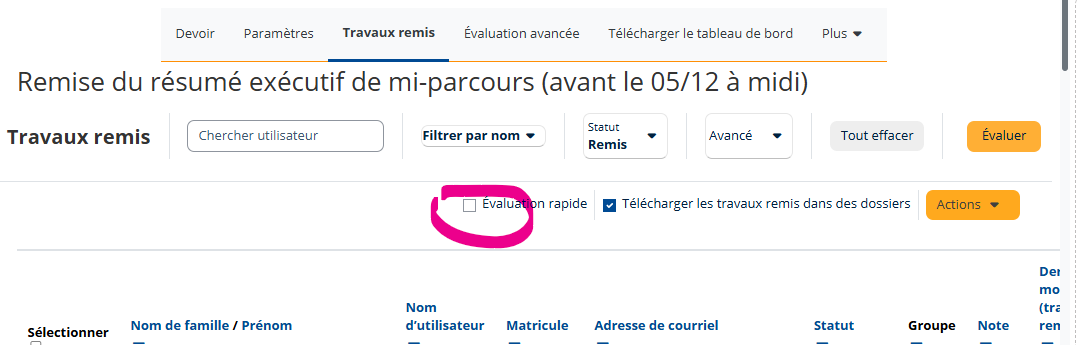
Cochez simplement cette option en dessous des filtres pour que les champs d'encodage apparaissent.
Une fois les évaluations encodées, pensez à bien enregistrer en bas de page !
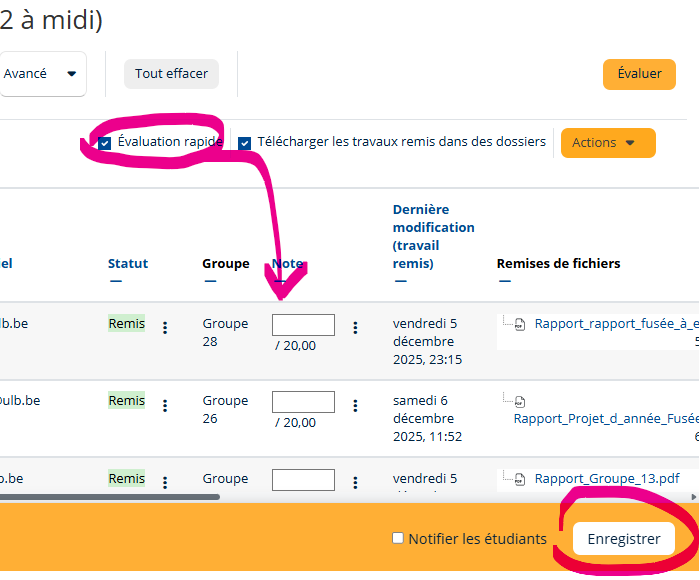
 Si vous travaillez en continu ou si vous encodez beaucoup d'évaluations à la suite, pensez à enregistrer régulièrement pour ne pas perdre d'infos.
4) L'interface complète de correction
L'interface de correction permet d'utiliser les grilles/guides critériées et certains modes de feedbacks (annotation et fichiers de feedback).
Plus ergonomique, elle permet également
- de notifier ou pas les étudiant.es, selon le paramétrage choisi
- d'enregistrer de façon plus sécurisée les feedbacks par commentaires
Elle est accessible via le bouton Évaluer à partir de la page d'accueil du devoir.
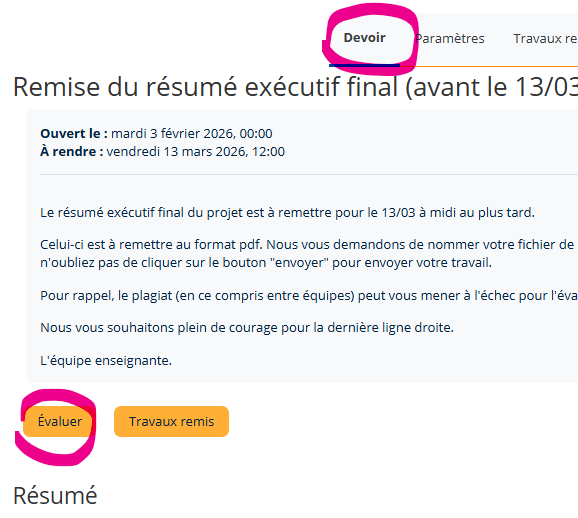
Selon les paramétrages de notation et de feedback choisis, l'écran évolue :
- Au niveau du feedback :
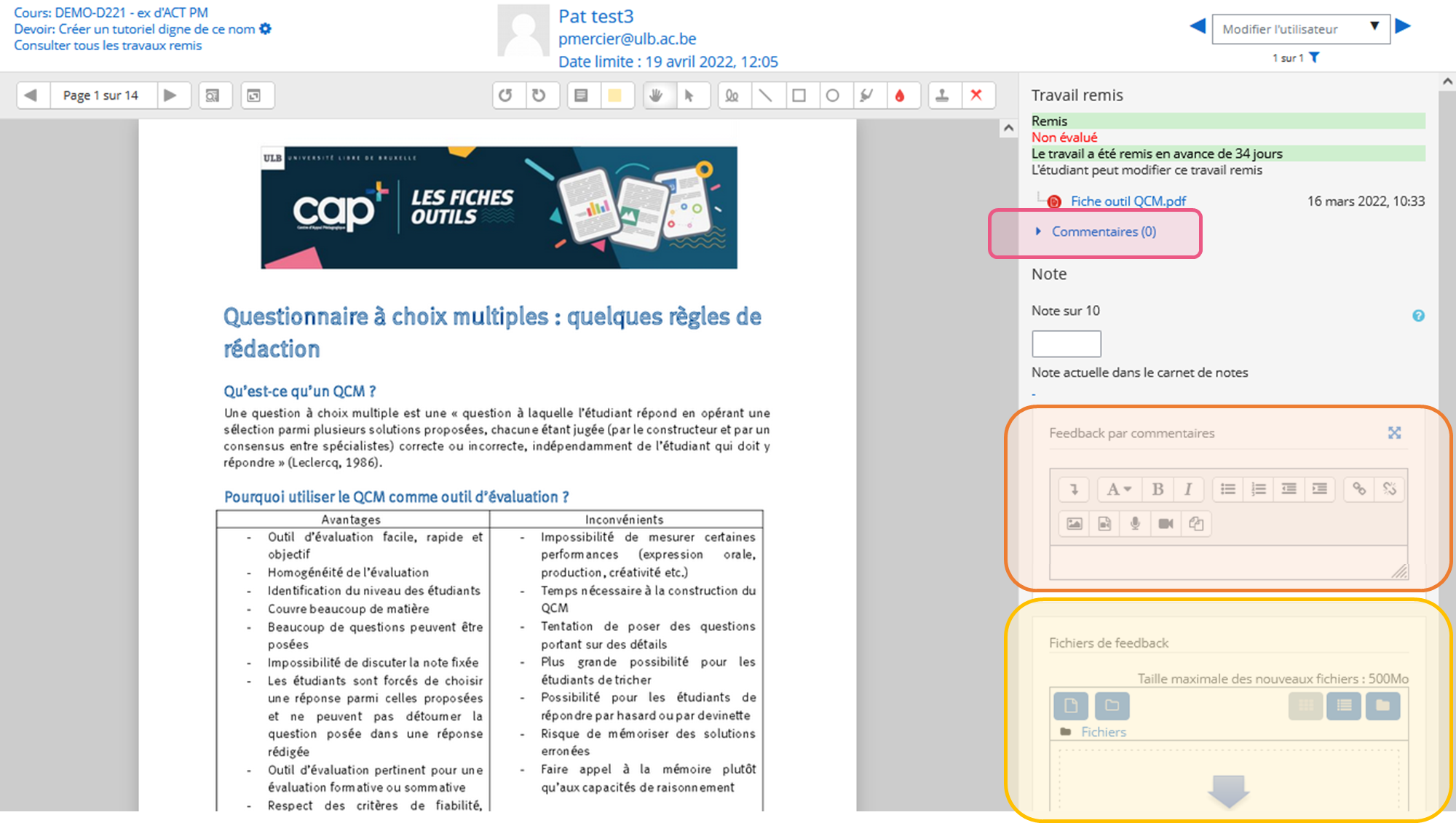
- feedback par commentaires : un champ pour écrire le commentaire est présent côté droit (en orange sur la capture suivante)
 ne pas confondre avec les "Commentaires" qui permettent d'échanger avec l'étudiant.e de façon synchrone, un peu comme sur un chat, mais la discussion reste individuelle (en rose sur la capture suivante).
- annotation pdf/jpg : le fichier pdf s'affiche, de même que les options pour l'annoter (en vert sur la capture suivante)
- fichiers de feedback : un champ pour déposer le fichier est présent (en jaune sur la capture suivante)
pour que le fichier de feedback soit associé à l'étudiant.e correct.e, il doit être nommé de façon spécifique.
- Au niveau des notes :
- simple : une zone pour indiquer une note (visible sur la capture ci-dessus)
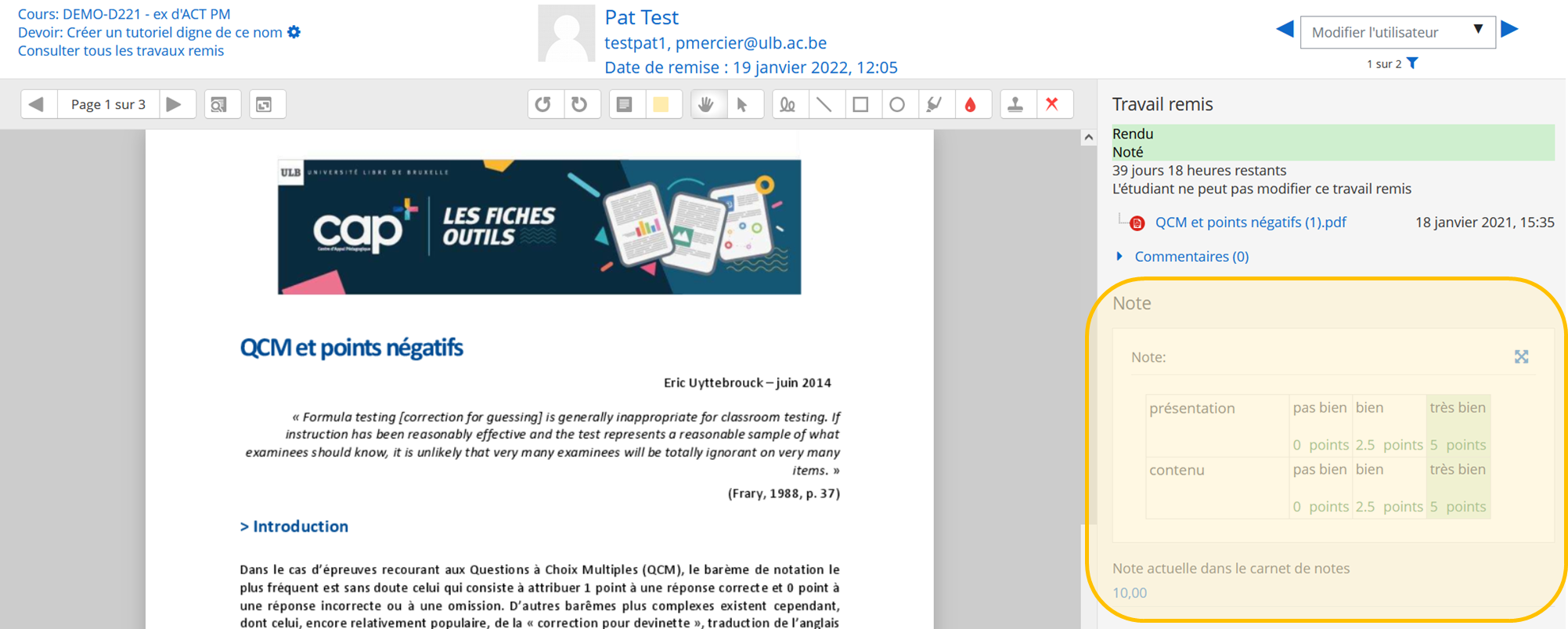
- guide ou grille d'évaluation (en jaune sur la capture ci-dessous)
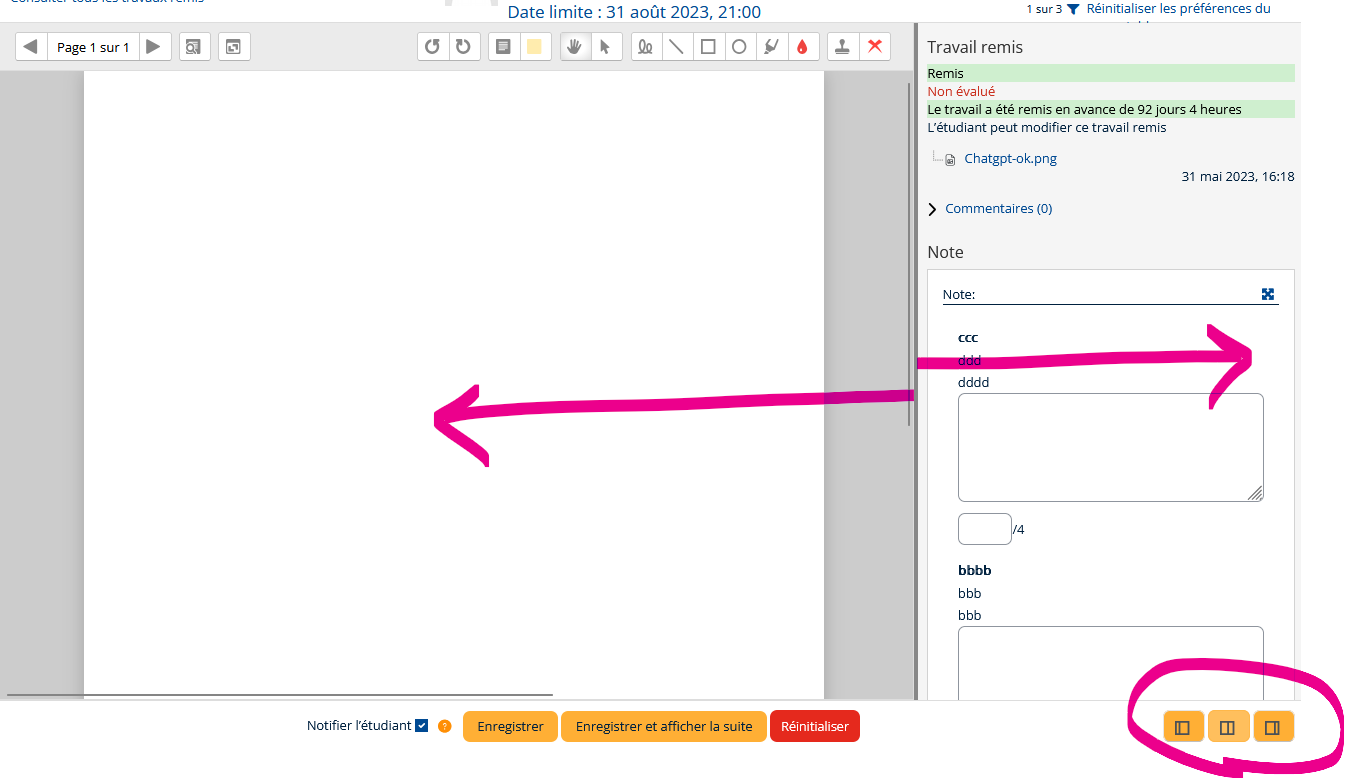
! Astuce : L'interface proposait déjà 3 possibilités de distribution des volets droit et gauche (en bas côté droit).
Les volets sont maintenant flexibles à souhait ! Très pratique, surtout si l'évaluation s'effectue grâce à une grille à remplir ou si vous rédigez un feedback à destination de l'étudiant.e.
A noter qu’un déplacement de la barre de séparation trop proche de l’un des bords entraîne un déploiement ou repli complet d'une des 2 parties. Utilisez l'un des 3 boutons pour repartir d'une vue prédéfinie.
Dans l'interface de correction telle que configurée par défaut, dès qu'on enregistre une note et/ou un feedback pour un.e étudiant.e, cet élément est visible immédiatement pour l'étudiant.e en question (quel que soit son format : annotation pdf, feedback par commentaire, dépôt d'un fichier) ; ce même si le carnet de note du cours est caché.
Cacher le devoir durant la correction est une solution mais il faut savoir que cela empêche alors l'étudiant.e de, par ex., vérifier le travail remis, à quelle date, etc. ou d'afficher les résultats au fur et à mesure des corrections.
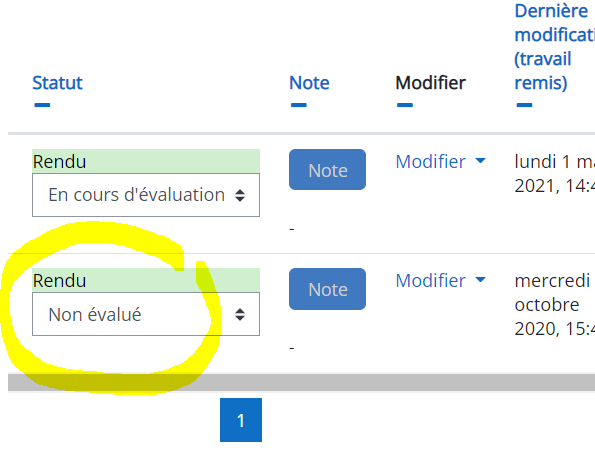
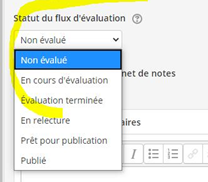
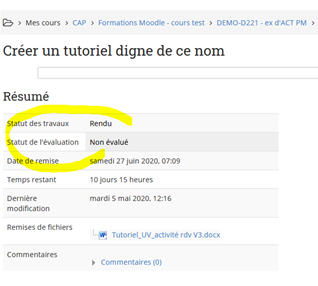
Autre moyen plus efficace mais moins connu : Utiliser les flux d'évaluation , option permettant d'effectuer des évaluations en plusieurs tours ou à plusieurs évaluateurs. Elle permet de donner un statut à l’évaluation (à différencier du statut de remise du travail). Si ce paramètre est bien activé (Paramètres/ H. Notes), de nouveaux menus déroulants apparaissent.
| Tableau de bord + évaluation rapide | Interface de correction | Résumé côté étudiant |
 |
 |
 |
Grâce aux statuts à l’évaluation, il est possible
- de faire un 1er tour de correction sans publier le résultat (en donnant un statut "en cours d'évaluation" par ex.). Cela permet notamment de repasser sur certains documents pour assurer la cohérence des corrections.
- in fine, de rendre disponible les résultats en donnant le statut "publié" au moment choisi par l'enseignant.e ; à tous les participant.e.s en même temps ou à une sélection.
Les statuts d'évaluation sont donc gérables à partir du tableau de bord pour les modifier rapidement ou en lot (menu Avec la sélection..., voir 9. Disponibilité des résultats pour l’étudiant.e).
RESSOURCES
Pour vous aider sur la correction, notamment pour le feedback par fichiers : https://docs.moodle.org/3x/fr/Correction_du_devoir
Pour corriger à plusieurs mains : https://webcemu.unicaen.fr/dokuwiki/doku.php?id=moodle:devoir:flux
Fiche-outil CAP Pratiquer le feedback pour l’apprentissage et comme apprentissage