
Vidéo - Dossier CAP | Créer et gérer ses vidéos
dernière mise à jour le 19 mars 2025
|
|

table des matières dans la colonne de droite >>

5.2 Stocker et partager sur Sharepoint
Plus d'infos sur Sharepoint : consultez l'introduction 5. Stocker et partager ses vidéos
a) Retrouver une séance enregistrée ou déposer une nouvelle vidéo
b) Partager ou vérifier/modifier le partage de sa vidéo
> Vérifier/modifier le partage de sa vidéo
c) Comment retrouver un Sharepoint ? Ça peut être utile...
|
Anciennes vidéos hébergées sur Stream Classic (2020 > 2023) : migration vers Sharepoint Stream Classic était une application indépendante de Sharepoint, utilisée en 2020, qui prenait en charge l'hébergement et l'édition de vidéos, en ce compris les enregistrements Teams. Ses principales fonctionnalités ont été intégrées à Sharepoint (lieu de stockage MS 365) en 2023 dans le but d'accéder directement à l'édition des fichiers vidéos depuis Sharepoint, tandis que l'appli classique Stream s'est éteinte. En conséquence, les vidéos hébergées sur Classic ont été migrées vers Sharepoint début 2024 grâce au Département IT. Les personnes concernées ont été informées par email. Ces vidéos sont à retrouver Point d'attention : Si un lien de partage ou un code d'intégration (lecteur intégré) de ces vidéos a été publié avant la migration (sur l’Université Virtuelle par ex.), une redirection automatique a été créée au moment de cette migration et reste valable jusqu’en avril 2025. Au-delà, il sera indispensable de récupérer un lien (ou code d'intégration) direct dans la vidéo migrée et de le republier. Consultez le chapitre 6. au besoin. Dans le cas contraire, l'étudiant·es verra apparaitre un message d'erreur en lieu et place de la vidéo. |
|
Les vidéos enregistrées depuis Teams et hébergées sur Sharepoint ont une durée de conservation de 510 jours par défaut Sur le principe que les enregistrements de réunion sont très peu consultés après 30 jours, la durée de conservation de ces vidéos est de 510 jours par défaut. Cette durée peut être allongée ou supprimée. |
Préalable
Sharepoint, Stream et Teams que nous évoquerons ici font partie de l'offre Microsoft 365 : tous les membres de l'ULB y ont accès gratuitement en se connectant avec son mail @ulb (la licence comprend également des versions bureau à installer sur ordinateur).
Sharepoint rassemble tous les fichiers quel que soit le format, d'une personne (Onedrive) ou d'une équipe Teams (Sharepoint de l'équipe).
Néanmoins, il est plus facile de retrouver les fichiers vidéos créés (enregistrement) ou ajoutés à Sharepoint via Stream.
Teams permet d'enregistrer et de déposer des vidéos qui seront, derrière l'écran, hébergées dans Sharepoint, la boucle est bouclée.
Accès
Accéder au portail Microsoft 365 / Connexion et solutions en cas de souci
a) Retrouver une séance enregistrée ou déposer une nouvelle vidéo
Il y a de multiples façons de gérer les vidéos, voici deux solutions faciles
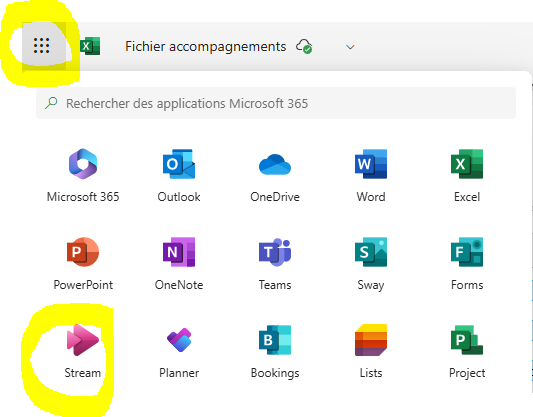
- Se rendre directement sur Stream et chercher :
|
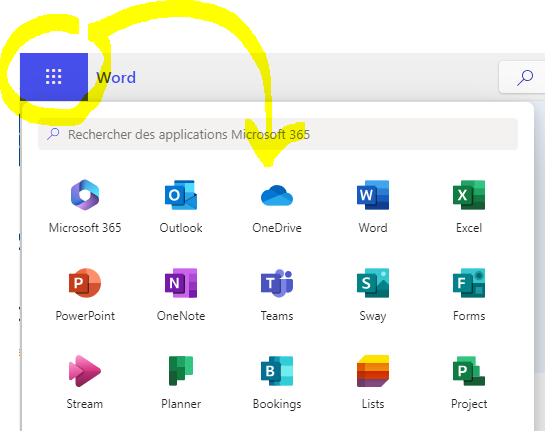
> Lien direct https://www.microsoft365.com/launch/stream Astuce Les applications Microsoft 365 sont accessibles à partir de n'importe quelle d'entre elles. Dans cet exemple, un Excel en ligne est ouvert dans le navigateur. À partir du pavé en haut à gauche, toutes les autres applications de la suite sont accessibles en un clic. |
 |
- Savoir où est la vidéo et se rendre sur Stream :
Une vidéo peut être retrouvée également là où elle a été déposée ou créée, par ex. dans un canal ou une conversation Teams. Une fois l'enregistrement terminé et que la vidéo est prête, une vignette s'affiche dans Teams. Cliquez sur les 3 points et ouvrez dans Stream
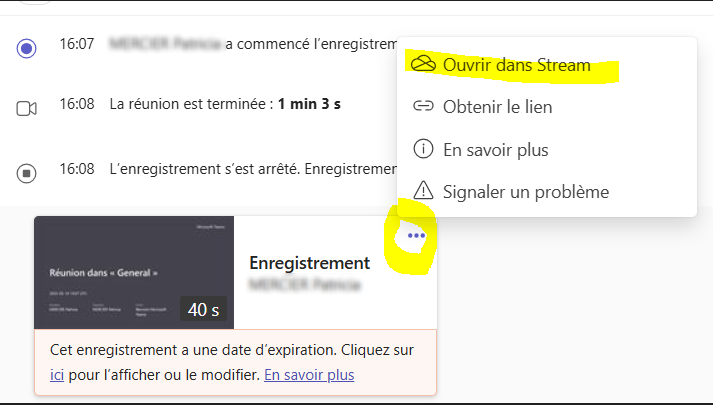
> Une fois dans Stream, la liste des vidéos auxquelles on a accès apparait : celles enregistrées soi-même ou celles qui nous sont partagées.
Plusieurs filtres sont à disposition pour trouver la vidéo utile :

|
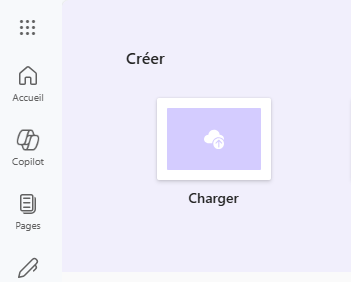
Déposer une nouvelle vidéo ? 1. Une fois dans Stream, cliquez sur le bloc Charger pour sélectionner la vidéo.
2. La fenêtre explorer de votre ordinateur s'affiche : sélectionnez la vidéo ; |
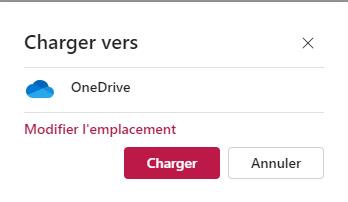
3. Choisissez l'emplacement : Onedrive (Sharepoint personnel) ou un Sharepoint d'équipe (au choix un dossier ou un canal de l'équipe), > cette seconde solution aura l'avantage de partager automatiquement le fichier avec les étudiant.es de cette équipe. Cependant, il parfois compliqué de retrouver le bon endroit dans l'arborescence ;
4. Cliquez sur Charger pour confirmer l'opération. Il faut attendre plusieurs minutes (selon la taille de la vidéo) pour rafraichir la page et voir la vidéo apparaitre dans sa liste. 5. Retrouver la vidéo par le biais de l'interface Stream |
b) Partager ou vérifier/modifier le partage de sa vidéo
Les enregistrements lancés dans Teams (équipe ou conversation) sont, par défaut, partagés avec les membres de l'équipe ou de la conversation. Les nouveaux dépôts doivent être paramétrés.
Dans Stream, pour accéder aux options d'édition et de partage, cliquez sur l'intitulé de la vidéo.
Conseil : (re)nommez clairement la vidéo en pensant aux étudiant·es (et aux autres vidéos du cours par ex.). Cliquez simplement sur l'intitulé en haut de page.
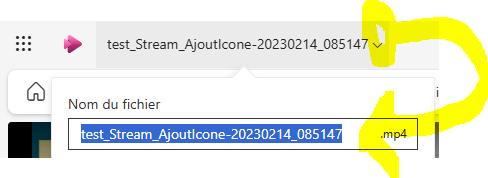
> Partager sa vidéo
-
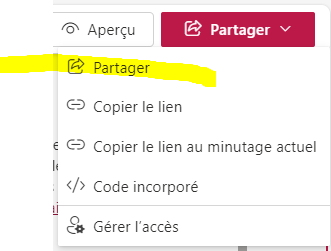
- Cliquez sur le bouton rose Partager, en haut à droite, puis sur le 1ᵉʳ lien du menu.
-
- Précisez
- les personnes, équipes, canaux ou groupes Teams pouvant accéder à la vidéo
NB équipes et canaux sont libellés GRP_ mnémonique_année aca, par ex. GRP_BIME-G4011-201920 ; groupes sont libéllés Section_ mnémonique_année aca, par ex. Section_BIME-G4011-201920
- si l'accès se limite à de la consultation ou à de l'édition.
| ! Pensez à vérifier le type d'accès : consultation ou édition ! Par défaut, un fichier est ouvert à l'édition ! |
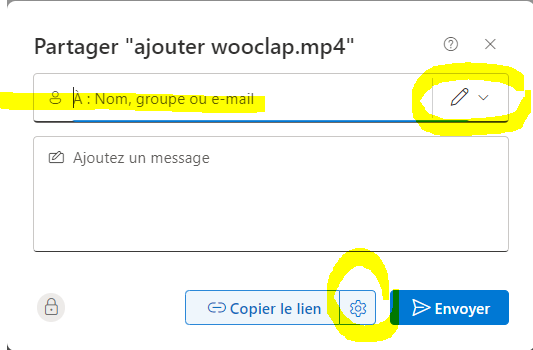
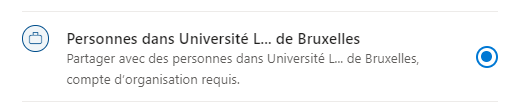
Donnez accès à toute la communauté ULB ? Cliquez sur la roulette en bas du pop up -capture ci-dessus- et sélectionnez "Personnes dans Université..."
Diffuser ses vidéos sur l'UV ? C'est possible grâce à un lien URL ou un lecteur intégré sur le cours UV : consultez le chapitre 6.
> Vérifier/modifier le partage sa vidéo
-
- Cliquez sur le bouton rose Partager, en haut à droite, puis sur le dernier lien du menu Gérer les accès.
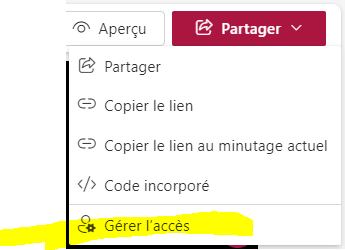
-
- Dans le pop up qui s'affiche, apparaitront les personnes et les équipes/groupes Teams qui ont accès, et avec quels droits (consultation ou édition).
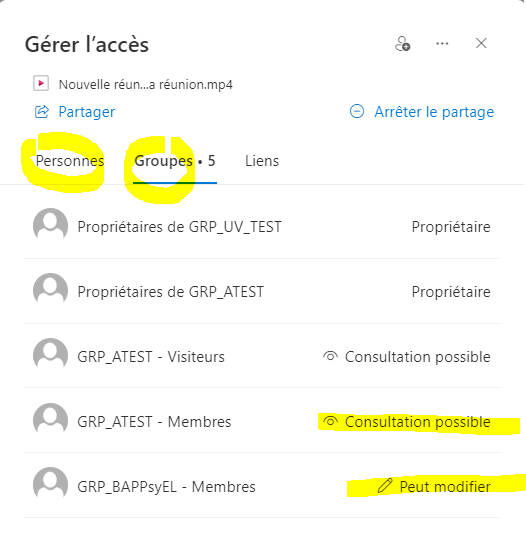
> pour arrêter tous les partages, cliquez sur Arrêter le partage (capture ci-dessus, en haut à droite)
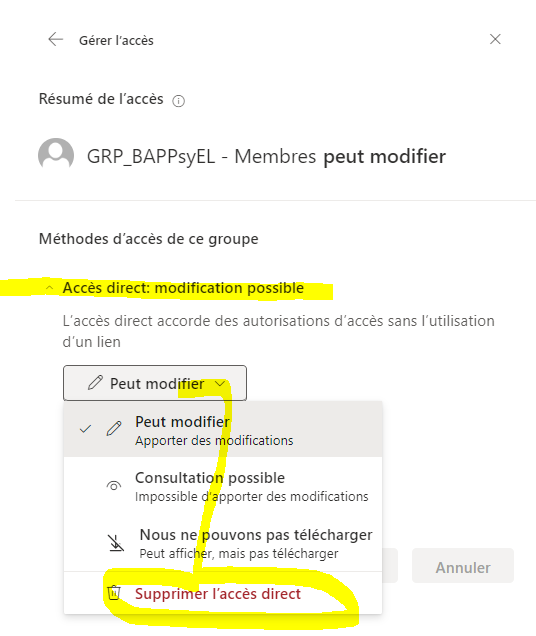
> pour arrêter un partage en particulier,
|
 |
|
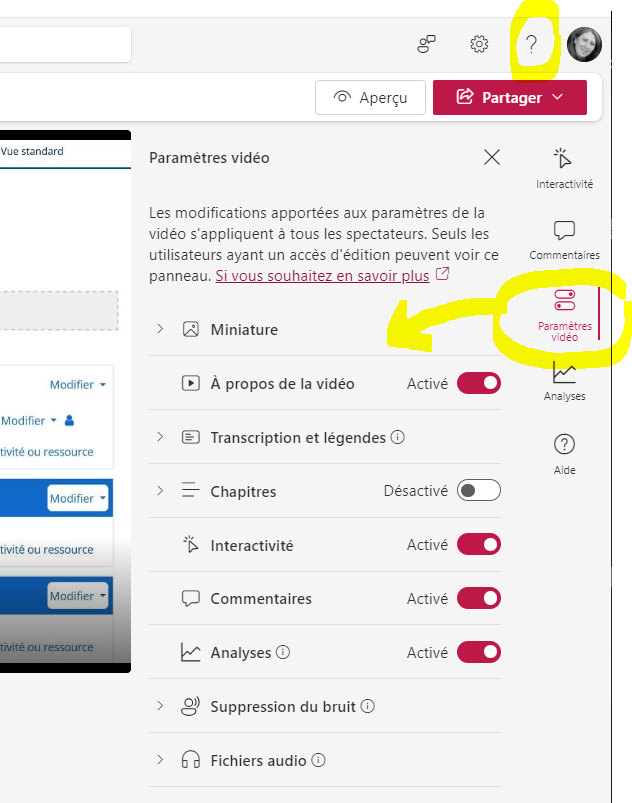
Gérer les autres paramètres audio-vidéos ? Les 'paramètres vidéo' sont accessibles en cliquant sur le bouton côté droit. Plus d'infos à ce propos en faisant une recherche via le ? en haut à droite ou consultez cette page du support MS (arborescence en bas de page).
|
c) Comment retrouver son Onedrive ou un SharePoint ? Plus simple qu'il n'y parait...
|
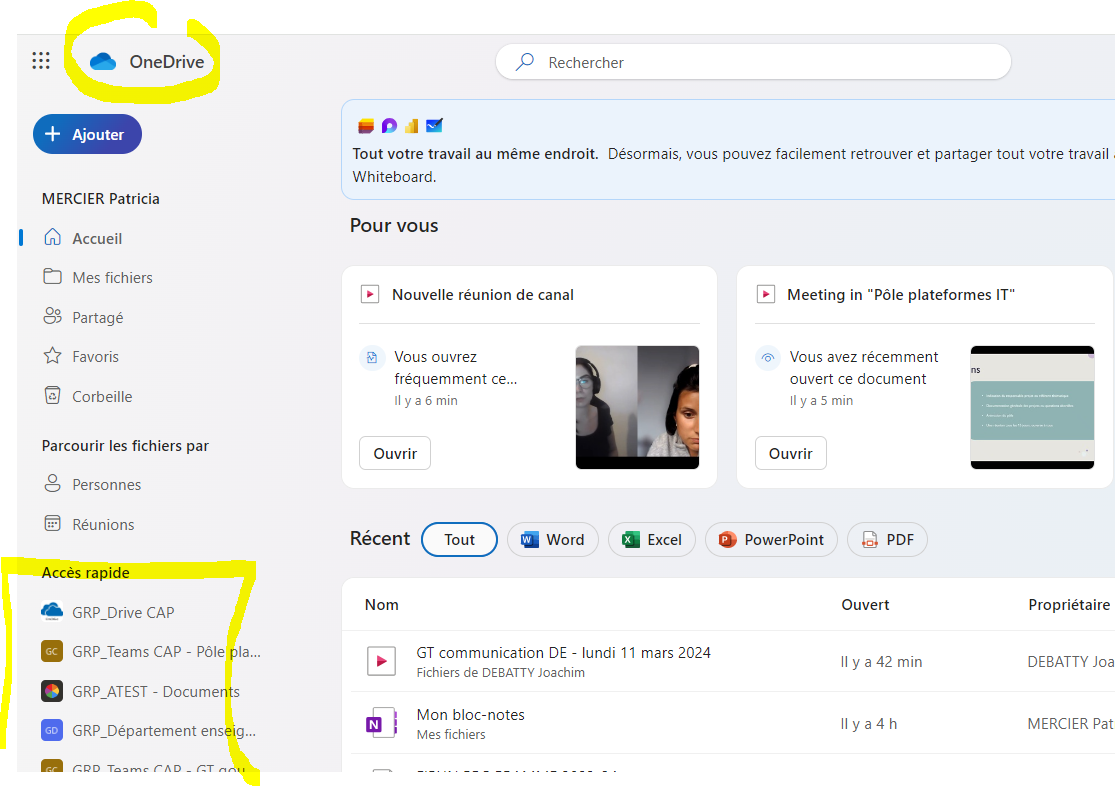
1. son SharePoint personnel ou OneDrive s'affiche en tapant https://universitelibrebruxelles-my.sharepoint.com/ dans son navigateur 2. Ou en utilisant le pavé 'lanceur d'appli' depuis son navigateur à partir de n'importe quelle appli MS 365, comme indiqué au début de ce tutoriel. NB Pour les atteindre ses vidéos, l'icône Stream s'y trouve également |
 |
3. Les SharePoint de ses équipes Teams sont présents dans la colonne de gauche.
 |
 |
4. À partir de Teams, le SharePoint d'une équipe rassemble ce qui apparait dans les onglets Fichiers des canaux Teams c-à-d les fichiers qui y sont déposés. Le SharePoint de l'équipe peut être ouvert grâce aux 3 points (côté droit).
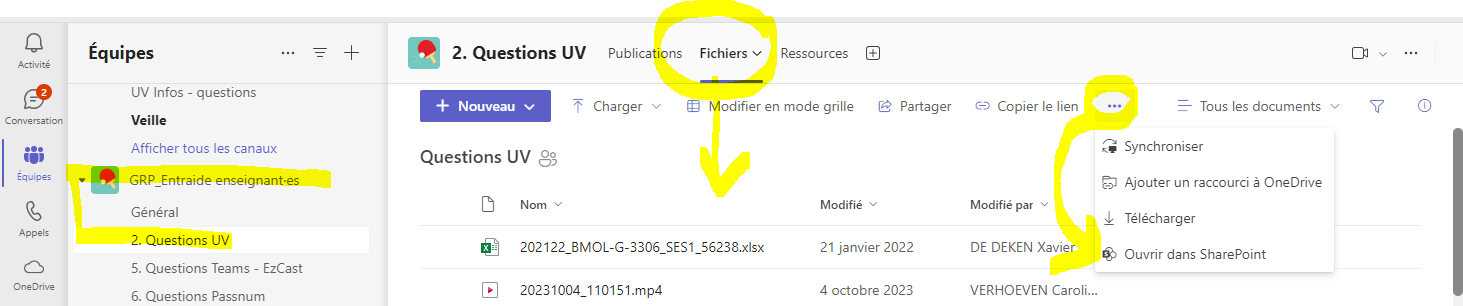
NB les fichiers des conversations, y compris les enregistrements, restent toujours la propriété de la personne qui les a créés : à retrouver donc dans son SharePoint personnel/OneDrive.
© 2024 Université Virtuelle 
