
Vidéo - Dossier CAP | Créer et gérer ses vidéos
dernière mise à jour le 19 mars 2025
|
|

table des matières dans la colonne de droite >>
6. Diffuser ses vidéos sur l'UV
6.2 Afficher la vidéo directement dans l'UV
A. Trouver le code d'intégration ("embed")
B. Afficher le "lecteur vidéo intégré" sur le cours > Niveau de complexité 
|
Anciennes vidéos hébergées sur Stream Classic (2020 > 2023) : migration vers Sharepoint Si un lien de partage ou un code d'intégration de la vidéo a été publié (sur l’Université Virtuelle par ex.), ce lien reste valable jusqu’en avril 2025 (car une redirection automatique vers le dossier 'Vidéos migrées' a été mise en place). Au-delà, il sera indispensable de récupérer le nouveau lien ou code d'intégration et de le republier. Consultez le chapitre b) pour vérifier le partage de la vidéo et le chapitre 6 pour publier le lien ou le code. Plus d'infos au chapitre 5.2 |
Le lecteur vidéo peut être affiché quasi à n’importe quel endroit du cours UV, tant qu'une zone texte est disponible. Comme ici !
Rappel important
Pour que les étudiant·es puissent visionner la vidéo, le partage doit être paramétré correctement préalablement :
- EZcast : partage automatique aux étudiant·es du cours > Comment stocker et partager sur EZcast ?
- Sharepoint : partage automatique aux membres de l'équipe ou de la conversation Teams si c'est un enregistrement de réunion, sinon partage à configurer ou à élargir > Comment stocker et partager sur SharePoint ?
A. Trouver le code d'intégration ("embed")
Le code d'intégration (ou encore "d'incorporation" ou "embed" en anglais) permet d'afficher, dans un lecteur, la vidéo directement sur le cours UV. Elle peut donc y être regardée à cet endroit sans être redirigé vers une autre page web.
a) Vidéo hébergée sur EZcast
- Se rendre sur le site : EZmanager et s’identifier avec son ULBID.
- Choisir l'album (côté gauche) où est stockée la vidéo recherchée.
- Ensuite, cliquez sur la flèche noire devant la vidéo concernée pour ouvrir les détails.
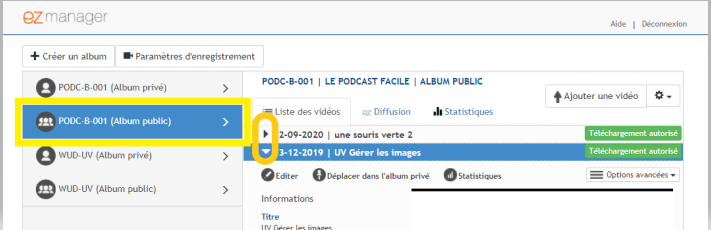
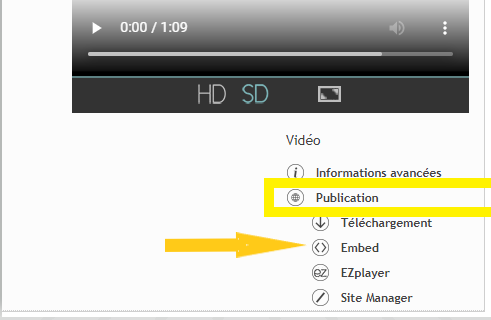
- En bas de page, cliquez sur Publication pour découvrir les options,
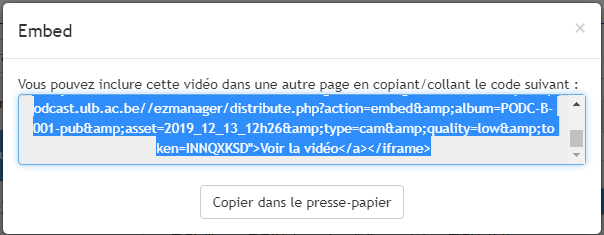
- puis sur Embed. Le code pour afficher la vidéo s'affiche dans un pop up, reste à le copier en cliquant sur le bouton. Copiez éventuellement ce lien dans un Word pour ne pas le perdre dans la suite des opérations.
- Passez directement au point 2. Afficher un lecteur sur le cours
b) Vidéo hébergée sur Sharepoint
- Se rendre sur Sharepoint ou Stream et cliquer sur l'intitulé de la vidéo concernée.
> difficulté ? consultez le chapitre précédent, a) Retrouver une séance enregistrée ou déposer une nouvelle vidéo sur Sharepoint
- En haut à droite, cliquez sur le bouton rose Partager, puis sur Code incorporé.
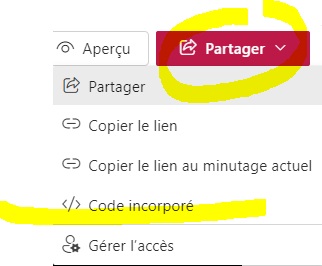
- Le volet côté droit s'ouvre : modifiez éventuellement les options avant de copier le code en bas. Copiez éventuellement ce lien dans un Word pour ne pas le perdre dans la suite des opérations.
|
Différer le début
Modifier la taille du lecteur 1
Gérer les options complémentaires 2
Une fois toutes les options gérées, copier le code |
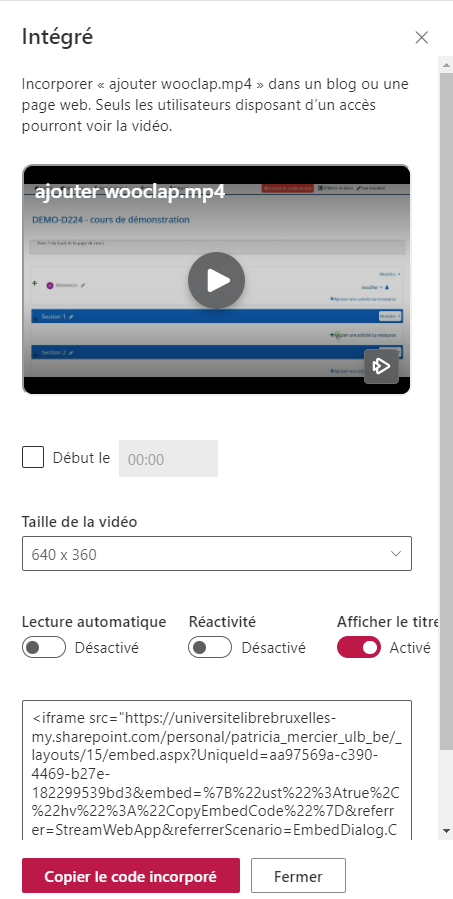 |
1 La taille proposée par défaut est celle appliquée à la vidéo intégrée en haut de cette page. À noter que, au besoin, le spectateur a toujours l'occasion de passer la vidéo en plein écran  .
.
2 Réactivité ou responsive en EN : la taille de la vidéo s'adapte aux redimensionnements de la fenêtre du navigateur. Recommandé
B. Afficher le "lecteur vidéo intégré" sur le cours
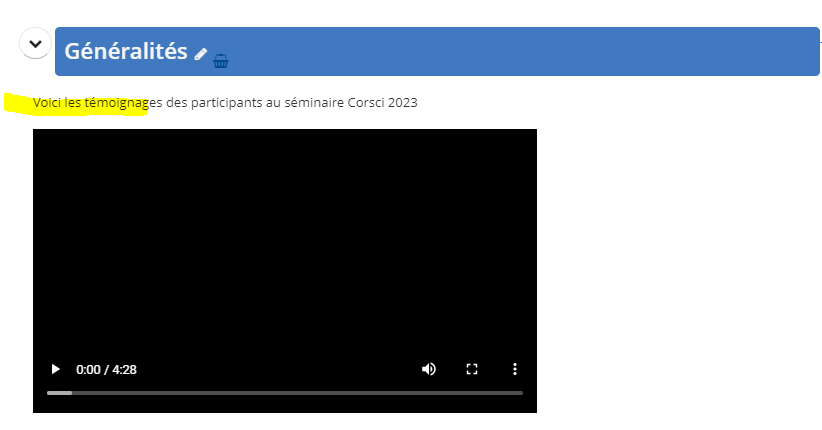
Résultat attendu dans l'UV :
1) Là où vous souhaitez afficher la vidéo, ouvrez la page permettant d'éditer la ressource ou l'activité, par exemple :
-
- Ressource Zone de texte (étiquette) : Admin zone texte/ Paramètres pour atteindre le champ Contenu
- Zone description d'une section : menu Modifier de la section (à droite de son intitulé) pour atteindre le champ Résumé
- Ressource Page : Admin page/ Paramètres pour atteindre le champ Contenu
- Ressource Livre ou Leçon : Bouton
 de la page ou du chapitre à éditer pour atteindre le champ Contenu
|
Comment ajouter une ressource ou une activité... ? - Activez le mode édition (bouton vert en haut à droite) |
2) Dans le champ texte,
-
- [intro ou consignes en jaune sur la capture ici plus haut] si vous comptez insérer une phrase au-dessus de la vidéo, faites-le maintenant : c'est plus difficile de l'ajouter après l'insertion de la vidéo ; tapez éventuellement juste un mot que vous modifierez par la suite.
-
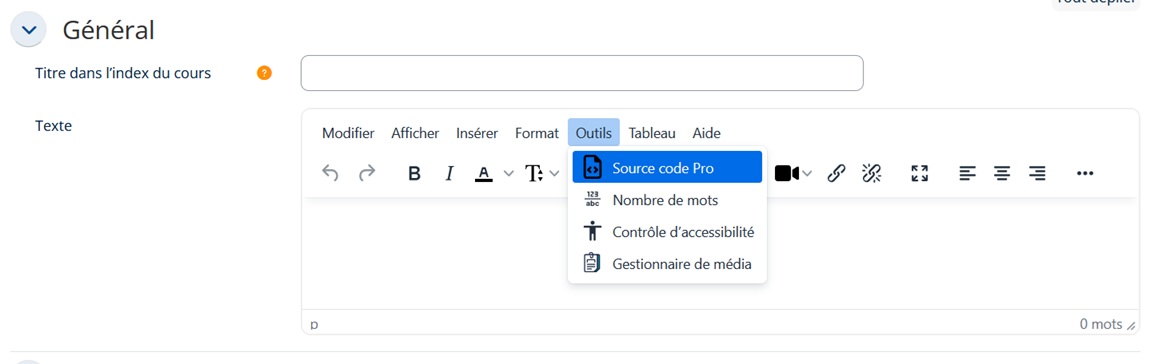
- Cliquez sur le volet Outils, et sur le premier bouton Source code Pro :
-
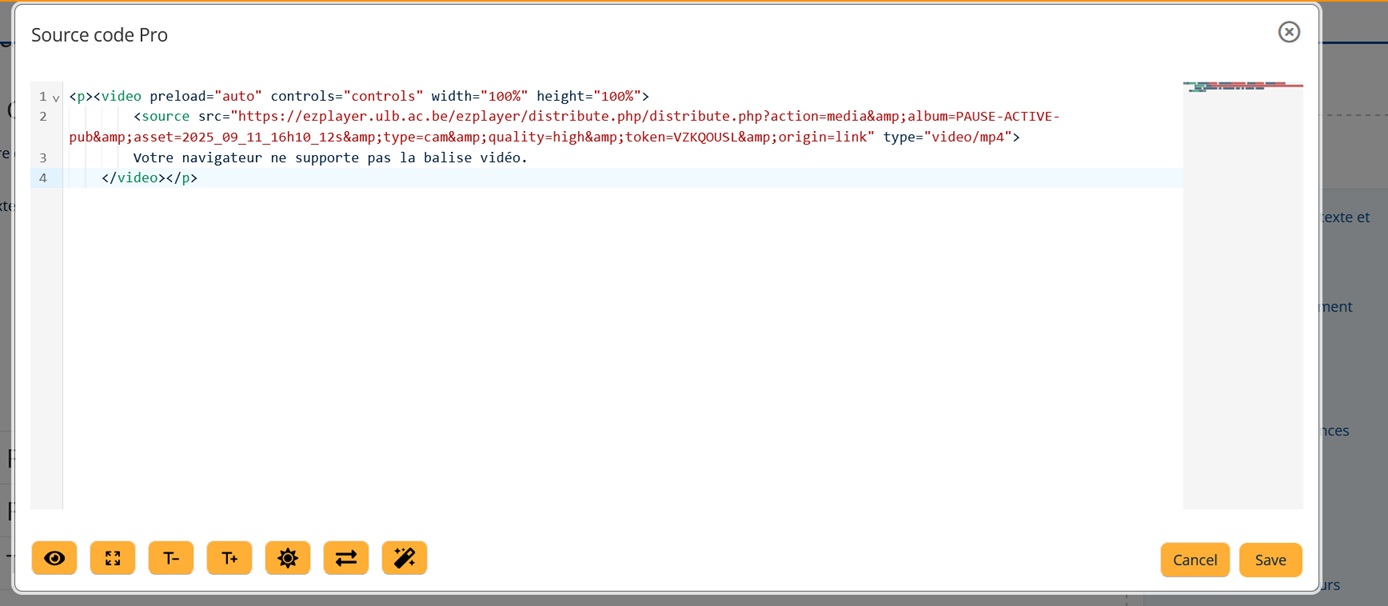
- Copiez-coller le code récupéré depuis l'interface EZManager lors de l'étape précédent 1 à la fin du code déjà présent.
-
- Enregistrer en bas de page.
> la vidéo s'affiche !
Astuces
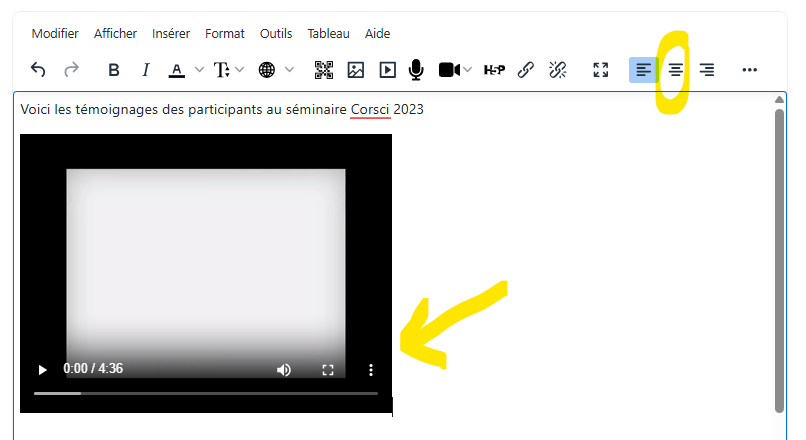
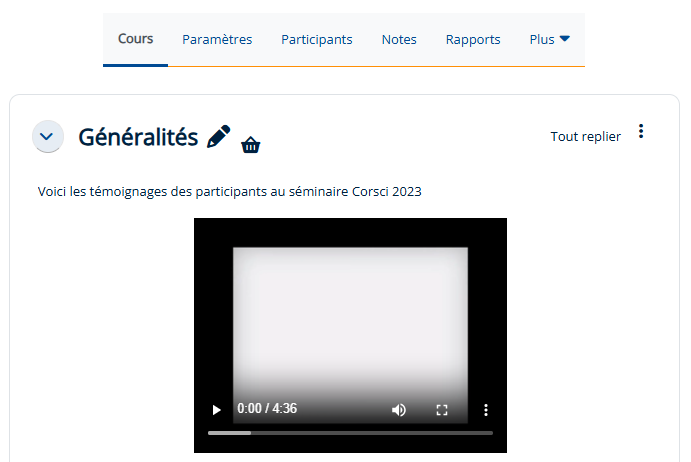
Centrer le lecteur sur la page ?
-
- Ouvrez les paramètres de la ressource pour afficher le champ texte avec le lecteur
- Cliquez à droite du lecteur pour y placer le curseur (sans doute ne se verra-t-il pas)
 >>>
>>> 
-
- Cliquez sur le bouton Centrer le texte : le lecteur s'aligne au milieu
- Enregistrez en bas de page
© 2024 Université Virtuelle 
