
Accès
L'application fait partie de la suite Office, ensemble d’applications et de services en ligne comprenant notamment les outils bien connus Word, Excel, etc. Il est donc nécessaire d'accéder à Office avec son compte ULB dédié pour utiliser le "Teams ULB".
Tout membre de la communauté ULB peut bénéficier de la suite Office gratuitement.
Utiliser le Teams ULB permet de bénéficier de toutes les fonctionnalités (liées au statut d'enseignant-présentateur par ex.) et des avantages tels que la présence des équipes-cours auxquelles les étudiant.es sont inscrit.es automatiquement d'après leur programme officiel de cours.
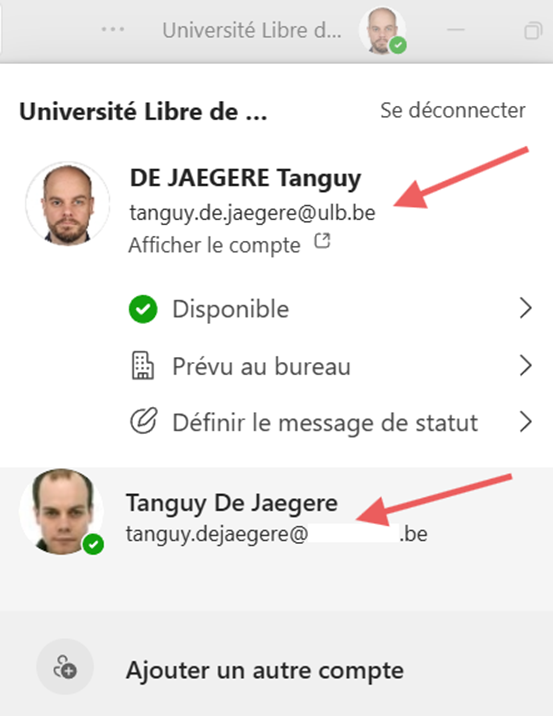
Il est possible de faire partie de plusieurs organisations (possédant chacune "leur Teams") mais le statut d'invité, personne extérieure à l'organisation, offre beaucoup moins de possibilités et de fonctionnalités.
 |
Office et ses applications sont également disponibles en ligne, accessibles dans la plupart des navigateurs internet. Il est toutefois utile pour bénéficier des fonctions complètes d'installer une version bureau - version locale : sur votre ordinateur - surtout pour des logiciels comme Word, Outlook, PowerPoint ou Teams. |
|
Si vous êtes membre de la communauté ULB, vous pouvez profiter d'une licence gratuite (avec installation possible sur un maximum de cinq ordinateurs, tablettes et/ou smartphones). L'installation se fait à partir de la page d'accueil Office en ligne, une fois connecté. Pour se connecter à Office :
> problèmes de connexion à Office ? plus d'infos ici... Pour accéder aux applications ou installer la version bureau Les différentes applications disponibles en ligne sont accessibles à partir de la page d'accueil (en bas de colonne de gauche, voir le menu « Applications »). Pour télécharger la version bureau, cliquez sur le bouton bleu « Installer des applications » en haut à droite ; ouvrir le fichier téléchargé et cliquez dessus pour lancer l'installation. Plus d’infos sur Office à l’ULB :
|
|
 le nom d'utilisateur Office -email- est donc différent de l'ULBID, de même que le mot de passe (à moins que vous ayez indiqué le même mot de passe).
Pour ouvrir Teams ou/et installer sa version bureau
Rendez-vous sur https://teams.microsoft.com/
Une fois que vous êtes connecté.e avec vos identifiants Office (mail@ ulb), Teams s'ouvre.
Très souvent, avant d'ouvrir l'application Teams, une page propose directement de télécharger la version bureau.
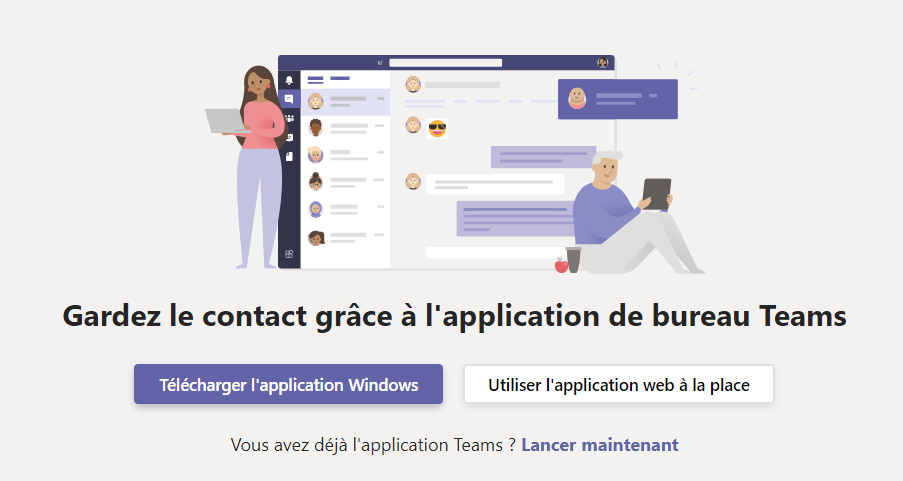
Si ce n'est pas le cas, une fois Teams ouvert en ligne, il est possible de télécharger l’application de bureau via le menu  disponible à gauche de votre photo de profil, en haut à droite.
> Un tutoriel à destination des étudiant.es - connexion à Teams, accès à l'équipe et à une réunion - est disponible sur l'espace SAA - ULB.
