
Utilisation de Teams dans plusieurs organisations
Certains utilisateurs Teams suivent des équipes ou des réunions/séances de cours dans différentes organisations/institutions, par ex. à l’ULB et à l’Université de Namur.
Dans ce contexte, il faut distinguer
- Le compte avec lequel on est connecté.e : un compte est généralement associé à un email, par ex. les membres de la communauté ULB reçoivent un mail @ulb.be qui leur permettent de se connecter à Teams ;
- L’organisation et ses équipes qui sont affichées dans son interface Teams : les équipes d’une seule organisation à la fois s’affichent, donc soit les équipes Teams ULB, soit les équipes Teams UNamur.
Pour suivre ou animer une réunion/séance de cours par ex., deux cas de figures peuvent se présenter :
- Vous avez plusieurs comptes, par ex. vous avez un mail @ulb.be mais également un mail @unamur.be qui vous permettent de vous connecter à Teams
> dans ce cas, il est important de se connecter avec le compte correspondant à l’organisation dans laquelle se déroule la réunion/séance de cours. Cela permet
-
- de diminuer les risques de bugs (ne pas entendre l’intervenant, ne pas pouvoir écrire dans la conversation) ;
- de bénéficier de l’ensemble des fonctionnalités, surtout si vous animez l’équipe ou la réunion.
Par ex. si vous êtes connecté à Teams avec votre identité namuroise pour suivre une réunion/séance de cours dans une équipe Teams ULB, vous ne pourrez pas gérer les options de la réunion, lancer un enregistrement ou gérer la salle d’attente.
- Vous avez un seul compte, par ex. un mail @unamur.be. Vous suivez donc principalement des équipes/réunions dans le Teams UNamur mais avec cet email, vous êtes parfois « invité » à suivre une réunion/séance de cours dans une équipe Teams ULB.
> dans ce cas, vous pouvez être connecté avec votre compte UNamur mais il faut « changer d’organisation » dans l’interface Teams et choisir ULB. Il n’est pas nécessaire de se déconnecter pour cela.
Remarque : Si vous rejoignez une réunion à partir du lien fourni par l’organisation (mail, rendez-vous Outlook, Calendrier Teams), l’interface affiche généralement l’organisation correcte.
SOMMAIRE
A. Comment vérifier le compte avec lequel je suis connecté.e ?
B. Se connecter avec un autre compte
C. Comment vérifier l’organisation (et ses équipes) qui est affichée ?
D. Changer d’organisation
A. Comment vérifier le compte avec lequel je suis connecté.e ?
Cliquer sur sa photo de profil située dans le coin supérieur droit.
Si vous n’avez pas ajouté de photo à votre profil, ce sont vos initiales qui apparaissent.
L’email associé au compte avec lequel vous êtes connecté est indiqué.
- Si l’adresse email se termine par « @ulb.be », cela signifie que vous êtes bien connecté avec votre compte ULB. C'est l'idéal pour suivre/animer les activités se déroulant dans le Teams ULB.
- Si ce n’est pas le cas, il est préférable de changer de compte et de se reconnecter avec son compte ULB
B. Se connecter avec un autre compte
Dans un premier temps, il est nécessaire de se déconnecter : cliquer sur sa photo de profil (ou vos initiales) puis « Se déconnecter ».
Suite à cette opération, une fenêtre apparait listant vos comptes, si vous en possédez plusieurs. Si le compte ULB (email @ulb.be) n’est pas listé, choisir « Utilisez un autre compte » en bas de la fenêtre.
Indiquer ses identifiants Office (email @ulb.be et le mot de passe de passe correspondant ; si vous avez oublié celui-ci, l’écran proposera des solutions).
Vérifiez éventuellement avec quel compte vous êtes maintenant connecté en cliquant sur votre photo de profil.
C. Comment vérifier l’organisation (et ses équipes) qui est affichée ?
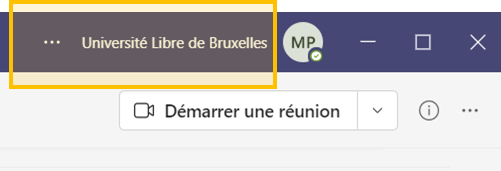
L’organisation à laquelle vous êtes connecté.e apparaît en haut à droite.
D. Changer d’organisation
Cliquer sur la photo de profil (ou initiales) : les organisations auxquelles vous avez accès sont indiquées.
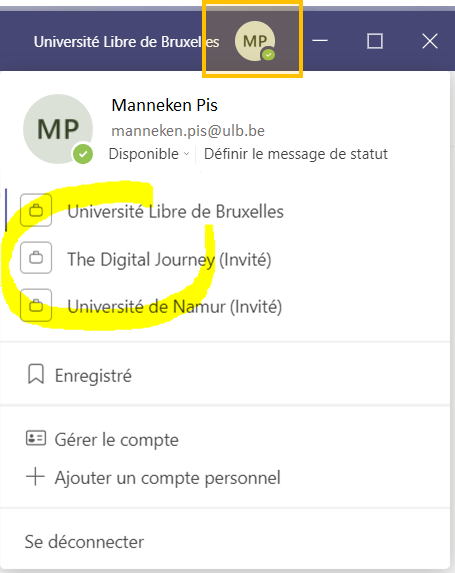
Choisir l'organisation dans laquelle se déroule la réunion/séance de cours : les équipes de l'organisation choisie apparaissent.
|
section suivante |
