
L'accessibilité numérique, l'affaire de tous
mise à jour le 24 octobre 2022
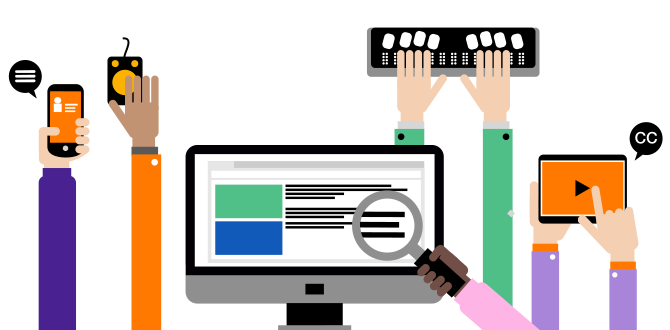 |
L’accessibilité numérique est un ensemble de règles et de bonnes pratiques qui permettent aux personnes en situation de handicap d’accéder librement aux outils numériques avec les moyens qui sont les leurs. Source : Accessibilité numérique - idcap.fr L’accessibilité numérique signifie que les sites web, les applications et les documents ne contiennent aucun obstacle qui rend difficile l’utilisation, la lecture et la compréhension. Source : Accessibilité numérique : des sites web pour tous ! - equal.brussels |
Les bonnes pratiques en matière d'accessibilité numérique concernent les interfaces web et leur contenu mais également tous les supports numériques tels que les fichiers texte, pdf, vidéo, etc. En les appliquant, vous garantissez l'accès de vos contenus aux personnes malvoyantes, dyslexiques, daltoniennes ou avec problèmes moteurs par ex., avec ou sans assistant de lecture (logiciels d'aide tels que synthèse vocale ou afficheur braille).

Les dernières versions de l'UV sont conformes aux directives européennes (norme WCAG 2.1 AA) pour le code et l'interface (menus, etc.). Néanmoins, le contenu des cours, édité par les enseignant.es, est concerné également et représente une part importante de l'information consultée. Avec quelques principes de base, vous pouvez rapidement améliorer le niveau d'accessibilité des textes que vous ajoutez dans votre cours. Ces règles sont valables également lors de l'édition d'un Word ou d'un pdf.
Par ailleurs, de nombreux outils sont à votre disposition pour respecter les bonnes pratiques dès maintenant. D'autres permettent de vérifier l'accessibilité et aider à rectifier les erreurs de conformité sur le contenu existant.
Il n'est pas facile de changer ses habitudes en la matière car cela signifie souvent changer des réflexes de rédaction mais aussi, renoncer à certaines mises en formes qui nous semblent utiles ou ludiques. Mais si une partie de votre auditoire en pâtit du simple fait de sa différence, cela ne vaut-il pas un petit effort de notre part ?
SOMMAIRE INTERACTIF
A. Quelques éléments de base pour rendre les contenus accessibles
B. Les outils à disposition dans l'UV
- L'éditeur ATTO
- La boite à outils d'accessibilité NEW
C. Ressources
A. Quelques éléments de base pour rendre les contenus accessibles
|
L'organisation du texte :
|
Le texte :
|
|
|
Les liens :
|
Les médias :
|


B. Les outils à disposition dans l'UV
 L'éditeur ATTO
Les options de l'éditeur ATTO tiennent compte de nombreux de ces aspects. C'est pour cette raison, par ex., que la palette de couleurs proposées est limitée (relatif au contraste), de même que les options liées aux images. Le bouton 'Contrôle d'accessibilité' permet d'effectuer des vérifications sur le texte en cours d'encodage. Les éléments non conformes sont listés avec une explication.

La boite à outils d'accessibilité NEW
Ce nouvel outil analyse l'accessibilité du contenu du cours et liste les non-conformités pour résoudre plus facilement.

- rafraichir la page Boite à outils d'accessibilité
- ajouter le bloc Rapport d'accessibilité (grâce au menu Ajouter un bloc en bas de la colonne de droite, en mode édition).

C. Ressources
Normes & bonnes pratiques
- Conseils Accessibilité numérique : des sites web pour tous !
- FAQ Belgian Web Accessibility
- Rendre son espace de cours moodle accessible (valable pour les documents également)
- Accessibilité des documents Word
- Rapport 2022 Almanach Web
Autres Outils
- Suite Office (Word, Pwp, Excel, etc.) : onglet Révision / Vérifier l’accessibilité
- Adobe et InDesign : onglet Outils > Protéger et normaliser > Accessibilité
- vérification des contrastes couleurs : application web WhoCanUse - extension Chrome Color Contrast Analyzer
- BIENTÔT Grâce au plan de relance numérique de l'ULB, l'outil Readspeaker sera bientôt disponible dans l'UV
© ULB DE CAP/UV