
Activité Devoir - Déposer un document
mise à jour le 5 décembre 2022
 |
Le Devoir dans l'UV, c'est une activité permettant à l'étudiant.e de déposer un travail (seul.e ou en groupe) pour qu'il soit évalué et/ou commenté par l'enseignant.e. Selon les options activées, les difficultés résident principalement - dans le fait de retrouver sur son ordinateur le bon fichier à déposer : ça a l'air évident mais c'est un problème récurrent. - dans le fait qu'un seul type de fichier est peut-être accepté, par ex. uniquement un Word ou uniquement un pdf, mais ce n'est pas systématique. - dans le respect du créneau horaire pour effectuer le dépôt : l'heure de limite de dépôt n'acceptera aucun retard. Ne déposez pas à la toute dernière minute ! - si c'est demandé, ne pas oublier de confirmer son dépôt grâce au bouton Envoyer mais ce n'est pas systématique non plus ; uniquement dans ce cas, une confirmation de dépôt est envoyée par mail. Mais il est toujours possible de vérifier l'état de remise de son devoir dans le tableau de bord. |
ÉTAPE 1 - Consignes et fichier de réponses
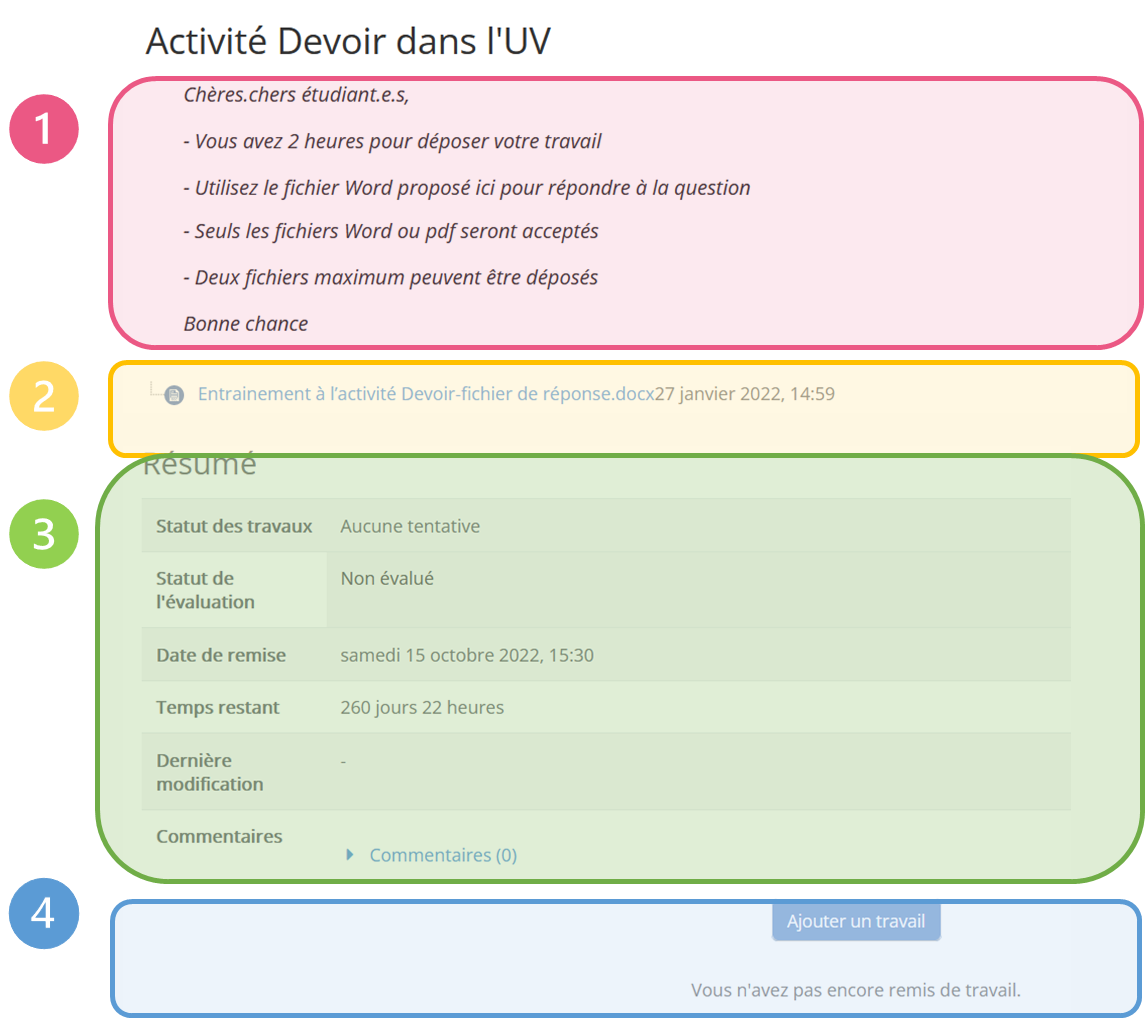
Cliquez sur l'intitulé du Devoir pour afficher l'écran d'accueil (tableau de bord). Il est divisé en 4 parties :
|
|
> Lisez toujours attentivement, des indications sur l'examen mais aussi techniques sont très souvent précisées par l'enseignant.e. |
|
|
> Consultez juste après les conseils comment ouvrir, récupérer, gérer vos fichiers avec Office 365. |
||
|
|
- l'état de dépôt du travail : non-remis, brouillon, remis, etc. - les date et heure limite de remise (si le dépôt est limité dans le temps). Heure dépassée = impossibilité de déposer votre devoir > N'attendez pas les dernières secondes, la fermeture est automatisée donc irrévocable. |
|
|
> Le bouton n'apparait qu'à partir du moment où le dépôt est autorisé. Il disparait automatiquement quand l'heure limite est atteinte. > Pour que le fichier soit bien considéré comme remis, il y a parfois un second bouton Envoyer : voir les détails à l'étape 3. |


 Le
Le  Le
Le
 La perte de son fichier de réponse ou la remise d'un fichier vide est un problème récurrent ! Lisez les conseils :
Si l'enseignant.e demande de télécharger un fichier pour répondre (ou si vous devez créer votre fichier), le fonctionnement est différent selon que vous utilisez la suite Office en ligne ou Office bureau (installée sur l'ordinateur).
 La Suite Office vous permet d'utiliser Word, Excel, Powerpoint, Teams, etc. Elle est gratuite pour les étudiant.es ULB. Il est recommandé d'installer la version bureau pour accéder à plus de fonctionnalités et, dans certaines circonstances, pouvoir travailler hors ligne.
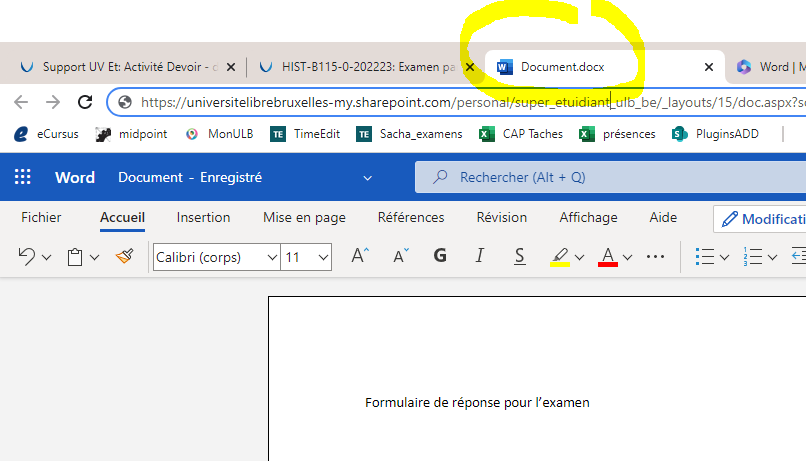
- Si vous devez télécharger un fichier de réponse et qu'il s'ouvre directement en ligne c-à-d dans une nouvelle fenêtre du navigateur, c'est que vous utilisez uniquement Office en ligne. Le document est alors automatiquement enregistré sur votre OneDrive personnel (stockage ULB en ligne). Vous pouvez travailler en ligne mais il faudra enregistrer le fichier sur votre ordinateur pour le déposer ensuite dans le devoir (voir les Conseils 2).
- Si vous devez télécharger un fichier de réponses et qu'il se télécharge, c'est qu'Office bureau est certainement installé sur votre ordinateur. Ouvrez le fichier mais enregistrez-le tout de suite dans votre dossier Mes Documents. Vous pouvez commencer à travailler sereinement.
|
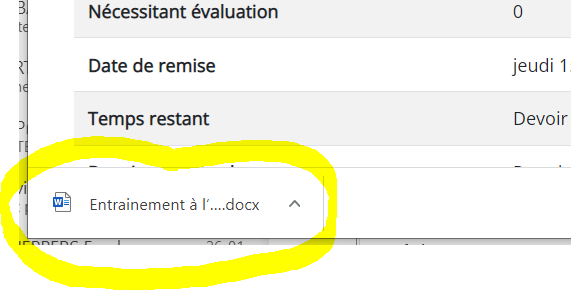
Dans Google Chrome, le fichier apparait en bas de fenêtre, double-cliquez sur son intitulé pour l'ouvrir directement dans Word application bureau. Sinon cherchez le dossier Téléchargement via les 3 points en haut à droite de l'écran.
|
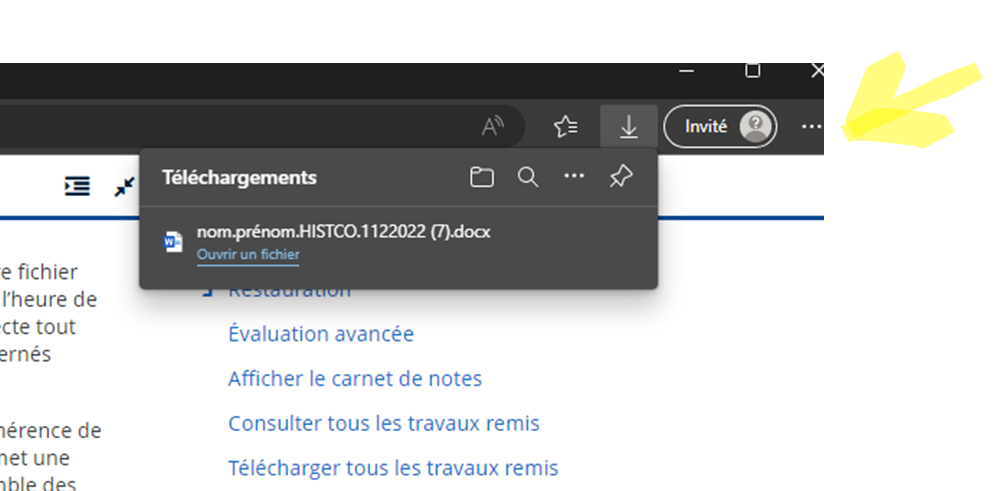
Dans Edge, un pop up apparait brièvement en haut à droite. Mais le fichier peut être récupéré dans le dossier Téléchargement via les 3 points en haut à droite de l'écran.
|
- Si aucun fichier n'est fourni et que vous devez le créer
- sur votre ordinateur avec la version bureau, enregistrez-le immédiatement dans Mes Documents.
- dans Office/Word online, il est enregistré automatiquement sur votre OneDrive personnel (stockage ULB en ligne).
Vous pouvez commencer à travailler sereinement.
ÉTAPE 2 - Récupérer et déposer son fichier de réponses
Sur la page d'accueil du devoir, cliquez sur le bouton Ajouter un travail : l'écran de dépôt apparait.
> Si un type de fichier particulier est attendu, pdf, word, etc., c'est indiqué en bas d'écran.
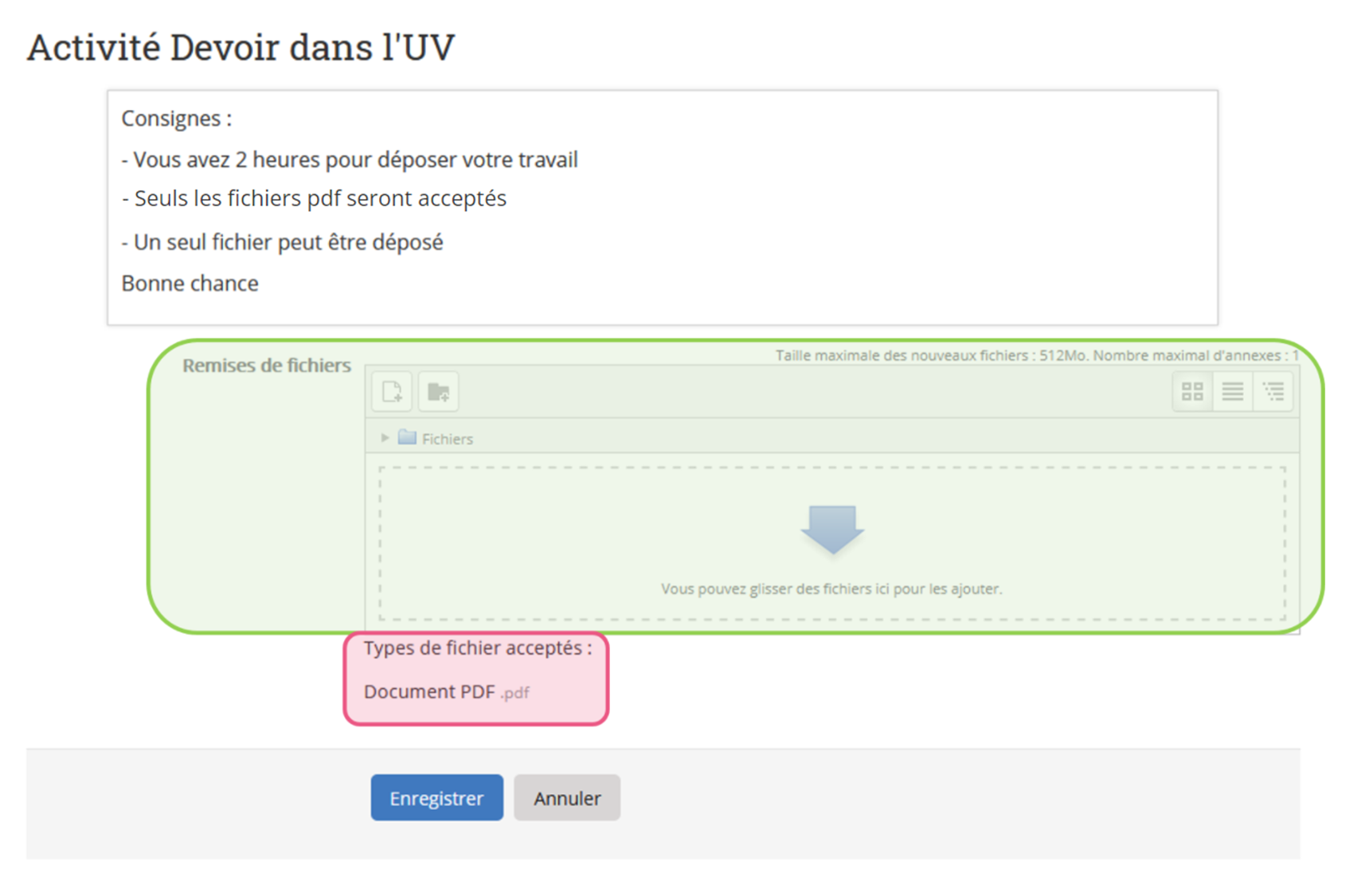
Glissez-déposez le ou les fichiers dans la zone pointillée (ou cliquez sur la zone pour aller le chercher sur votre ordinateur, puis Déposez un fichier, coté gauche/ Parcourir, puis sélectionnez le fichier).
Cliquez sur Enregistrer en bas de page. La page de résumé apparait.
La plupart des problèmes à ce stade sont
- avoir attendu les dernières secondes et ne pas pouvoir déposer parce que, à l'heure limite, le devoir se ferme automatiquement (si le fichier à déposer est lourd - images, graphiques, etc. - le chargement peut prendre plusieurs secondes).
- ne pas retrouver son fichier
A. Si vous avez travaillé dans un fichier de type Word ou Excel et que vous le déposez dans ce format
- Word/Excel online : une fois la rédaction terminée, cliquez sur l'onglet Fichier puis sur Enregistrer sous / Télécharger une copie.
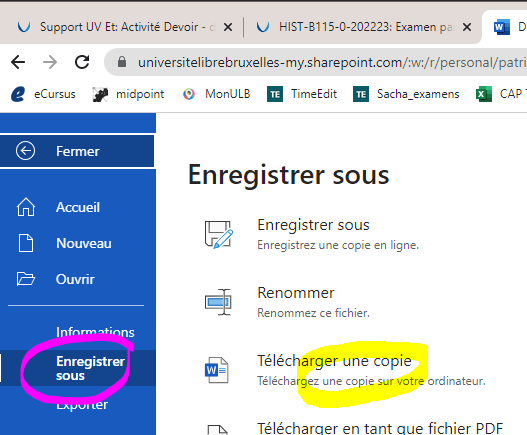
La copie de ce fichier est généralement chargée dans le dossier Téléchargement de votre ordinateur.
|
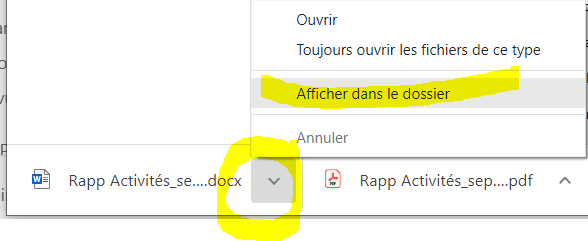
Avec Google Chrome, le fichier apparait en bas de fenêtre, cliquez sur la flèche puis sur Afficher dans le dossier pour ouvrir le bon dossier directement.
|
Dans Edge, un pop up apparait brièvement en haut à droite. Mais le fichier peut être récupéré dans le dossier Téléchargement via les 3 points en haut à droite de l'écran.
|
- Word/Excel bureau : une fois la rédaction terminée, cliquez sur Fichier / Enregistrer sous / cliquez sur Ce PC et choisissez l'endroit d'enregistrement, par ex. Mes documents. Ouvrez votre explorateur de dossiers pour récupérer le fichier.
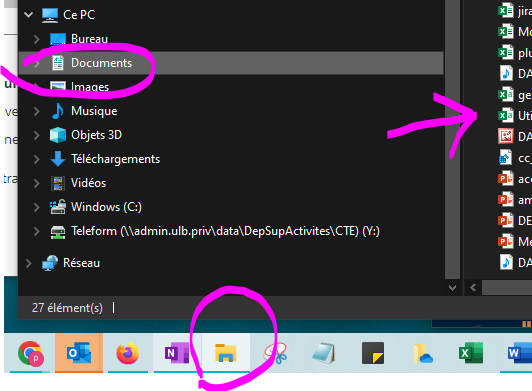
Vous savez maintenant où trouver votre fichier pour le déposer dans le devoir.
B. Si un fichier pdf  est requis, il existe plusieurs manières de l'obtenir :
- convertir à partir d'un logiciel bureautique (Word par ex.) : beaucoup proposent la possibilité d' "enregistrer le fichier sous" un autre format. Vous pouvez donc rédiger dans Word puis convertir le fichier :
-
- Word online : une fois la rédaction terminée, cliquez sur Fichier / Enregistrer sous / Télécharger en tant que fichier pdf. La copie de ce fichier est généralement chargée dans le dossier Téléchargement de votre ordinateur (voir capture ci-dessus pour récupérer le fichier).
- Word bureau : une fois la rédaction terminée, cliquez sur Fichier / Exporter / Créer un fichier pdf et choisissez l'endroit d'enregistrement (voir capture ci-dessus pour récupérer le fichier).
- les convertisseurs de document en ligne sont souvent gratuits et à trouver très facilement en faisant une recherche web sur "exporter en pdf" par ex. Vous pouvez y déposer votre document Word pour le convertir et télécharger la version pdf.
- les navigateurs web (Chrome, Firefox, etc.) proposent souvent des extensions pour le faire à partir de votre fichier en ligne, par ex. Smallpdf pour Chrome.
- des logiciels convertisseur à installer sur votre ordinateur peuvent être gratuits : toujours télécharger à partir du site original, celui du développeur.
Dans tous les cas, testez votre système tranquillement avant l'examen !
Derniers conseils :
- éviter de fusionner plusieurs pdf pour n'en faire qu'un ; il risque, même déposé, de ne pas être lisible par le professeur.e.
- peut-être votre document pdf sera trop lourd pour le télécharger en ligne (beaucoup de pages, contenant des images ou des graphiques), c'est alors un outil pour réduire la taille du document dont vous avez besoin, beaucoup sont gratuits en ligne : à trouver très facilement en faisant une recherche web sur "compresseur pdf" par ex.
C. Si un fichier image est requis (jpg, png, tiff par ex.), il existe plusieurs manières de l'obtenir :
- faire une photo du document (téléphone ou appareil photo) mais il est indispensable de veiller à ce qu'elle ne soit
- ni en trop basse définition : le document serait illisible
- ni en trop haute définition : le document ne pourrait pas être téléchargé dans le devoir. Pour cet aspect, il existe des compresseurs de document en ligne, beaucoup sont gratuits : à trouver très facilement en faisant une recherche web sur "compresseur image" par ex.
- utiliser un convertisseur de document en ligne, beaucoup sont gratuits : à trouver très facilement en faisant une recherche web sur "convertir en image" par ex.
Dans tous les cas, testez votre système (création, enregistrement, trouver son fichier, conversion) tranquillement avant l'examen !
ÉTAPE 3 - Vérifier son dépôt
Vous êtes redirigé automatiquement vers la page affichant le Résumé : vérifiez le statut du dépôt !
|
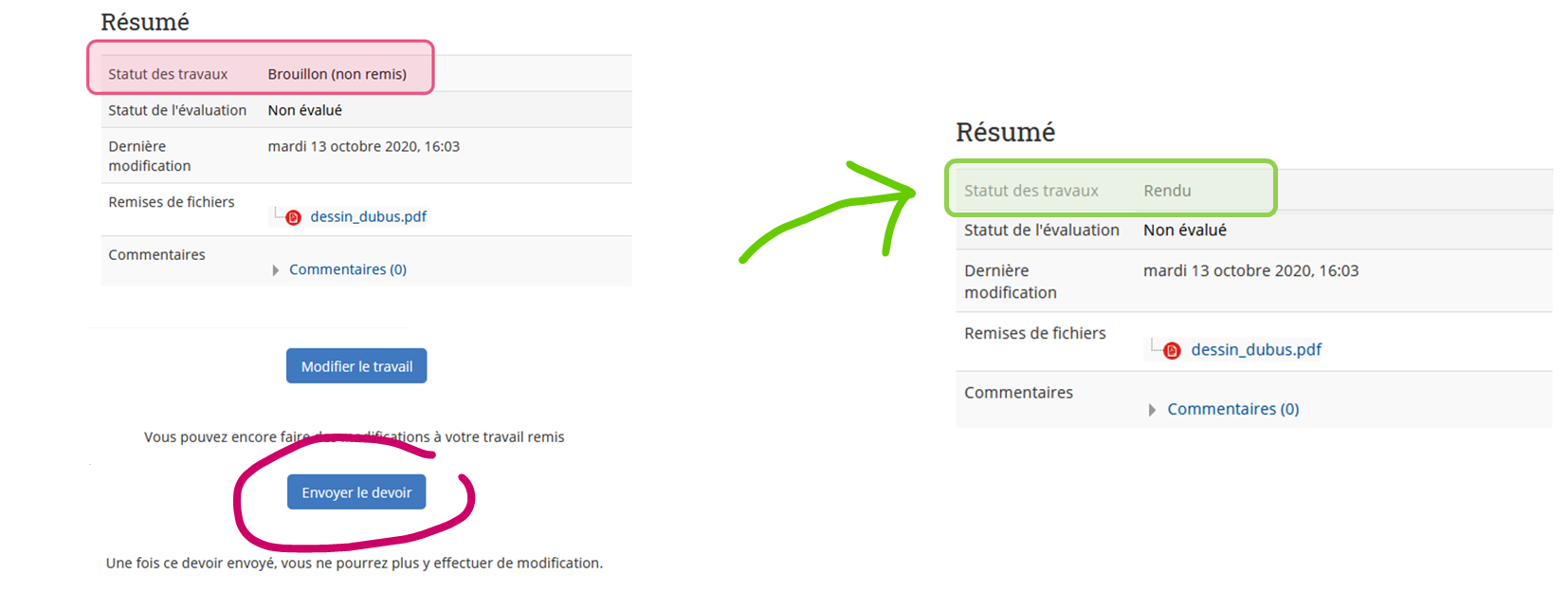
Vérifiez si le bouton Envoyer le devoir est présent ou pas en bas de page. Si oui, vous devez cliquer pour que votre document soit considéré comme remis. |
Le bouton Envoyer n'est pas toujours présent, c'est une option que l'enseignant.e active ou pas. L'étudiant.e reçoit une confirmation de dépôt par mail si et seulement le bouton Envoyer est disponible et que vous avez cliqué dessus.
NB
- Tant que le bouton Modifier est présent, vous pouvez remplacer le fichier déposé
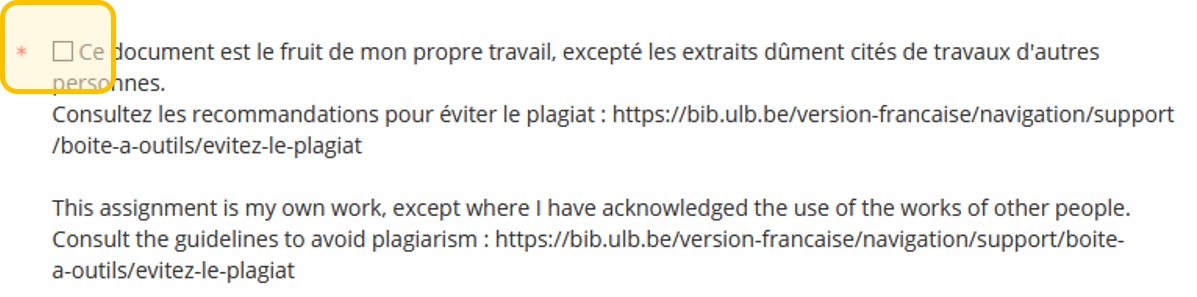
- Dans certains cas, il sera nécessaire également d'accepter un déclaration de remise (cochez la case) avant de pouvoir enregistrer son dépôt. Ce n'est pas toujours le cas, c'est une option que l'enseignant.e choisit d'activer.
 DEVOIR D'ENTRAINEMENT
Vous devez être connecté pour accéder à l'activité
Maintenant que vous avez toutes les astuces en tête, tentez le devoir d'entrainement autant de fois que vous le souhaitez ! Ce devoir permet de déposer 2 fichiers, un word et un pdf. Le bouton Envoyer sera présent, de même que la case à cocher "Déclaration de remise".
Ce devoir est un exercice ! Il n'a aucune valeur académique. Les fichiers déposés ne sont absolument pas ni récupérés, ni consultés, ni cotés ou transmis.
Tutoriel complémentaire : Activités d'évaluation / conseils pour un test
© ULB DE CAP/UV