
Atelier - Evaluation par les pairs - activité
dernière mise à jour le 8 février 2024
|
|
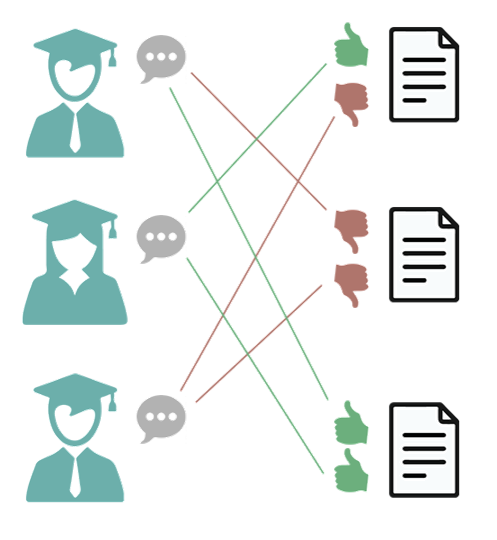
Dans un Atelier, chaque apprenant.e est amené à évaluer un ou plusieurs travaux de collègues mais éventuellement son propre travail également. L'activité se charge de la collecte des travaux, de leur répartition entre les apprenant-évaluateur.rices, du calcul de la note reprenant toutes les évaluations effectuées sur un travail donné et enfin, que chacun voit les commentaires reçus pour son travail (de façon anonymisée). L'enseignant.e a la possibilité de donner un feedback sur le travail remis mais également sur les évaluations effectuées (à destination des apprenant-évaluateur.rices). Il peut ajuster la note finale et publier les feedbacks. |
|
Avertissement : sur l'UV, cette activité constitue un des modules les plus intéressants pédagogiquement. Néanmoins, techniquement, si elle est abordable pour les étudiant.es (moyennement des consignes claires), elle peut être plus complexe à prendre en main pour le concepteur : tout d'abord pour guider les étudiant.es d'une étape à l'autre mais également au moment de donner son feedback. C'est pourquoi, le présent article vise à
Pour mettre en place un atelier, n'hésitez pas à contacter l'équipe UV pour une démonstration, des recommandations en fonction de vos objectifs et/ou un soutien durant l'exercice. |
|
SOMMAIRE INTERACTIF
A. Caractéristiques majeures
- Comme pour l'activité Devoir, l'étudiant.e doit soumettre son travail sous forme de fichiers (timing, format et nombre paramétrables).
- Les travaux soumis sont évalués selon un format d'évaluation défini : commentaire et choix d'une note, commentaire textuel uniquement, grille d'évaluation côtée, affirmation oui/non côtée. Pour les 3 derniers formats, la cote est déterminée par l'enseignant.e mais invisble de l'étudiant-évaluateur.
- La répartition des travaux pour l'évaluation parmi les apprenant-évaluateur.rices peut être automatisée en fixant par ex. le nombre de travaux que chacun devra évaluer.
- Il est possible que les étudiant.es s'auto-évaluent.
- Les participant.es peuvent recevoir deux notes : une note pour leur travail (calculée sur base des évaluations faites par leur(s) collègue(s) mais ajustable par l'enseignant.e), et une note pour la qualité des évaluations qu'ils ont fournies (ajustable par l'enseignant).
- Il n'est pas possible de télécharger les fichiers des étudiant.es en lot comme dans le Devoir (possible mais un à un).
- Le fonctionnement par groupe n'est pas prévue de façon intégrée comme dans le Devoir mais il est possible d'y arriver en désignant par ex. un leader de groupe qui effectuera les opérations d'encodage (dépôt et évaluation) pour son groupe. Nos collègues de l'UCLouvain nous en disent plus à ce propos.
Atouts à retenir :
|
Répartition des travaux à évaluer parmi les étudiant.e.s |
Evaluation anonyme et résultat confidentiel |
Calcul automatisé des notes reçues pour un travail |
Publication possible des évaluations données et des travaux |
 Choisir l'activité en ligne adéquate. Si l'objectif est de demander aux étudiant.es (par groupe ou a fortiori, tous individuellement) d'apprécier la présentation orale d'autres par ex., sans dévoiler les commentaires, alors d'autres activités en ligne, plus faciles à gérer, pourront convenir :
-
-
- sur l'UV, une activité Feedback ou Questionnaire. L'avantage est de cadrer l'évaluation formellement par le biais des questions auxquelles l'etudiant.e doit répondre (prévoir un champ texte pour que l'étudiant.e précise quelle présentation elle.il évalue ; ou créer un formulaire par présentation : finalisez un 1er Feedback ou Questionnaire, dupliquez-le et changez juste le titre).
- sur l'UV, une activité Forum. Les messages et commentaires postés sont alors publics et peuvent recevoir une appréciation des autres étudiant.es (prévoir une discussion par présentation par ex. à laquelle les étudiant.e.s doivent contribuer en répondant).
- En total synchrone, un Wooclap non diffusé
-
B. Une activité en 5 étapes
L'activité Atelier suit un processus linéaire passant par 5 étapes ou phases. L'ensemble des étudiant.es effectuent ou ont accès à une même phase de façon simultanée. L'objectif n'est donc pas que chaque étudiant.e suive le parcours à son rythme, même si, dans le but précis de rattraper le groupe, certaines 'dérogations techniques' sont néanmoins possibles.
C'est l'enseignant.e qui décide du passage (manuel ou automatique) d'une phase à l'autre. Le processus complet peut se dérouler sur plusieurs jours voire plusieurs semaines.
 |
 |
 |
 |
 |
||
 |
||||||
|
Les phases en rose demandent une intervention de l'enseignant.e. |
||||||
Techniquement, sur l'UV, la phase en cours apparait en vert. 
Pour passer d'une phase à l'autre, cliquez sur le lien en bleu (en haut du tableau). A noter que cela a pour conséquence de modifier ce que l'enseignant.e et l'étudiant.e voit et peut faire (sur le reste de l'écran). Par ex. en phase de remise, l'etudiant.e voit la zone pour déposer son fichier mais dès le passage à la phase d'évaluation, le dépôt ne sera plus possible. Par contre, il aura accès aux travaux qu'il est sensé évaluer. Côté enseignant.e, en phase de remise, la liste des travaux par étudiant.e s'affiche mais il n'est pas possible pour elle.lui d'y indiquer son évaluation.
Un tutoriel technique à l'intention des étudiant.es est disponible à cette page.
 En phase de mise en place, il est notamment question de configurer l'activité (Admin de l'atelier/ Paramètres) : paramétrage lié au dépôt, types d'évaluation demandée, notes maximales possibles, instructions à destination des étudiant.es, etc.
Pour chaque phase concernant l'étudiant.e, il sera important d'apporter les bonnes instructions techniques pour que l'exercice se déroule au mieux. Celles-ci sont configurables à l'avance dans les Paramètres de l'activité (Admin de l'atelier) sous différentes rubriques. Voici les 3 principales consignes qui peuvent être copiées/ collées dans la zone de texte correspondantes des rubriques suivantes :
Il sera très utile également d'activer les dates de remise et d'évaluation (Paramètres, sous Disponibilités) car elles seront visibles pour l'étudiant.e (en cas d'imprévu, elles seront toujours modifiables par la suite moyennant une communication vers les étudiant.es). Une alternative est d'activer les dates de remise dans un 1er temps, ensuite, d'activer les dates d'évaluation juste avant de passer à la phase évaluation (veillez néanmoins dans ce cas à effectuer l'attribution des travaux aux étudiant-évaluateur.rices avant).
Vue étudiante :

NB plutôt qu'un fichier à déposer, il est possible techniquement de demander aux étudiant.es de rédiger un texte en ligne. Cette solution est déconseillée pour les risques inutiles liés à la perte du texte rédigé (mauvaise connexion chez l'étudiant.es par ex.).
C'est le bon moment également pour décider au minimum quel type d'évaluation va être demandée aux étudiant-évaluateur.rices. Dans un second temps, le formulaire d'évaluation lui-même sera à préparer. Plus de détails dans l'encart "Formats d'évaluation".
Une fois la configuration terminée, communiquez aux étudiant.es une présentation générale de l'activité, idéalement un planning pour cet exercice en plusieurs phases successives et les instructions techniques importantes (si un type particulier ou un nombre de fichiers est attendu/ limité par ex.).
 En phase de remise, l'étudiant.e peut être tenu à un créneau horaire particulier pour déposer son travail. Ensuite l'enseignant.e peut attribuer les travaux aux étudiant-évaluateur.rices. Dans le tableau (page d'accueil de l'atelier), un résumé des travaux attendus, remis et à attribuer est présent.
Pour attribuer les travaux, un lien est accessible à partir du tableau ou du menu Admin de l'atelier (côté droit).

Un.e étudiant.e peut-il déposer son travail en retard c-à-d quand la phase d'évaluation a commencé ? Oui, cochez l'option utile dans les Paramètres de l'atelier sous la rubrique Réglages de remise des travaux ; les travaux déjà déposés par les autres étudiant.es ne pourront pas être modifiés.
 En phase d'évaluation, les étudiant.es remplissent un formulaire pour chaque travail qu'elles.ils doivent évaluer. Le temps peut être limité. L'enseignant.e peut mettre à disposition des 'travaux exemplaires' pour aider les étudiant.es à s'entrainer.
Il est possible pour l'enseignant.e de donner également une évaluation avec le même formulaire (sans voir les commentaires des étudiant.es sur ce même travail) ; la note de cette évaluation s’ajoute aux notes des évaluations des étudiant-évaluateur.rices.
| Formats d'évaluation ("stratégies")
Découvrez ici les 4 formats d'évaluation possibles (faites glisser le curseur en bas de l'image pour passer de l'un à l'autre) : L'exercice d'évaluation est une activité importante qui doit être encadrée pour être constructive : sur quels critères le travail va-t-il être évalué ? ces critères sont-ils bien en relation directe avec les consignes données pour le travail et les objectifs de celui-ci ? Pour vous aider : Création d'une grille d'évaluation critériée |
Les travaux à évaluer peuvent-ils être anonymisés pour l'étudiant-évaluateur.rice ? Oui, contactez-nous, cela demande un petit ajustement technique et une consigne aux étudiant.es (ne pas nommer leur travail avec leur nom-prénom...).
Un.e étudiant.e peut-il évaluer le travail d'un.e autre s'il n'a pas remis elle.lui-même un travail ? Oui, il sera possible de le désigner comme évaluateur.rice dans la partie Attribuer les travaux (pour les attributions aléatoires ou automatiques, cochez l'option utile).
Un.e étudiant.e peut-il s'auto-évaluer ? Oui, cochez l'option utile dans les Paramètres de l'atelier sous la rubrique Modalités d'évaluation ; il sera possible de le désigner comme évaluateur dans la partie Attribuer les travaux (pour les attributions aléatoires ou automatiques, cochez l'option utile).
 En phase de notation, l'enseignant.e peut
-
- donner un feedback général sur le doc (en voyant les commentaires des étudiant.es) et ajuster la note finale
- donner un feedback sur chaque évaluation donnée par un étudiant-évaluateur.rices
- visualiser l'ensemble des notes obtenues pour le travail rendu et pour les évaluations données
L'étudiant.e ne voit rien de plus qu'en phase d'évaluation, il ne peut plus modifier les commentaires (et/ou note) donnés.
Pour en savoir plus sur le système de calcul : https://docs.moodle.org/3x/fr/Utiliser_Atelierévaluation_de_l'atelier
Un commentaire malveillant peut-il être supprimé ? non, mais en supprimant l'attribution de la personne au travail, l'évaluation disparait. Par contre, il est possible de pondérer à 0 l'évaluation concernée pour qu'elle ne soit pas comptabilisé dans la cote finale mais les commentaires seront publiés.
 En phase de publication ("Fermé"), chaque étudiant.e découvre les notes et les commentaires pour son travail, y compris celui de l'enseignant.e. Elle.il découvre également le feedback de l'enseignant.e sur ses propres commentaires donnés aux travaux qu'elle.il a évalué.
A noter que le passage à cette phase entraine également l'envoi de la note dans le carnet de note du cours.
Est-il possible que tous les étudiant.es voient les travaux déposés ? Oui, tous ou une sélection : lors de la phase de notation, cliquez sur le titre du travail, cochez l'option utile en bas de page (rubrique Feedback pour l'auteur) et enregistrer. Il s'agit ici de publier le travail mais pas les commentaires des étudiant.es qui y sont attachés.
Ressources
Complément de présentation : https://docs.moodle.org/3x/fr/Atelier
Mise en place (Moodle.org) : https://docs.moodle.org/3x/fr/Paramètres_d'atelier
Tutoriel de mise en place (contribution externe) : Évaluation par les pairs en Moodle avec l'activité Atelier : guide pratique
FAQ : https://docs.moodle.org/3x/fr/FAQ_sur_l'atelier
Pour en savoir plus sur le système de calcul : https://docs.moodle.org/3x/fr/Utiliser_Atelier_évaluation_de_l'atelier
Tutoriel technique à destination des étudiant.e.s
Article Création d'une grille d'évaluation critériée
Fiche-outil CAP Pratiquer le feedback pour l’apprentissage et comme apprentissage
© 2021 Université Virtuelle 
