
Sécuriser un cours dans le cadre d'évaluations en ligne
dernière mise à jour le 2 décembre 2022
Les "opérations de sécurisation" décrites ici sont possibles pour tout gestionnaire de cours (rôle enseignant ou éditeur) selon ses besoins.
Ces adaptations s'effectuent à 2 niveaux :
Elles sont entièrement modifiables avant, pendant ou après la session.
1) Au niveau des personnes accédant au cours
- Objectif : seul.es les étudiant.es régulièrement inscrit.es (à l'ULB et au cours) ont accès au cours UV, donc à l'examen.
- Modifications :
a. Accès au cours : désactivez
- l'accès anonyme du cours
- les auto-inscriptions, déconseillé si vous avez des étudiant.es VUB ou Erasmus qui sont généralement inscrit.es uniquement de cette manière.
> Admin du cours / Utilisateurs / Méthodes d'inscriptions (cliquez sur ce lien, pas sur le nom des méthodes dans le sous-menu).
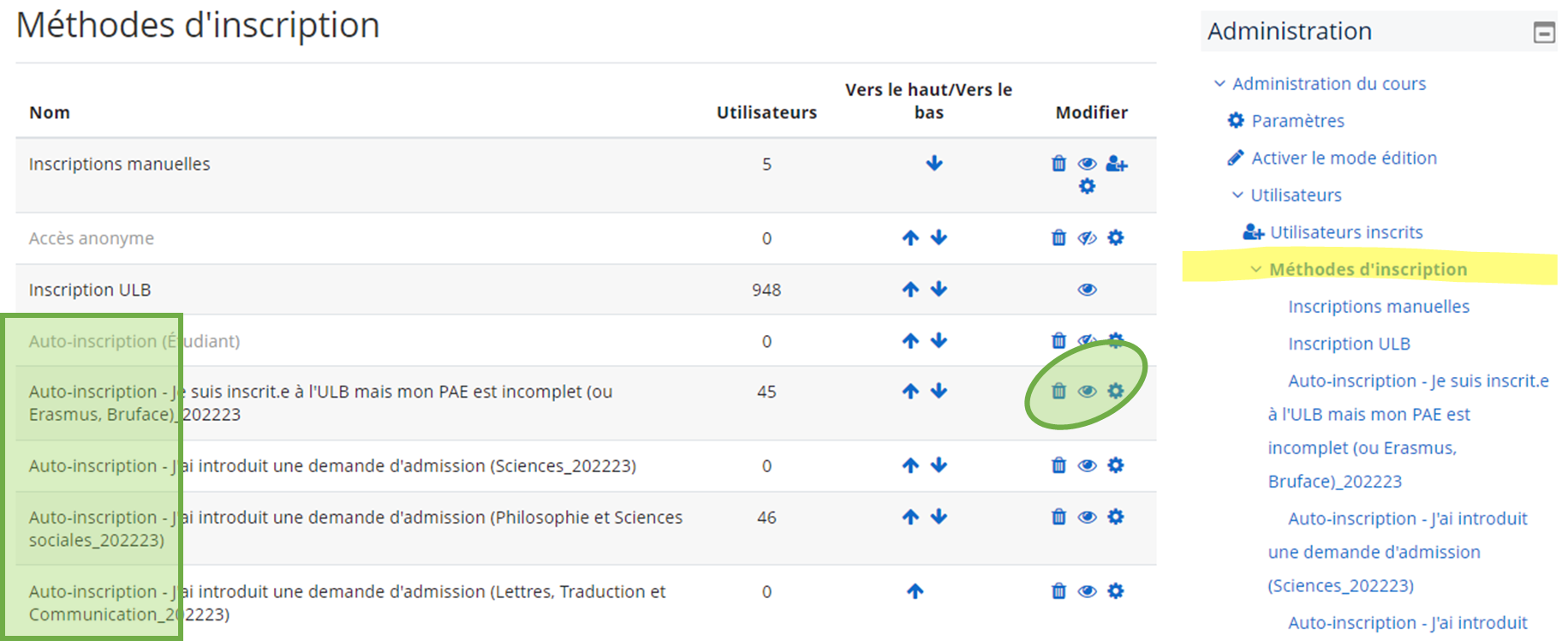
Résultat : les étudiant.es qui utilisaient ces moyens d'accéder au cours sans être régulièrement inscrit.es n'ont plus accès au cours. Les étudiant.es régularisé.es (inscrit.es au cours via eCursus) ont accès via la méthode Inscription ULB. Dans l'exemple ci-dessus, 45 personnes accèdent au cours grâce à la méthode "Je suis inscrit.e à l'ULB..." mais sans sous doute la majorité est maintenant comprise dans les 948 inscrits par Inscription ULB.
Points d'attention :
-
-
-
- Si d'autres méthodes d'auto-inscription ont été créées sur le cours en plus de celles citées plus haut, il sera utile de les désactiver également : cliquez sur l'icône d'oeil à droite de la méthode concernée (capture 1).
- Les assistant.es (voire parfois le titulaire lui-même) étant inscrit.es de façon manuelle, il est donc déconseillé de simplement désactiver la méthode d'inscription manuelle.
-
-
Solutions en cas de problème pour un.e étudiant.e :
-
-
-
- Si l’étudiant.e n'est pas dans la liste eCursus, elle.il doit régulariser sa situation auprès de sa faculté. Si sa situation est régulière, il.elle sera inscrit.e dans eCursus et synchronisé quasi instantanément au cours UV (l’étudiant.e rencontrant un problème technique d'accès, hors problème administratif, doit contacter le support UV).
- l'enseignant.e peut donner accès au cours :
-
-
- inscrire manuellement l'étudiant.e concerné.e : Admin du cours / Utilisateurs / Utilisateurs inscrits / bouton Inscrire des utilisateurs (tutoriel détaillé au besoin).
- réactiver l'auto-inscription mais toutes les personnes inscrites de cette façon auront à nouveau accès au cours. Ce n'est pas réellement problématique pour l'auto-inscription "Je suis inscrit.e à l'ULB..." car elle n'est utilisable que par des étudiant.es inscrit.es officiellement à l'ULB (en attendant leur inscription aux cours). Mais l'auto-inscription "J'ai introduit une demande d'admission..." est accessible aux candidats-étudiant.es non admis (dispositif des accès anticipés), il n'est donc pas conseillé de la réactiver après le 1er décembre.
b. Accès à l'examen : limitez l'accès à l'évaluation (ou à la section dans laquelle elle se situe) au groupe 'Inscrits eCursus' composé uniquement des étudiant.es inscrit.es d'après eCursus (correspondant à "Inscription ULB" dans la capture ci-dessus). La mise à jour de ce groupe sera effectuée fin décembre.
> tutoriel Restreindre l'accès à une activité ou à une section.
Points d'attention :
-
-
- Si des étudiant.es sont inscrit.es au cours par la suite, il faut penser à les ajouter au groupe.
- Si des étudiant.es venant d'autres établissements sont inscrit.es au cours par la méthode manuelle, il faut également penser à les ajouter au groupe.
-
- Objectif : s’assurer que les étudiant.es ne puissent pas voir les notes du cours grâce au lien Notes (qui renvoie directement vers leur carnet de note personnel) avant que vous l'ayez décidé.

- Modification : Admin du cours / Paramètres / sous la rubrique Apparence, champ 'Afficher le carnet de notes aux étudiants', indiquez NON. Enregistrez en bas de page.
-
-
- Dans le test, l’option qui le permet (options de relecture) est désactivée par défaut ; ne modifiez pas ce paramètre avant la visite de copie par ex. ; si vous avez importé un test de l'année passée pour lequel vous avez rendu visible la copie, les notes, ou la correction, décochez toutes les options de relecture sauf la tentative pendant le test.
- Dans le devoir, aucune note n'est attribuée automatiquement, donc le risque se présente à partir du moment où des notes sont encodées dans l'interface de correction du devoir : cachez le devoir ou utilisez les flux d'évaluations.
-
 Pensez à rendre à nouveau visible le carnet pour la visite de copie.
Aide
Un doute, une question à ce propos ? N'hésitez pas à contacter uv@ulb.be
© 2021 Université Virtuelle 
