
Inscrire de nouveaux membres
Dans le cadre des activités d'enseignement ("équipes-cours", une équipe-cours est créée par année académique) :
|
utilisateurs inscrits de façon automatique :
Note : il n'y a pas de communication informatique entre Teams et l'UV. Mais l'Université Virtuelle fonctionne de façon identique. |
inscription 'manuelle' nécessaire pour
Note : les étudiant.es "extérieur.es" en co-diplomation (inscrit.es dans un autre établissement mais suivants des cours à l'ULB dans le cadre d'une convention officielle) reçoivent un compte ULB. C'est l'établissement d'origine qui transmet les listes au Service Inscription de l'ULB. En attendant que le compte ulb puisse être créé, inscrire les étudiant.e.s avec un mail autre que ulb peut être utile. > plusieurs méthodes permettent d'éviter de devoir inscrire les membres un à un. |
Trois solutions d'inscription peuvent être mises en oeuvre par l'enseignant.e :
1) inscrire manuellement une ou plusieurs personnes, ou tous les membres d'une autre équipe
2) communiquer un lien de demande d'inscription. Le propriétaire de l'équipe devra approuver chaque demande pour que les demandeurs soient ajoutés à l'équipe.
3) communiquer un code d'inscription qui devra être renseigné pour pouvoir s'inscrire. Le propriétaire de l'équipe n'aura aucune autre manipulation à effectuer, mais il n'aura pas de contrôle sur l'inscription (sauf suppression du membre). Cependant, communiquer le code uniquement via le canal Annonces du cours UV ou en l'affichant sur l'espace de cours limitera fortement les éventuelles inscriptions parasites.
SOMMAIRE INTERACTIF
B. Générer un lien de demande d'inscription (à approuver)
C. Générer un code d'accès (sans approbation)
D. Rôles et droits des inscrits à l'équipe
A. Inscription manuelle
Unique solution pour les personnes ne possédant pas d'email ulb
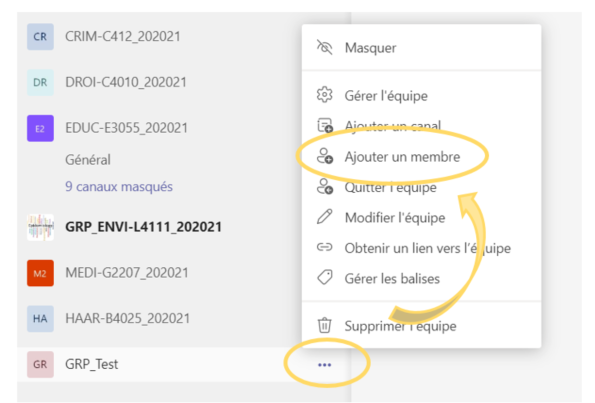
- Dans la fenêtre principale de Teams, cliquez sur les 3 points au regard de l'équipe pour atteindre le menu.
- Cliquez sur Ajouter un membre. Un pop up vous permet d'indiquer qui ajouter.
Remarque : Pour les équipes de type "classe" la distinction enseignant et étudiant est proposée, les personnes inscrites comme enseignantes deviennent « Propriétaires » de l'équipe, les étudiants en deviennent « Membres ».
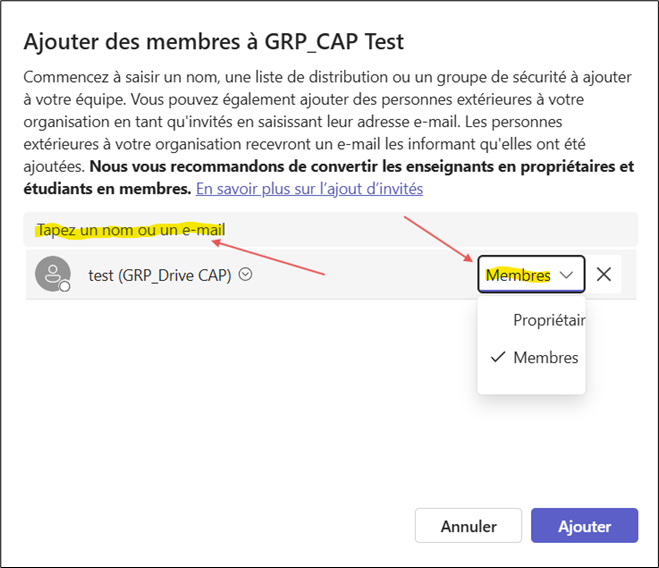
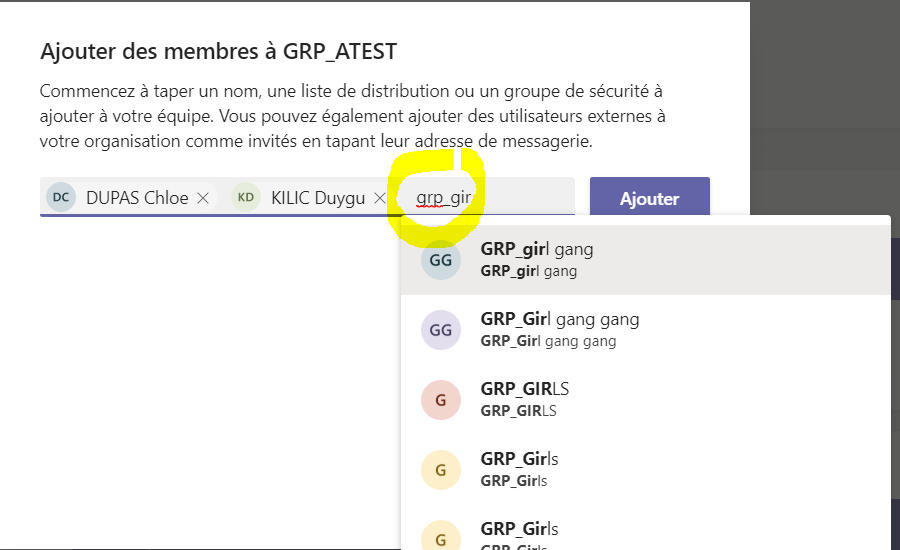
- Dès que quelques lettres sont tapées dans la zone recherche, l'annuaire ULB fait des suggestions. Cliquez sur la personne à ajouter.
Plusieurs personnes peuvent être ajoutées en même temps en les ajoutant l'une à suite des autres.
Les membres d'autres équipes peuvent être ajoutés également : tapez le nom de l'équipe et faites un choix parmi les suggestions.
Pour ajouter des intervenant.es extérieur.es (sans mail ulb), indiquez l'email complet. À noter que ces personnes ne peuvent pas être inscrites comme propriétaire de l'équipe, elles devront être ajoutées comme étudiant (statut invité). Elles recevront alors une invitation par courrier électronique.
B. Générer un lien de demande d'inscription (à approuver)
Uniquement pour les membres de la communauté ULB, possédant un mail ulb
- À droite du nom de l'équipe, cliquez sur les 3 points pour atteindre le menu,
- Cliquez sur « Copier le lien » :
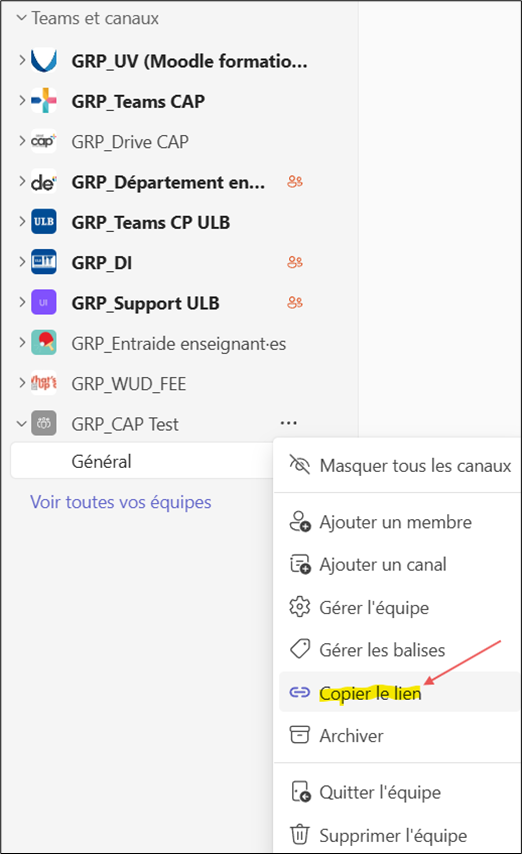
- Le lien url est alors copier-coller et disponible dans le Presse-papiers pour être partagé.
>> Toute personne disposant de ce lien pourra introduire une demande d’inscription à l’équipe. Transmettez ce lien aux étudiant.es via le canal Annonces du cours UV et/ou en l'affichant sur le cours, ou encore en l'indiquant dans la fiche de cours.
|
|

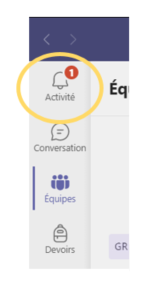
Lorsque l'étudiant.e cliquera sur le lien et fera une demande d'accès au cours, une notification apparaitra sur Teams côté enseignant, sous forme d'alerte dans la partie Activité (en haut à gauche dans la fenêtre principale). Cliquez sur Activité pour y accéder.
Dans le flux, les nouvelles demandes apparaitront en gras. Dans la partie droite de l'écran, gérez les acceptations de façon individuelle ou par lot (Accepter tout).
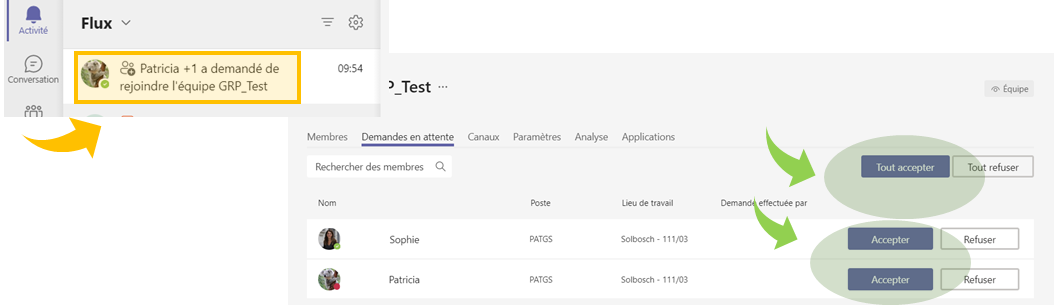
Cette méthode a l'avantage de :
- donner la possibilité d'accepter les demandes en lot ;
- garder néanmoins une vue détaillée sur les demandeurs.
C. Générer un code d'accès (sans approbation)
Uniquement pour les membres de la communauté ULB, possédant un mail ulb
- À droite du nom de l'équipe, cliquez sur les 3 points pour atteindre le menu.
- Cliquez sur Gérer l'équipe.
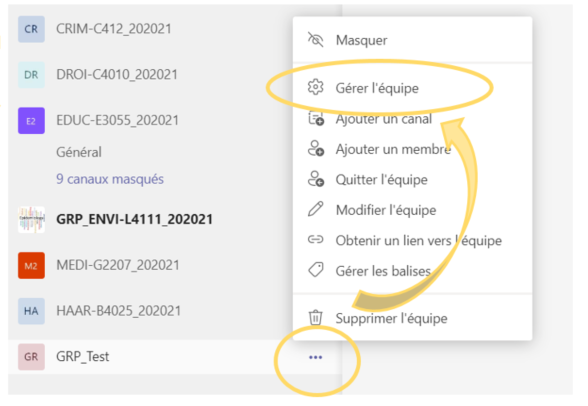
- Ensuite, cliquez sur l’onglet « Paramètres », puis sur « Code d'équipe » dans la liste.
- Cliquez sur le bouton « Générer » : le code à 7 caractères s'affiche ; cliquez sur « Copier » ; conservez précieusement la chaine de caractères.

>> Toute personne disposant du code pourra s’inscrire à l’équipe. Transmettez ce code aux étudiant.e.s via le canal annonces du cours UV et/ou en l'affichant sur le cours. Indiquez également comment l'utiliser.
|
|
|
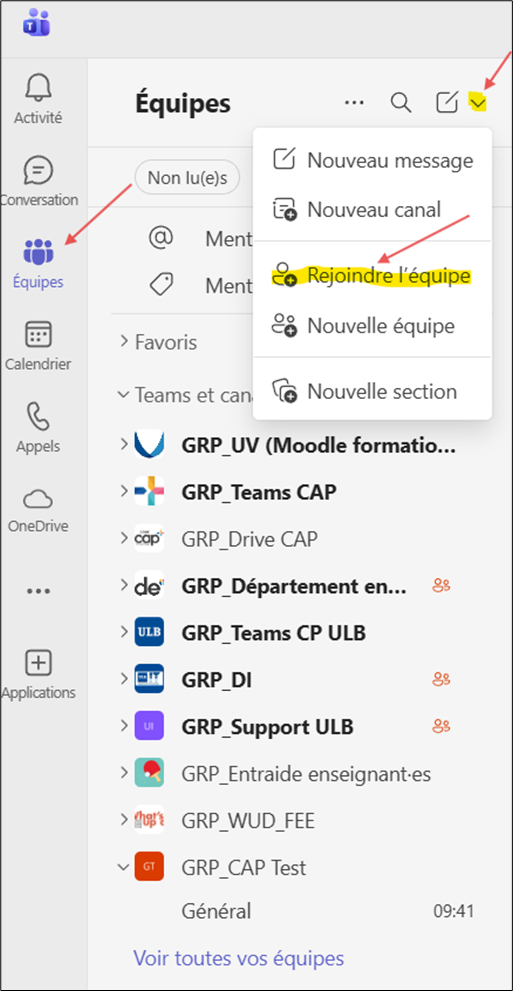
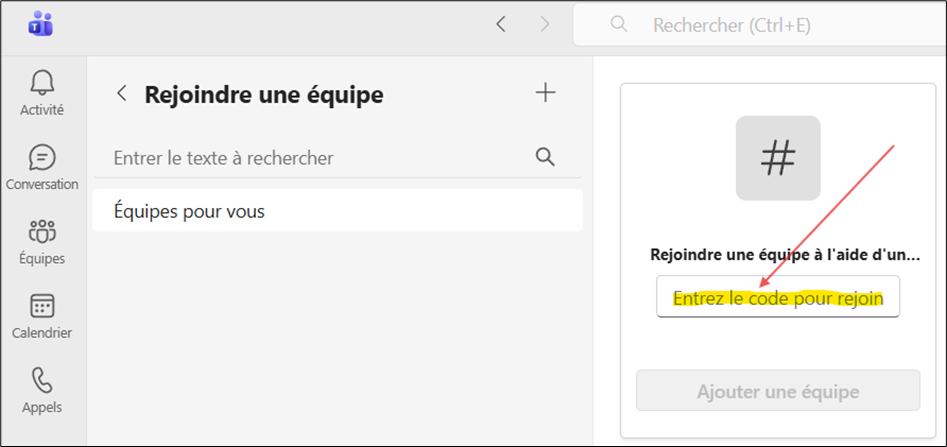
Je suis étudiant.e, comment utiliser le code dans Teams ? Cliquez sur Créer ou rejoindre une équipe sous votre liste d'équipes (colonne de droite) Cliquez sur « Équipes », puis sélectionnez dans le menu de sélection en regard de section l’option « Rejoindre l’équipe ».
Recherchez ensuite la carte « Rejoindre une équipe à l'aide d'un code » et entrez ensuite le code de l'équipe dans le champ prévu à cet effet.
|
D. Rôles et droits des inscrits à l'équipe
Au niveau des équipes, trois rôles existent : propriétaire, membre et invité. À ne pas confondre avec les rôles dans une réunion : organisateur, présentateur, participant.
Dans une équipe, on donne le rôle de
- propriétaire aux enseignant.es
- membre aux étudiant.es
Par défaut, un.e nouvel.le inscrit.e reçoit le rôle de membre. Pour donner plus de droits, rendez-vous dans « Gérer l'équipe » puis l’onglet « Membres ». Ensuite, changez le rôle désiré dans le menu disponible dans la colonne à droite du nom.
Note : dans les équipes de type "Classes", il est possible d'attribuer le rôle de propriétaire directement en classant la personne parmi les enseignants.
Les invités sont les personnes inscrites à l'équipe avec un mail non ulb. Ils ont plus ou moins les mêmes droits que les membres dans l'équipe mais ont accès à moins de fonctionnalités Teams. Ils peuvent parfois rencontrer des difficultés à rejoindre une réunion, partager leur écran ou participer à la conversation dans un canal.
Voici les principaux droits de chacun.
| Fonctionnalités | Propriétaire | Membre/invité |
| Ajouter des invités dans une équipe | ◊ | |
| Ajouter ou supprimer des membres et des invités | ◊ | |
| Créer un canal | ◊ | |
| Partager un fichier dans un canal | ◊ | ◊ |
| Participer à une conversation dans un canal | ◊ | ◊ |
| Partager son écran lors d'une réunion | ◊ | ◊ |
| Modifier ou supprimer une équipe | ◊ |
> Plus d'infos sur les rôles dans les équipes Teams...
|
<<< Créer des canaux |
Archiver, restaurer, supprimer une équipe >>> section suivante Donner un cours à distance >>> |
