
Déroulés des examens oraux
SOMMAIRE INTERACTIF
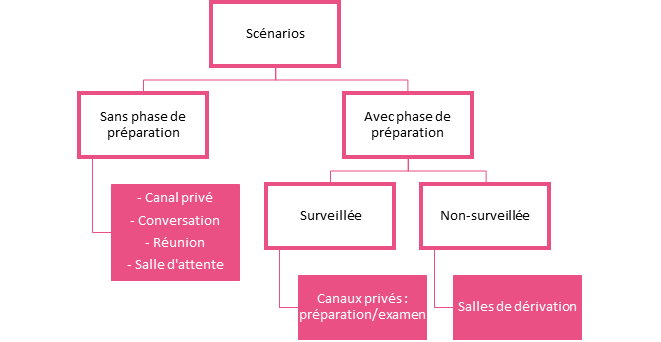
B. Avec phase de préparation surveillée par un.e assistant.e ou collègue
C. Avec phase de préparation non-surveillée par un.e assistant.e ou collègue
-
Création d’un canal privé dans l’équipe cours Teams
-
Utilisation d’une conversation privée avec l’étudiant.e
-
Création d’une réunion depuis le calendrier Teams
Nous recommandons de créer un canal privé au sein de votre équipe pour s’assurer que d’autres étudiant.es (présent.es dans l’équipe) n’y accèdent pas.
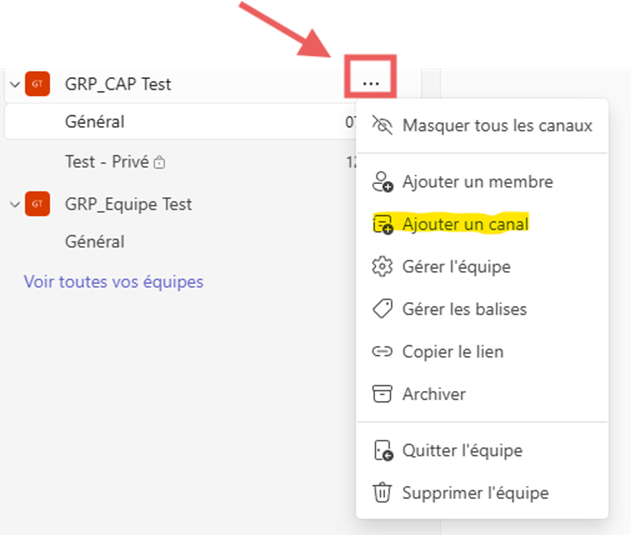
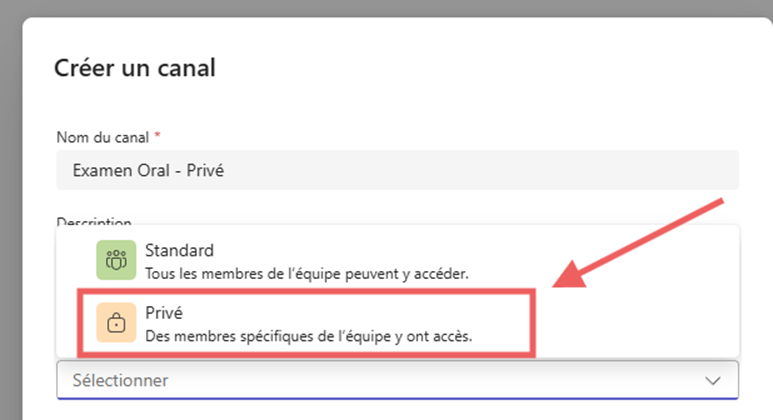
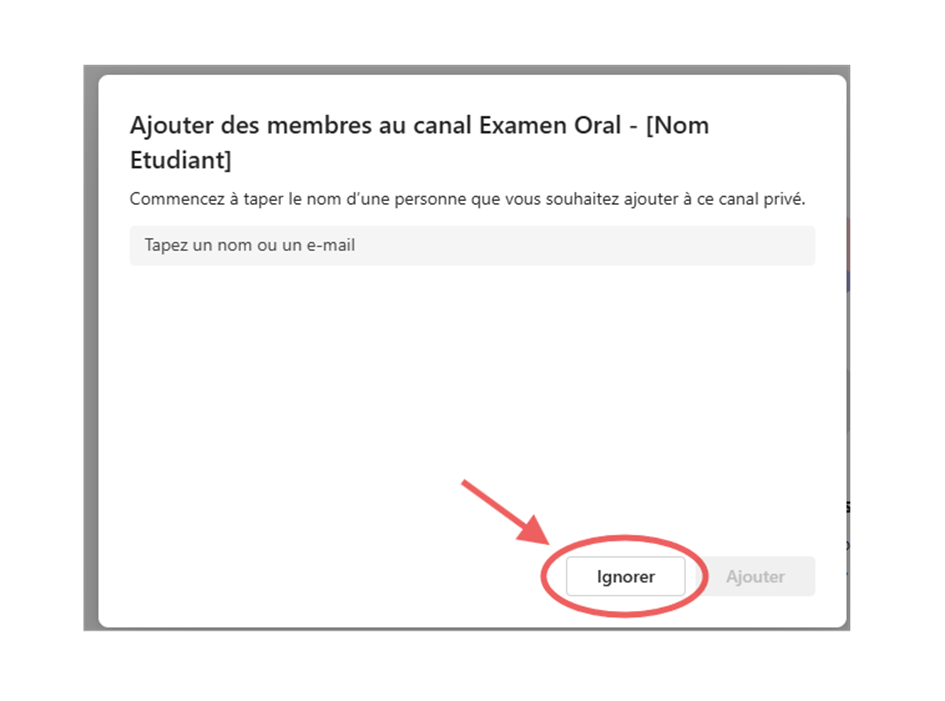
Les étudiant.es ne doivent pas être inscrit.es comme membres du canal. En effet, ils.elles pourront être convié.es dans la réunion de ce canal sans y être ajouté.es au préalable.
Pour lancer la réunion dans le canal privé, cliquez sur « démarrer une réunion », en haut à droite de l’onglet Publications.

Ensuite, appelez l’étudiant.e qui doit vous rejoindre. Cliquez sur « participants » puis indiquez le nom de l’étudiant.e que vous devez contacter (nom + prénom /!\ aux noms composés).
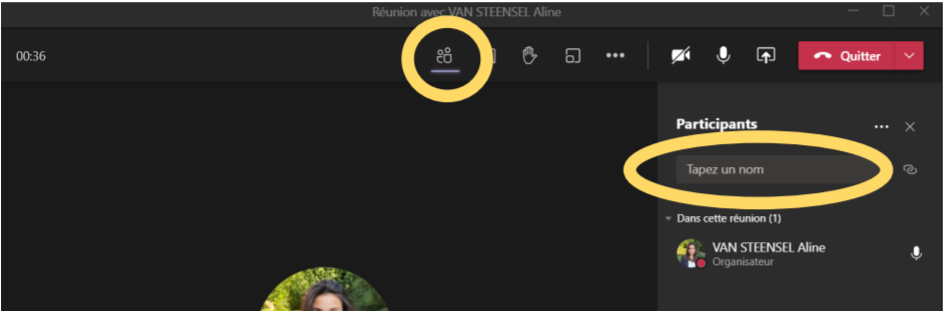
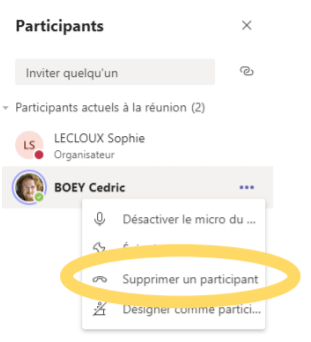
Une fois l’examen terminé, vous pouvez supprimer l’étudiant.e de la réunion. Pour ce faire, cliquez sur « Participants » et sur les trois petits points à droite de la personne.
 si l’étudiant.e n’est pas membre du canal privé : il/elle ne pourra accéder au conversation de la réunion.
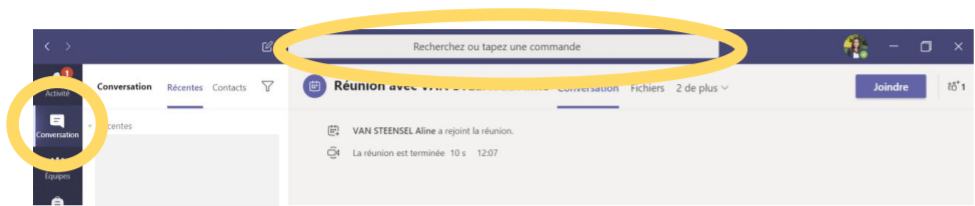
Tapez dans la barre de recherche le nom de l’étudiant.e que vous devez contacter (nom + prénom /!\ aux noms composés).
Une conversation s’ouvre alors avec cet.te étudiant.e, vous devez alors simplement lancer un appel vidéo en cliquant sur l’icône caméra.

Une fois l’examen terminé, raccrochez.
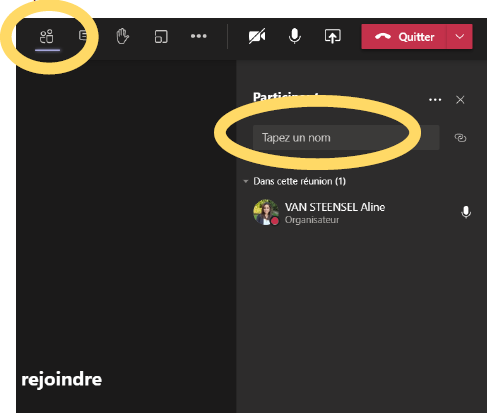
Rendez-vous sur le calendrier Teams, vous pouvez utiliser « Démarrer une réunion ». Ensuite, cliquez sur « rejoindre maintenant ».

Vous pouvez ensuite en cliquant sur « Participants », inscrire le nom de l’étudiant.e (nom + prénom /!\ aux noms composés) dans la barre « taper un nom ». En cliquant dessus, il/elle est appelé.e à vous rejoindre.
Vous pouvez également planifier une réunion avec l’étudiant.e. Ainsi, il/elle recevra un lien et la réunion sera visible dans son calendrier.

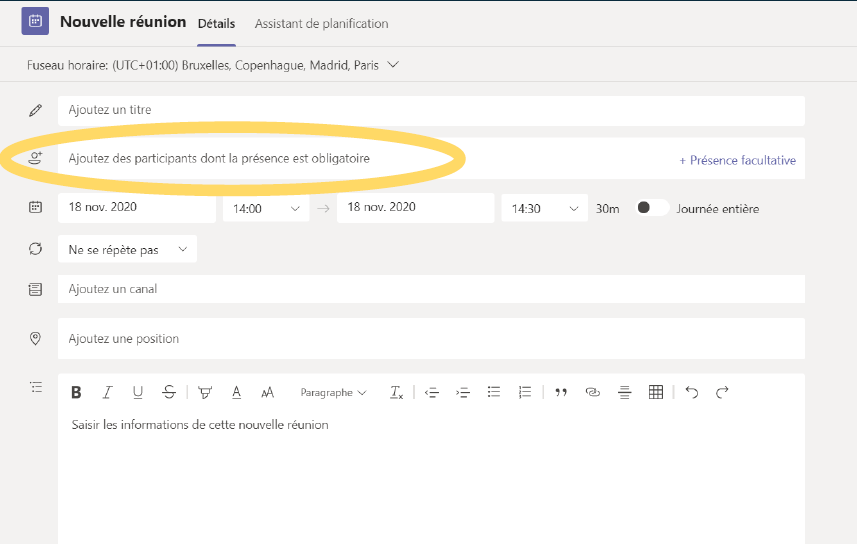
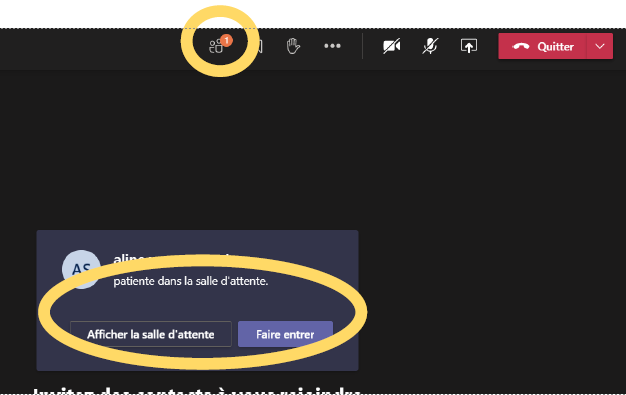
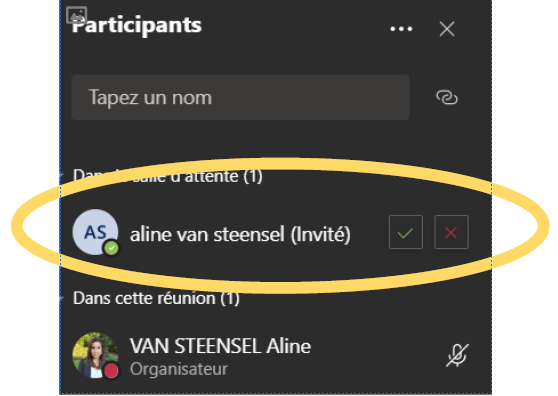
Il est également possible d’utiliser une réunion depuis votre équipe-cours dans le canal général ou d’utiliser un même lien de réunion planifiée pour tous vos étudiants. Il faudra alors utiliser l’option salle d’attente de la réunion. Les étudiant.e.s devront patienter dans la salle d’attente et vous pourrez les faire entrer un.e s à un.e.
Cette option est accessible avant la réunion si vous l’avez planifiée mais également durant la réunion. Ce paramètre peut donc être modifié vous le souhaitez.
En modifiant les options de la réunion, vous pouvez également limiter l’accès des étudiant.es à certaines actions : enregistrement de la réunion, partage d’écran et désactivation des micros.
Pour plus d’informations sur les options des réunions, consultez le tutoriel Sécuriser ses séances en ligne.
Nous recommandons de créer au sein de votre équipe deux canaux privés : Préparation et Examen. Il est préférable que ces canaux soient privés de manière à ce que les autres étudiant.es (présent.es dans l’équipe) ne puissent pas y accéder. Pour la création des canaux privés voir le point A. 1. Création d’un canal privé dans l’équipe cours Teams.
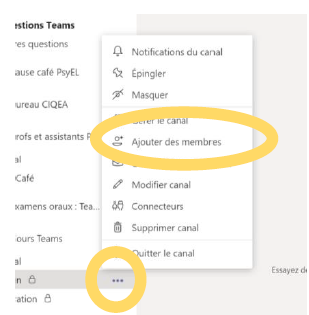
Si vous prévoyez une phase de préparation encadrée par un.e assistant.e ou collègue, n’oubliez pas de l’inscrire dans le canal Préparation (cette personne doit au préalable faire partie de votre équipe cours).
Si vous n’avez pas inscrit la personne lors de la création du canal, vous pouvez l’ajouter par la suite :
Les étudiant.es ne doivent pas être inscrit.e.s comme membres du canal. En effet, ils et elles pourront être convié.es dans la réunion de ce canal sans y être ajouté.es au préalable, comme présenté dans le point A. 1. Création d’un canal privé dans l’équipe cours Teams.
Ainsi, dans le canal Préparation, l’étudiant.e sera convié.e par l’assistant.e/collègue. L’étudiant.e devra allumer sa caméra, les questions lui seront transmises. Il peut être demandé à l’étudiant.e de préparer sa réponse via un partage d’écran (Word, Excel, Tableau blanc, etc.). Une fois le temps écoulé, l’assistant.e/collègue supprime cet.te étudiant.e du canal Préparation.
L’enseignant.e sur le canal Examen pourra alors l’appeler puis le/la supprimer une fois l’examen terminé.
Pour assurer une organisation optimale, l’enseignant.e peut communiquer à l’assistant.e ou le/la collègue les retards éventuels via une conversation qu’ils partagent ou via un troisième canal privé.
Si l’étudiant.e n’est pas membre du canal privé : il/elle ne pourra accéder au conversation de la réunion.
Nous recommandons d’utiliser les salles de dérivation. Cette option vous permet de créer des sous-groupes. Les salles de dérivation sont disponibles dans réunion planifiée dans le calendrier et dans une réunion lancée dans le canal d’une équipe.

Au sein de la réunion, en cliquant sur cette icône vous pouvez choisir le nombre de sous-groupes à créer. La répartition des étudiant.es dans les salles peut être aléatoire ou manuelle, c’est-à-dire que vous choisissez à quelle salle chaque étudiant.e est associé.e.
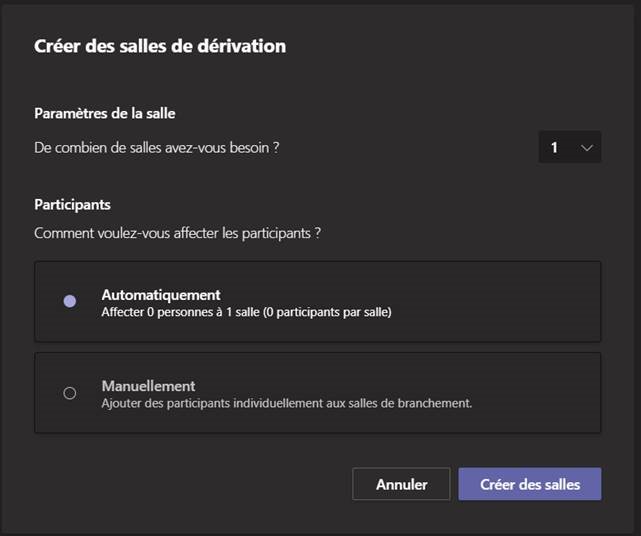
Une fois les salles créées, vous pouvez lancer les sous-groupes en cliquant sur « démarrer ».
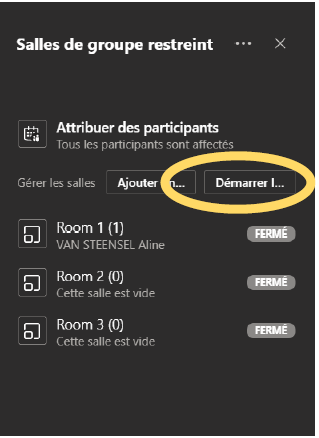
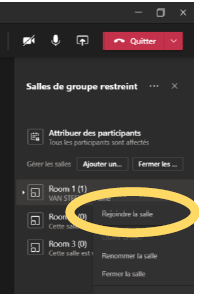
Les étudiant.es vont alors être redirigé.es automatiquement vers leur sous-groupe. L’enseignant.e peut voyager de salle en salle pour fournir aux étudiant.es les consignes et les interroger. Seul·e vous en tant qu’organisateur.trice de la réunion avez ce droit.
Si vous devez transmettre des fichiers/consignes à vos étudiant.es durant un examen oral, plusieurs outils peuvent être utilisés :
-
La conversation d’une réunion ou d’une appel vidéo dans une conversation (attention, si vous passez par un canal privé dont ne fait pas partie l’étudiant.e, il/elle n’aura pas accès à la conversation).
-
Les fichiers du canal de l’équipe.
-
L’outil miro : https://miro.com,
-
-
Et plus particulièrement, son option de tableau blanc interactif.
-
Si l’épreuve orale consiste en la présentation d’un travail, nous recommandons que l’étudiant.e ou le groupe d’étudiant.es dépose au préalable son travail sur l’Université virtuelle. La présentation orale pourra ainsi consister en un questionnement approfondi du travail remis.
A nouveau, vous pouvez faire le choix de passer par des canaux au sein de votre cours ou réaliser de simples visioconférences avec l’étudiant.e ou le groupe d’étudiant.es concerné.
Veillez également à clarifier si l’étudiant.e doit prévoir un support de présentation PowerPoint.
Par ailleurs, il peut être pratique de placer les fichiers utiles à la présentation et à l’évaluation sur Teams. Soit dans les fichiers du canal correspondant soit (si l’on ne passe pas par un canal) dans la conversation de la visioconférence afin d’y avoir accès facilement.
|
Section suivante |
