
-
-
A. Vue d'ensemble de toutes les banques du cours
B. La(les) banque(s) de cours
C. La banque de l'activité Test
D. "Vous êtes ici"
A. Vue d'ensemble de toutes les banques du cours
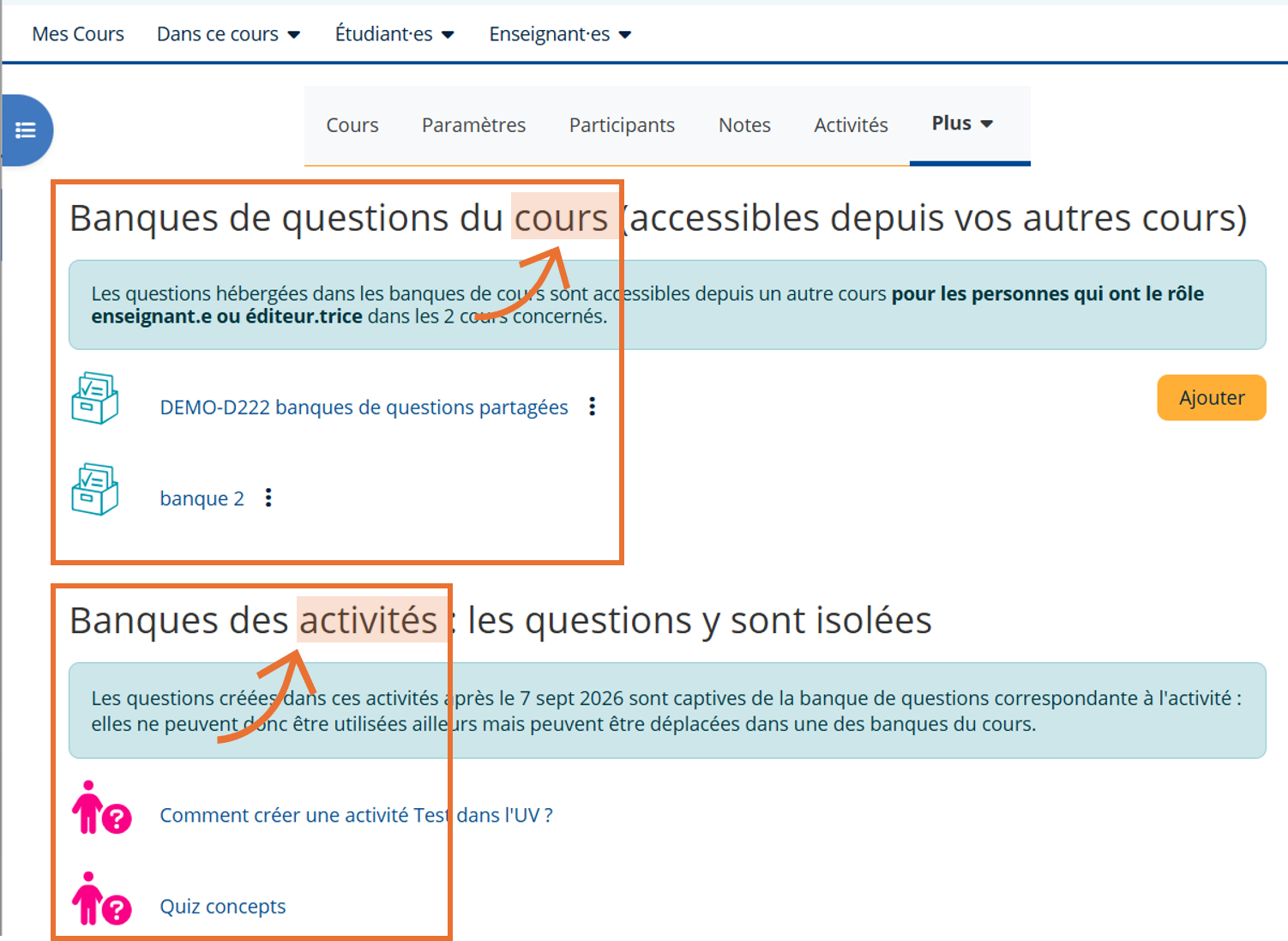
Toutes les banques (cours ou test) sont rassemblées dans une vue d'ensemble.
Cette vue est accessible, au niveau cours, depuis le menu horizontal (Plus > Banques de questions) ou le menu Admin du cours côté droit.
Remarquez le 'Banques' au pluriel.
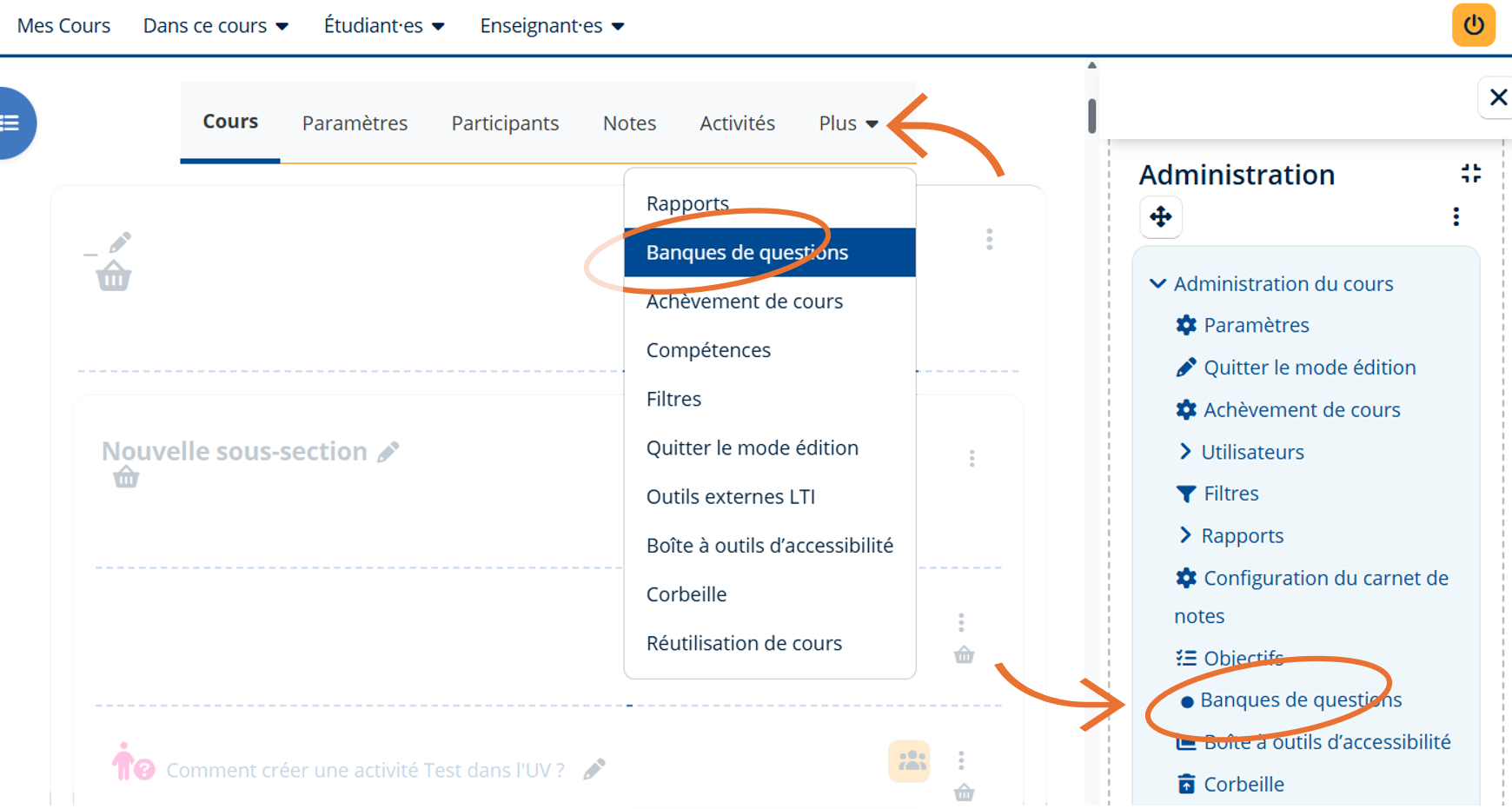
Astuce : dans le bloc Admin d'une banque de questions ou dans l'Admin du test, vous retrouverez également un lien vers 'Toutes les banques de questions' afin d'y revenir facilement.

B. La(les) banque(s) de cours
Une banque de cours est un espace de questions rattaché à un cours. Dans la vue d'ensemble, elles apparaissent en haut de page.
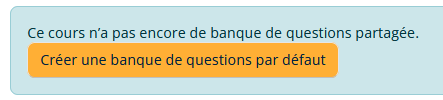
Par défaut, un cours ne dispose d'aucune banque de questions. Il faut soit
-
- la créer : cliquez simplement sur le bouton
-
- en importer une, présente dans un autre cours.
- importer la banque avec le reste du cours : vérifiez que 'Activités et ressources' soit bien coché au moment de l'import.
> tutoriel Importer d'un cours à l'autre - importer uniquement la banque de questions d'un autre cours :
- créez une nouvelle banque dans le cours de destination
- utilisez la fonction Exporter/ format xml Moodle de la banque d'origine pour créer le fichier de sauvegarde
- dans la nouvelle banque (cours de destination), utilisez la fonction Importer/ format xml Moodle et déposez le fichier
- importer la banque avec le reste du cours : vérifiez que 'Activités et ressources' soit bien coché au moment de l'import.
- en importer une, présente dans un autre cours.
Pour y accéder, cliquez sur son nom.
Dans quel cas créer plusieurs banques ? Deux critères orientent ce choix :
- le choix d'une banque par thématique, ou par enseignant.e dans un cours multi-titulaires, permettra un certain cloisonnement. Le nom des banques est personnalisable, des sous-catégories peuvent être créées pour l'organiser. A noter que la vue d'ensemble des questions (et catégories) et le système de filtrage s'applique à travers cette banque mais pas au-delà.
- l'accès est gérable au niveau 'banque' (permettre l'accès à une banque mais pas à une autre) mais pas au niveau 'catégorie' (si l'accès à une banque est autorisé, toutes ses catégories sont visibles). Ces droits d'accès peuvent être utiles au niveau cours (seuls les rôles enseignant accèdent aux banques ou à une banque) ou entre cours .
C. La banque de l'activité Test
Chaque test dispose de sa propre banque. Dans la vue d'ensemble, les liens vers les tests du cours apparaissent en 2ᵉ position sur la page.
NB pour l'instant, dans l'UV, la seule activité a fonctionné de cette façon est le Test. Les questions créées dans les quiz H5P ne disposent pas de banque et ne peuvent être centralisées dans les banques de cours (sauf moyennant un import, autrement dit, un duplicata ; celui-ci ne sera alors utilisable que dans les tests).
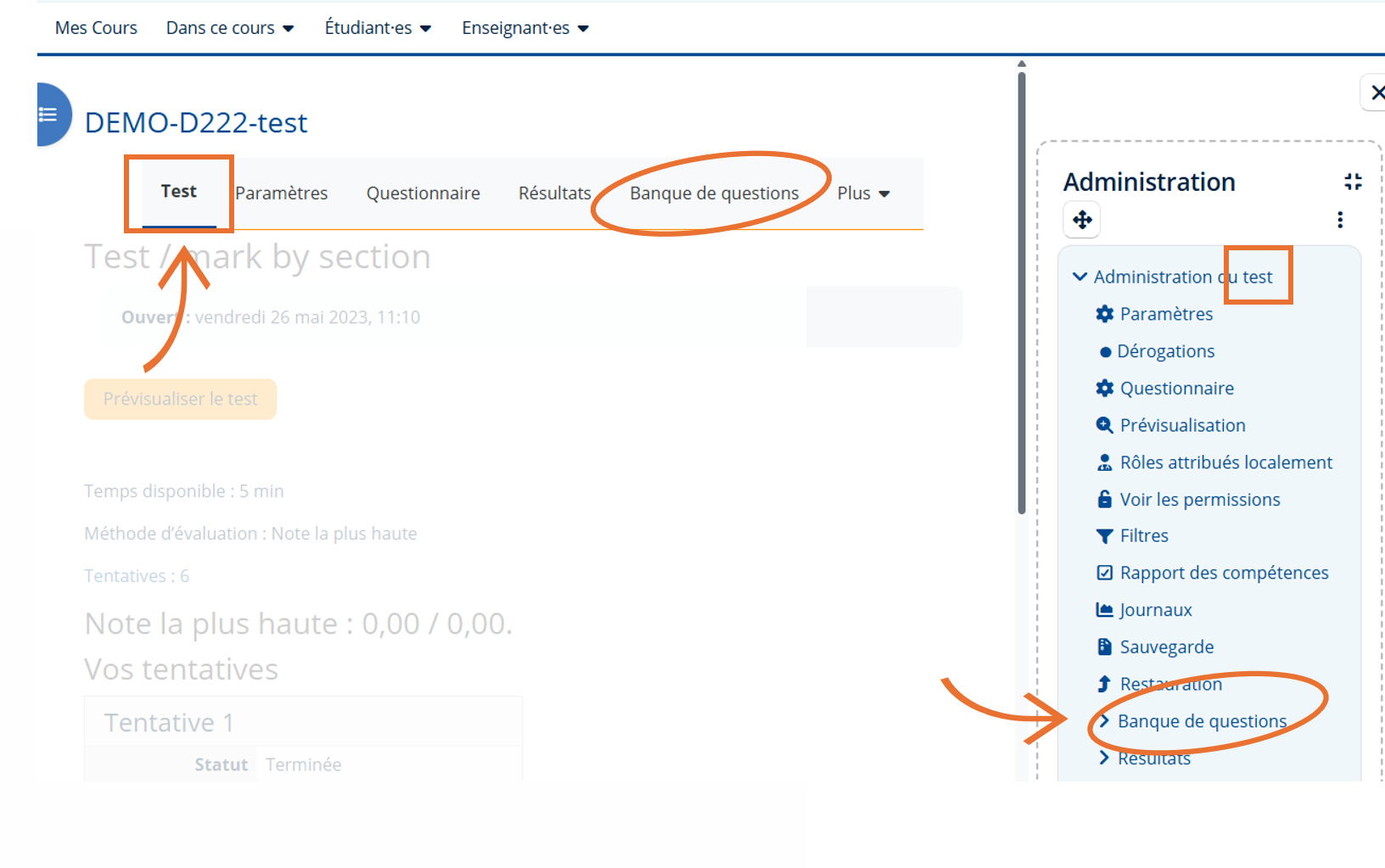
Une fois dans le test, la banque est accessible depuis le menu horizontal (Plus > Banque de questions, au singulier) ou depuis le menu Admin du test côté droit.
À la différence des banques de cours, celle-ci est créée automatiquement avec une activité Test. Une seule banque est possible et isolée des autres banques (pas de partage de question).
D. "Vous êtes ici"
Plusieurs indices vous permettent de savoir où vous vous situez.
-
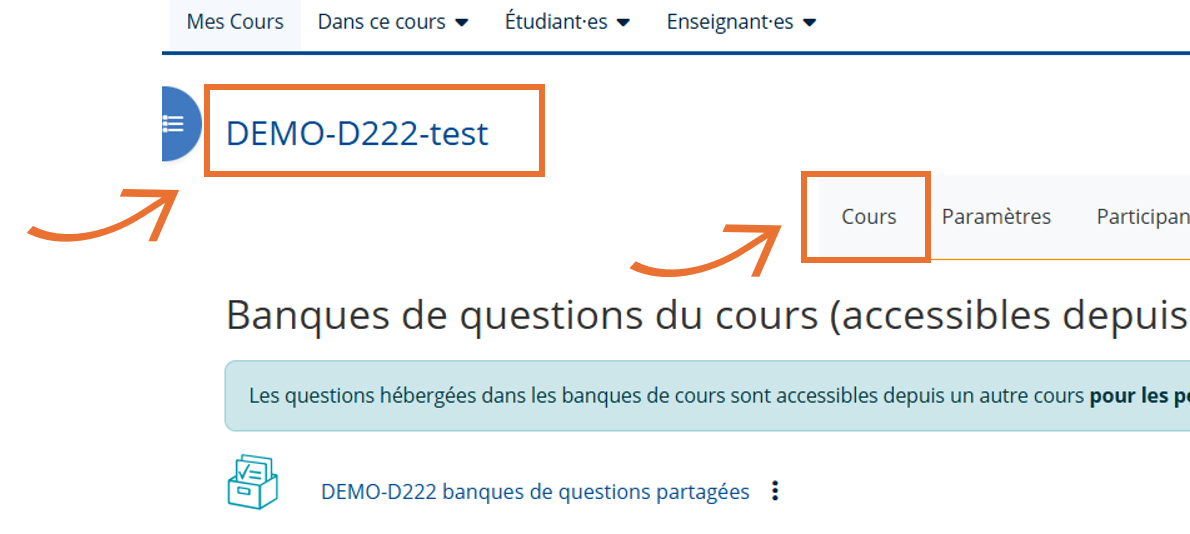
- Les menus de navigation en haut de page
-
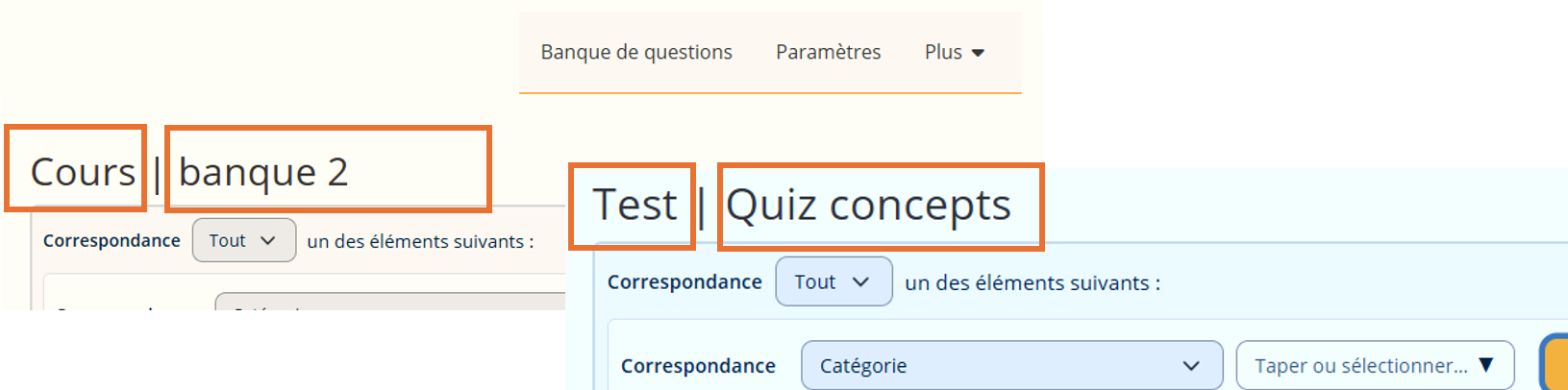
- Dans une banque : le niveau cours ou test + nom personnalisé de la banque est spécifié
-
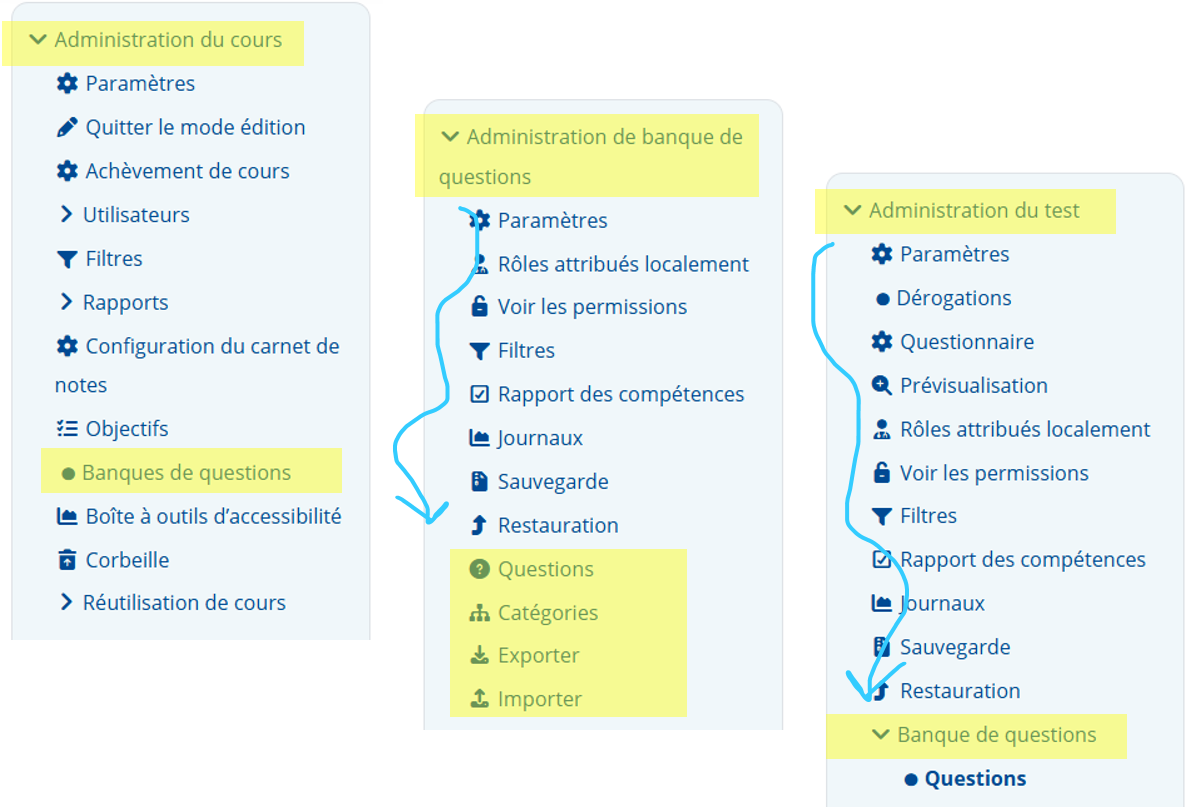
 les blocs Admin côté droit :
- L'admin cours contient le lien vers LES banques de questions
- une banque de cours se gère grâce à son bloc Admin de la banque
- une banque de test est un sous-menu de l'admin de l'activité Test
-
-
1/ Organiser la(les) banque(s) de questions
-
1/ Organiser la(les) banque(s) de questions
-


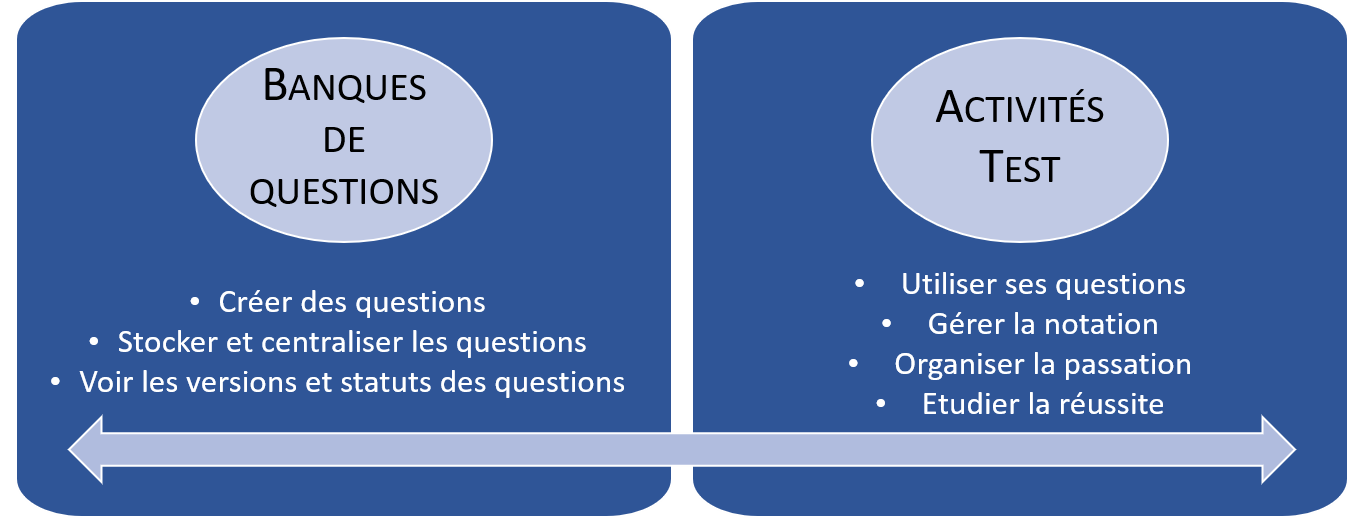
Quelle est la place de la banque dans le dispositif de test ?
Une banque de questions est un espace dédié dans lequel les questions sont créées, prévisualisées et modifiées, indépendamment des tests qui les utilisent.
Deux objectifs principaux :
- Centraliser l’ensemble des questions d'un cours, d'une thématique ou d'un.e enseignant.e
> un système de (sous-)catégories est possible dans une banque - Retrouver facilement des questions : une banque = un système de filtres
Dans cette partie, découvrez
- Centraliser l’ensemble des questions d'un cours, d'une thématique ou d'un.e enseignant.e
-
-
-
Le système de catégorie est indispensable pour insérer des "questions aléatoires" dans le test : si suffisamment de questions ont été créées, celles qui s’afficheront lors du test seront différentes d’un.e étudiant.e à un autre.
S’il s’agit de présenter les mêmes questions mais dans un ordre différent, la fonction Mélanger suffira (à cocher sur la page Questionnaire).
Les questions peuvent très vite se multiplier comme des petits pains. Afin de conserver une organisation optimale de sa banque, des catégories peuvent être créées.
Une catégorie fonctionne comme un dossier de rangement : elle contient des questions, et peut aussi contenir autant de sous-niveaux de catégorie que nécessaire.
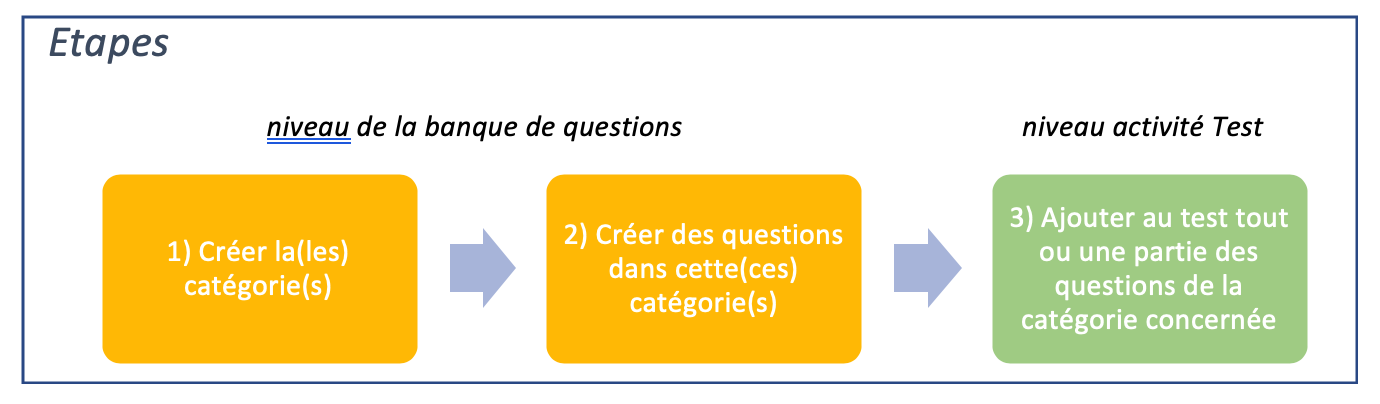
Pour créer des catégories,
1. Dans le menu Banque de questions, cliquer sur « Catégories » :
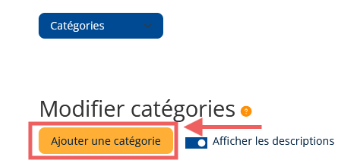
2. Compléter le nom de la catégorie et cliquez sur Ajouter en bas de fenêtre. :
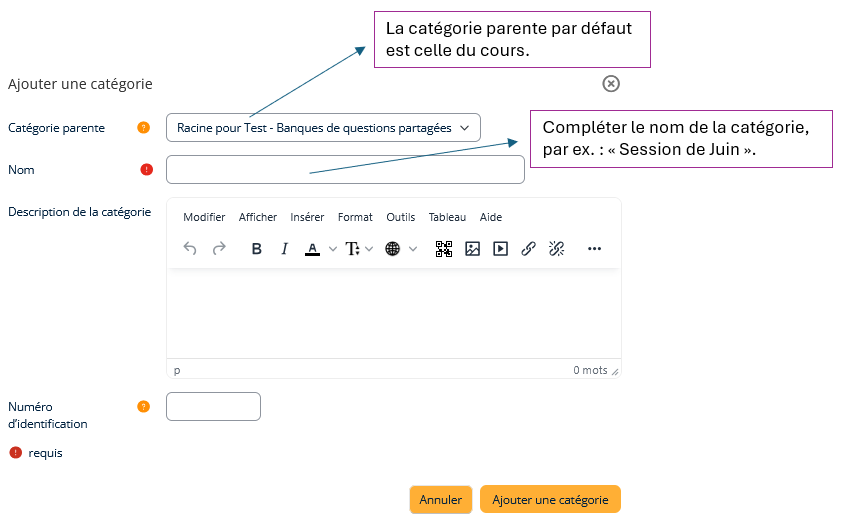
Cette nouvelle catégorie apparaît dans la liste :
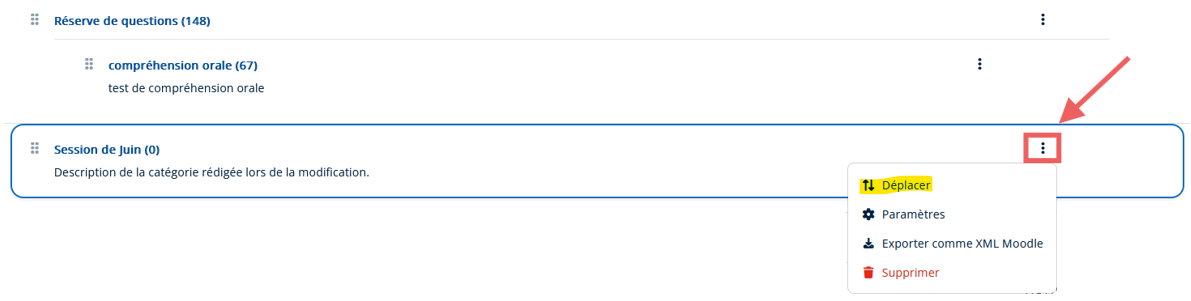
À noter que chaque catégorie se place elle-même à l'intérieur d'une autre en désignant cette dernière comme catégorie parente. L'arborescence mise en place peut rapidement multiplier les niveaux et sous-niveaux, complexifiant la gestion.Pour réorganiser efficacement vos catégories entre elles, n'hésitez pas à faire appel à l'option "Déplacer" dans le menu d'actions sur la droite.
Les catégories peuvent être renommées via le lien Paramètres
-
-
-
-
-
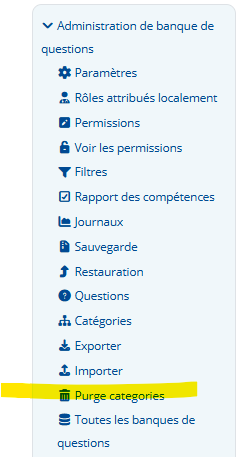
Pour des raisons de performance de l'interface, il est nécessaire de nettoyer sa banque régulièrement.
Cela peut être utile également pour garder une banque dans laquelle on s'y retrouve facilement, sans multiplier les catégories et les questions obsolètes.
L'outil Purge categories est là pour cela, dispo à partir du menu Admin de la banque.
Cliquez simplement sur la croix rouge pour supprimer une catégorie. Le nombre entre parenthèses représente le nombre de questions qui seront supprimées.
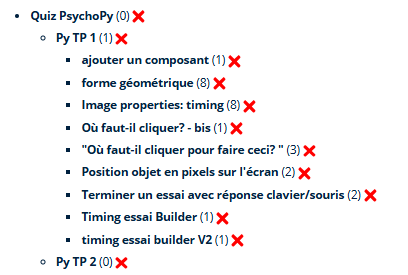
/!\ L'action supprime la catégorie concernée, ses sous-catégories éventuelles
mais également toutes les questions qu'elle(s) contien(nen)t !
Cas d'usages intéressants :
- je veux supprimer une série de questions mais toutes mes catégories à conserver : créez une catégorie 'nettoyage' dans laquelle ranger vos questions obsolètes (déplacez les questions à partir de la liste des questions en lot) pour tout supprimer en un clic
- j'ai créé trop de sous-catégories, ça entraine trop de clics, je veux en supprimer mais mes questions sont à conserver : renommez les catégories utiles, déplacez vos questions en lot, supprimez les catégories vides devenues inutiles
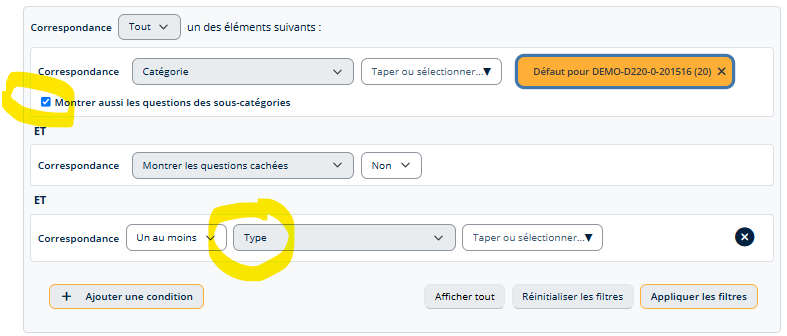
Astuce : Déplacer en lot s'opère depuis la liste des questions (lien Questions du menu Admin) : sélectionnez les questions utiles puis utilisez le manu déroulant 'Avec la sélection' en bas de page. Gagner du temps grâce aux filtres, notamment 'Montrer les questions des sous-catégories' et le filtre type de questions.
-
-
-
-
-
Tous les types de questions ne peuvent pas être importés.
Différents formats d'import sont disponibles, mais les plus accessibles sont les suivants :
- Pour les QCM : le format Aiken est le plus simple (à partir d'un traitement de texte comme Word) > tutoriel de l'Académie de Reims, partie 1
- Pour les QCM, Vrai/faux, Réponse courte et Appariement : le format GIFT est plus complexe mais offre plus d'options et moins de risque d'erreurs (à partir d'un éditeur de texte comme BlocNotes ou TextEdit) > tutoriel de l'Académie de Reims, partie 2
- Pour les questions de type cloze (explication et générateur de question) : https://docs.moodle.org/3x/fr/Question_cloze_à_réponses_intégrées#Importation_de_questions_cloze
Pour importer le fichier contenant les questions et réponses,
- accédez à la Banque de questions tout en bas du menu Admin de la banque (ou du menu Admin du Test),
- choisir le bon format,
- sous la Rubrique Généraux,
- sélectionnez la catégorie dans laquelle importer les questions (il est préférable de créer une catégorie spécifique préalablement).
- s'il n'y a que des questions à importer, décochez l'option Obtenir la catégorie...
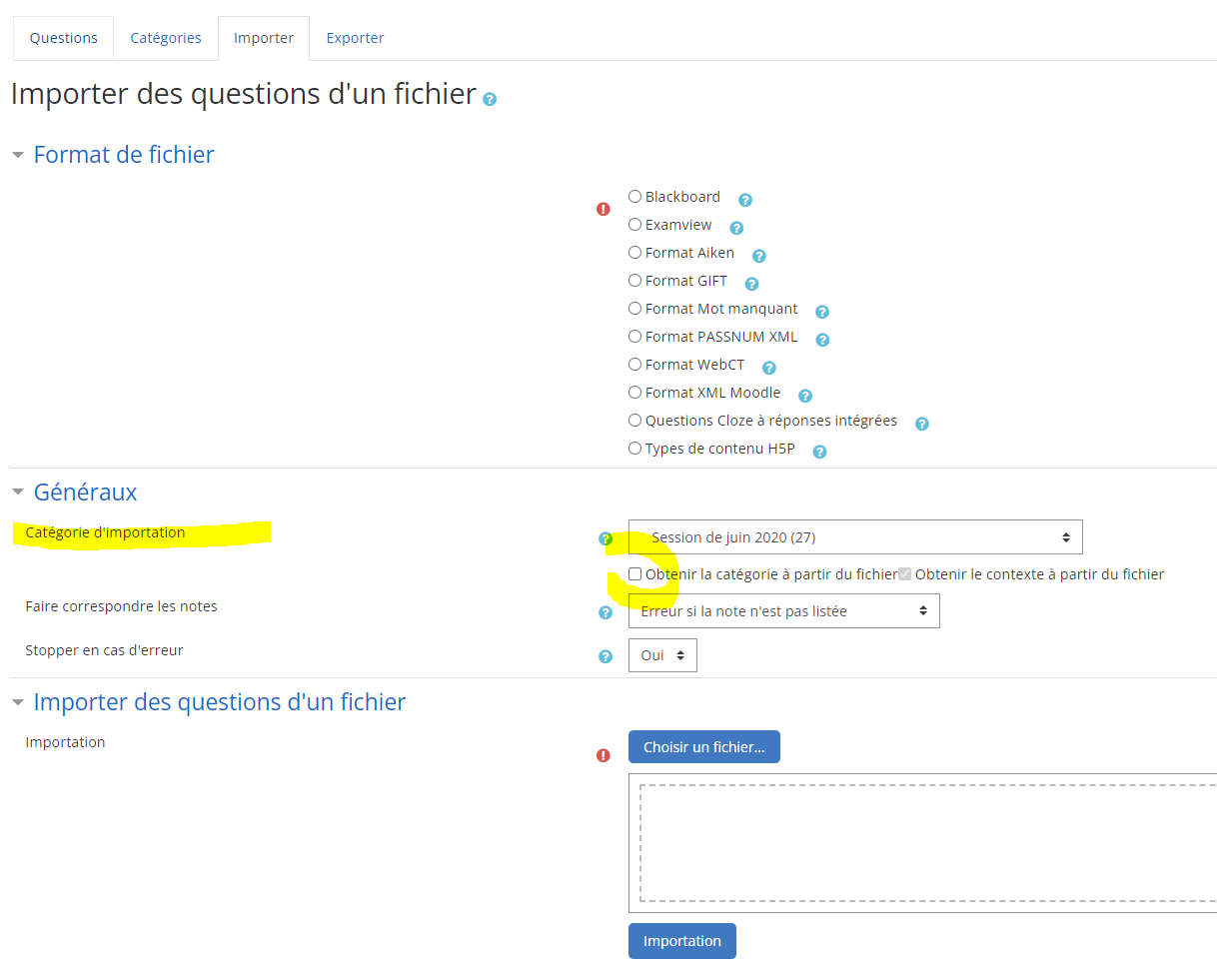
- déposez le fichier d'import et cliquez sur Importation en bas de page.
Résultat…
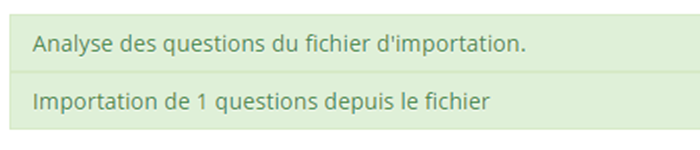
Tout s’est bien déroulé, félicitations :
Erreur d’importation : lisez bien les détails
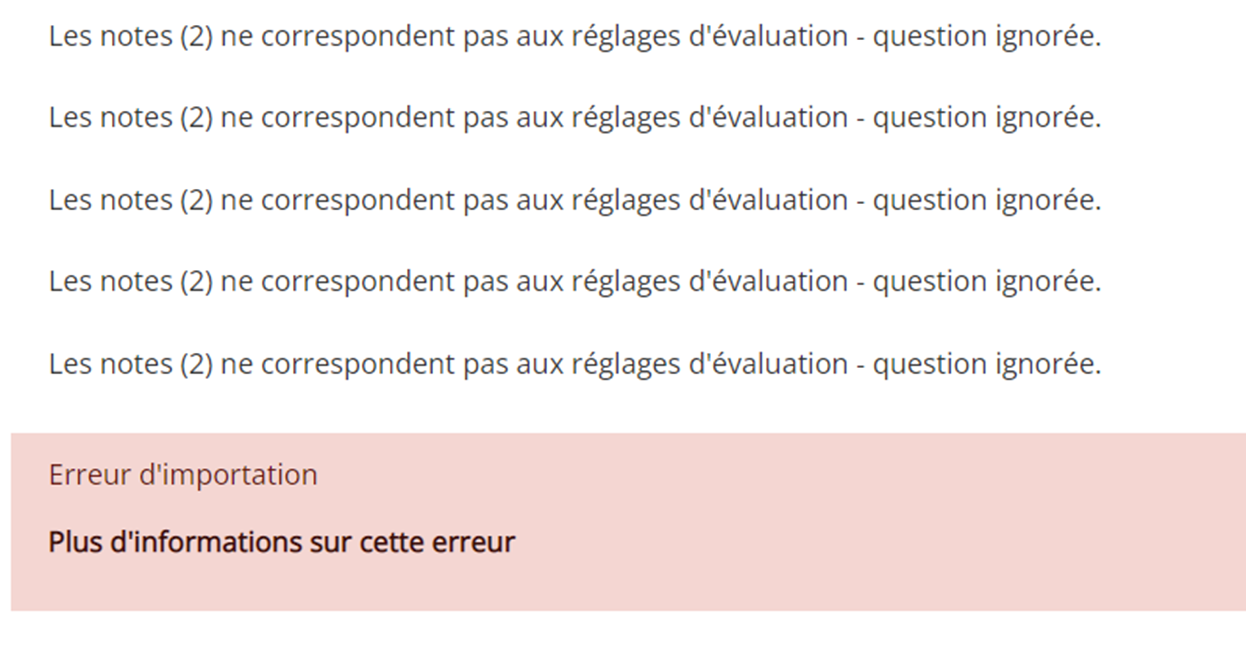
Vérifiez votre fichier : tous les éléments sont-ils présents ?, les caractères utilisés sont-ils les bons ?, vérifiez la présence d’espaces en trop à certains endroits - à la fin des lignes par ex., le format de votre fichier est-il le bon ?, l’encodage de votre fichier au moment de l’enregistrement (quand vous ‘enregistrez sous’, voir le menu déroulant Encodage) est-il le bon ?
-
-
-

