
5/ Pagination et Agencement
-
5/ Pagination et Agencement
-


Dans cette partie, découvrez comment
Après avoir ajouté plusieurs questions, celles-ci peuvent être organisées par page et par section.
Les pages représentent les écrans successifs sur lesquels une ou plusieurs questions seront présentées à l’étudiant.e.
> Elles permettent de notifier à l'étudiant.e un changement important dans le test (types de questions, thématique, types de réponse attendues, cotation, consignes de début ou de fin versus questions elles-mêmes, etc.).
Une section peut contenir plusieurs pages. Elle représente une partie organisationnelle du test avec éventuellement un titre personnalisé, non visible de l'étudiant.e.
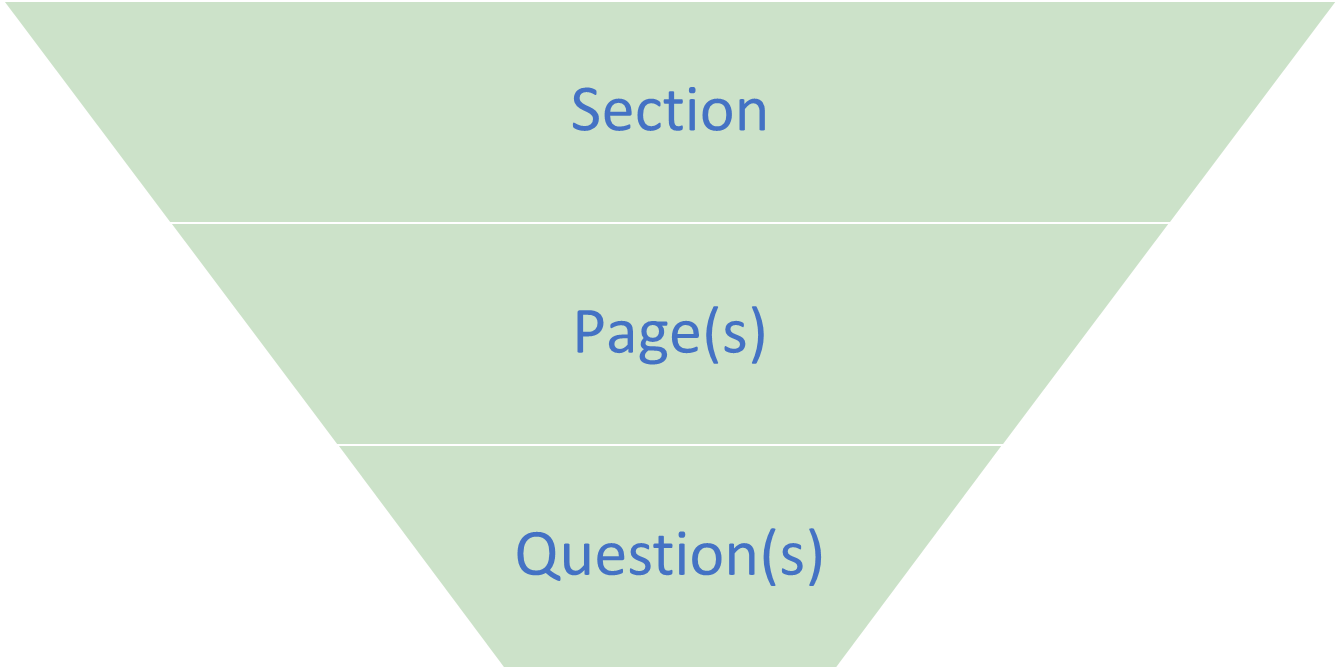
> Rassembler des questions/pages dans des sections différentes permet
-
- de mélanger une série de questions, rangée dans une section, mais de garder l’ordre établi dans une autre,
- d'obtenir une note de résultat par section
- de réunir ou séparer des séries de questions, pour sa propre organisation (édition, administration, etc.)
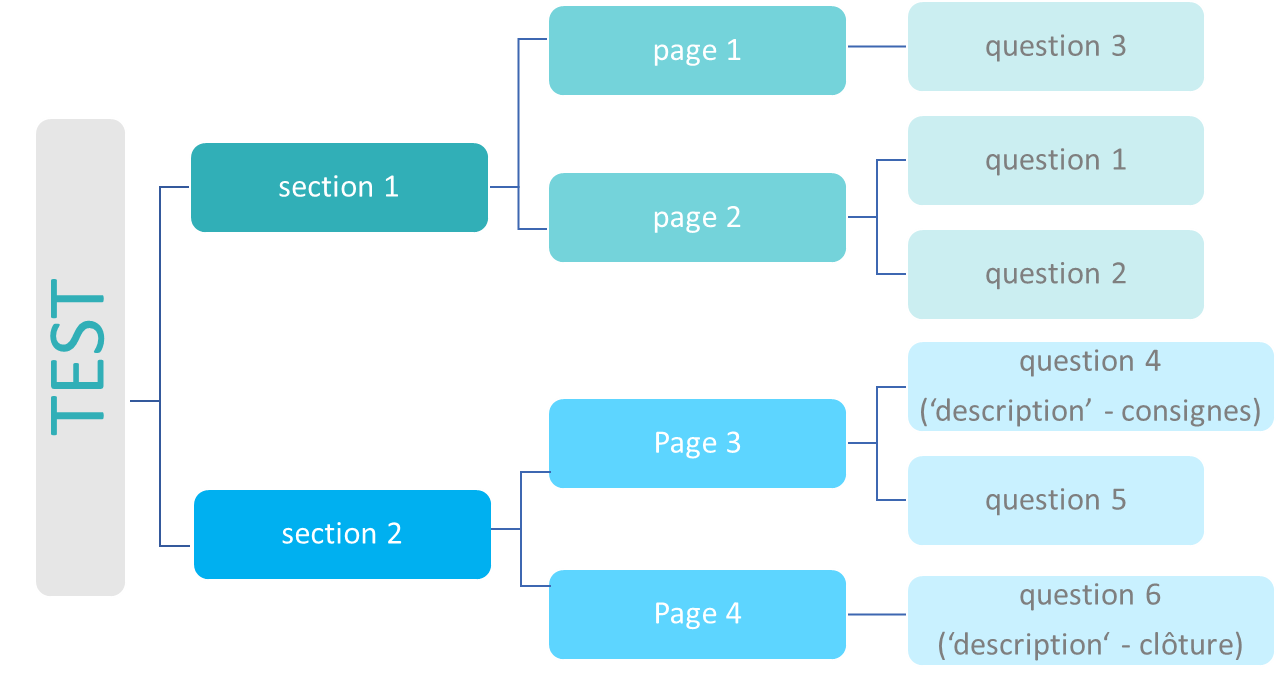
Illustration :
-
-
Pagination côté étudiant
Par défaut, chaque question se présentera sur une page différente.
Si le nombre de questions le permet, présenter une question par page contribue à une lecture plus fluide et un enregistrement plus régulier des réponses. Isoler une question Description avec un message d’introduction, d’information ou de consignes afin de le mettre en avant est une pratique très utile, au début ou en cours de test.
Dans d'autres cas, réunir ou isoler plusieurs questions sur une page peut être nécessaire, par ex. quand les questions sont réparties en série liée à une thématique/partie du cours ou à un type de questions (une page de qcm et une page pour les vrai/faux). Il est recommandé de façon générale de ne pas placer trop de questions sur une seule page. L'ajout de sections - uniquement visible côté edition - peut vous aider à organiser plus facilement les pages.
Mélanger les types de questions revient à tester la réactivité de l'étudiant.e à un changement fonctionnel de questions : ce n'est pas l'objectif de cette activité.
Modifier la pagination sur l’entièreté du test
- Pour les questions ajoutées dans le futur, il est possible de changer la mise en page par défaut (une question par page) dans les paramètres de l'activité (rubrique Mise en page).
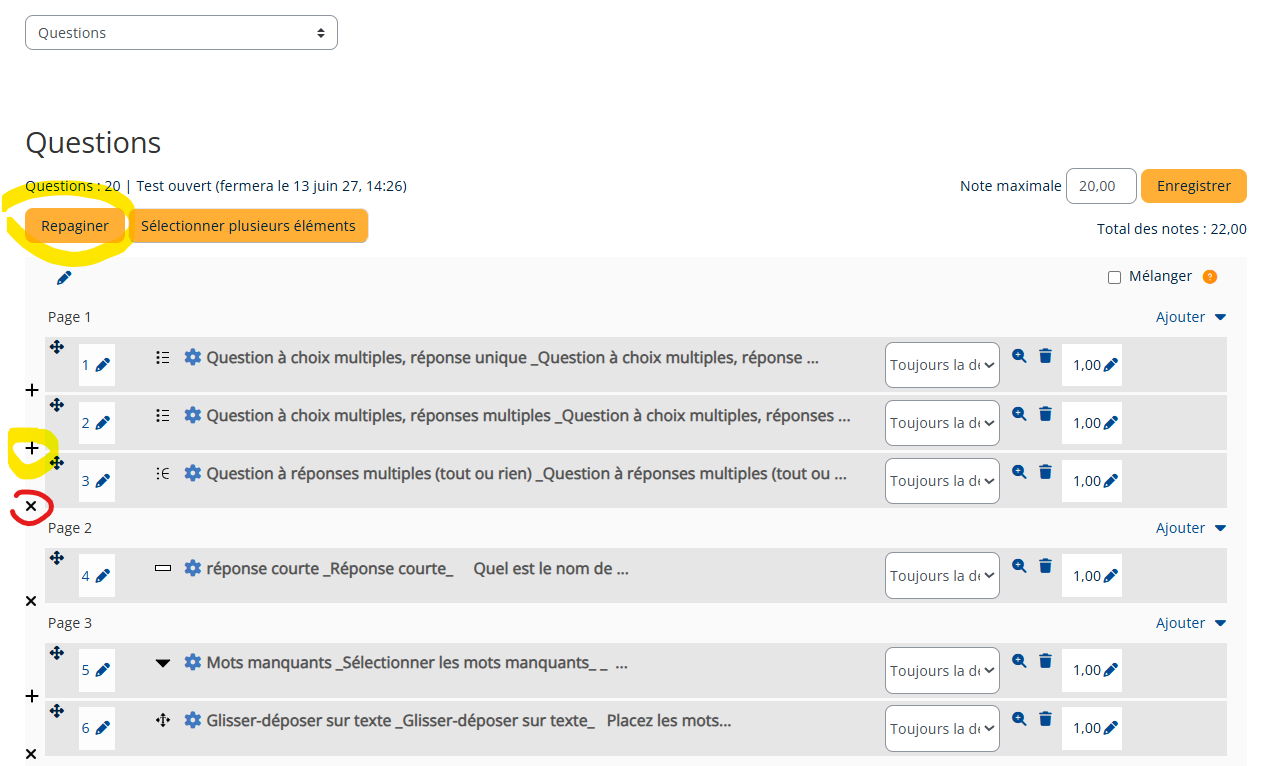
- Une fois les questions ajoutées, une nouvelle répartition générale est possible, à partir de l'écran Questions, grâce au bouton Repaginer, côté gauche.
Modifier la pagination sur une ou plusieurs questions en particulier
- La croix multidirectionnelle
 (côté gauche) permet de déplacer une question.
 - L'icône + permet d'ajouter des pages.
- L'icône X d'en supprimer : la ou les questions de cette page sont alors ajoutées à la précédente.
-
Agencement par section côté enseignant
Par défaut, toutes les questions, qu’elles soient réparties sur une ou plusieurs pages, sont attachées à une seule et même section.
Rassembler des pages dans des sections différentes permet
- de mélanger une série de questions, rangée dans une section, mais de garder l’ordre établi dans une autre,
- d'obtenir une note de résultat par section
- de réunir ou séparer des séries de questions, pour sa propre organisation (édition, administration, etc.)
Ajouter une nouvelle section
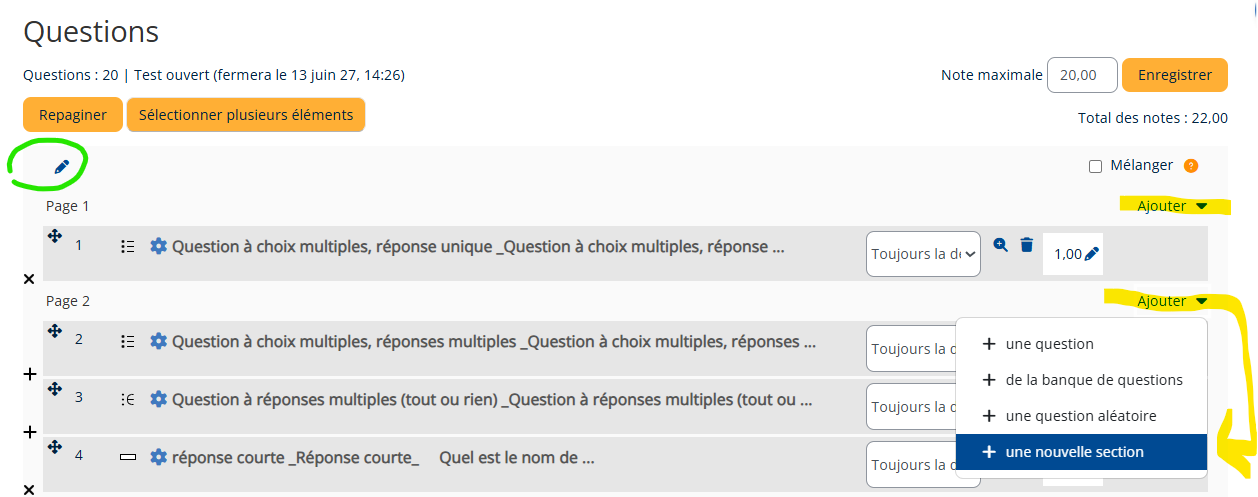
Le test contient une section par défaut (sans intitulé - en vert dans la capture).
Pour ajouter une section supplémentaire, le test doit contenir au moins 2 questions et 2 pages.
Cliquez sur le menu Ajouter puissur + une nouveau titre de section soit disponible ; l'option n'est pas disponible dans le premier menu Ajouter !
> Pour nommer les sections
Une icône crayon
 est présente devant chaque ligne représentant une section : indiquez l’intitulé et faites bien Enter pour enregistrer. Pensez à nommer également la 1re section présente par défaut au dessus de la 1re question.
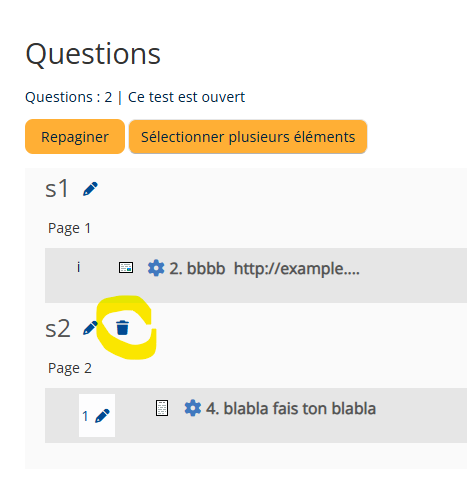
> Pour supprimer une section
Une icône corbeille est disponible, pas de panique : seule la section disparait, pas les questions qu'elle contient. Celles-ci seront ajoutées à la section précédente.
-
Mélanger les questions
Une case Mélanger (côté droit) est disponible pour chaque section : elle permet de présenter les questions de façon aléatoire lors de la passation pour la section concernée uniquement.
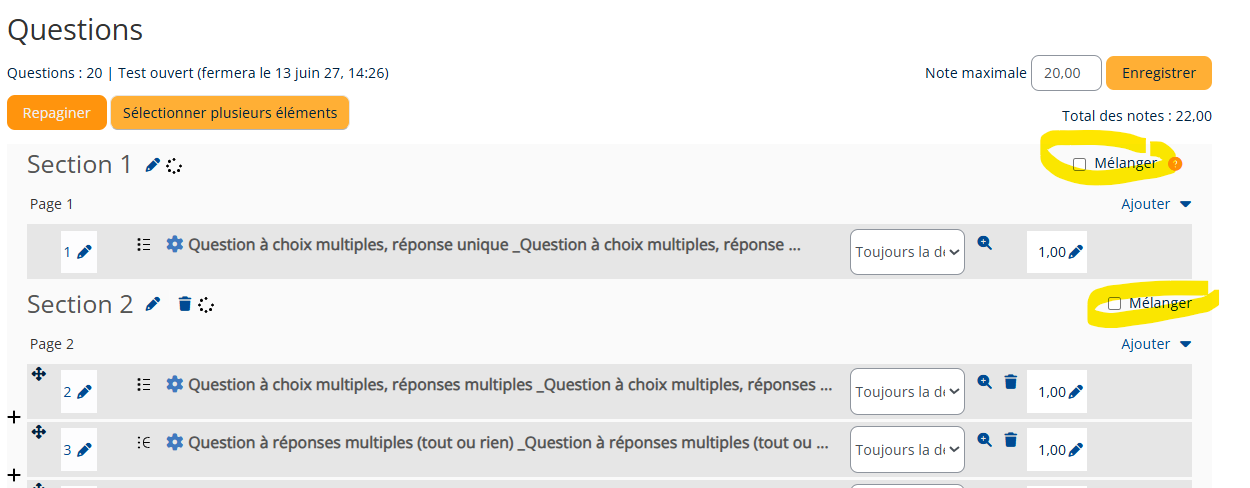
A noter qu’alors, les questions seront présentées une par page (même si une pagination différente a été configurée pour cette section-là).
En revanche, il n’est pas possible de mélanger les sections.
NB Différence avec la fonction « Question aléatoire » :
- Mélanger dans une section permet de présenter les questions dans un ordre aléatoire : les étudiant.es répondent toutes et tous aux mêmes questions mais dans un ordre différent ;
- Ajouter une question aléatoire permet de piocher une question parmi un ensemble de variantes : les étudiant·es répondront toutes et tous au même nombre de questions mais pas aux mêmes variantes. Ces questions demandent de passer par la Banque de questions et de créer un nombre important de variantes pour chaque question aléatoire. Plus d'explications dans le point Cas particulier de la question aléatoire.
-
Obtenir une note de résultat par section
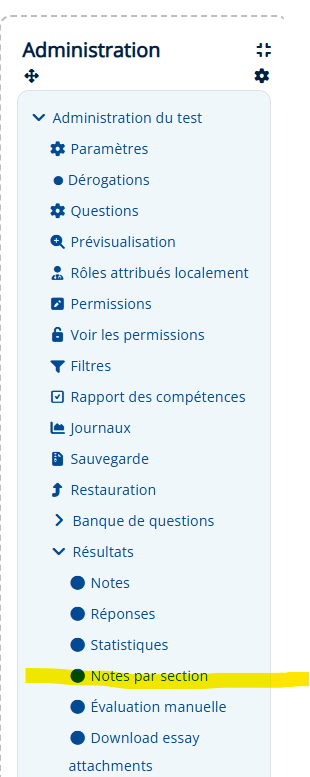
Une fois les sections organisées, rien de plus à faire ! Notes par section est disponible dans les rapports de résultats (Admin du test / Résultats)
-
Impossible de modifier la pagination ou l'agencement ?
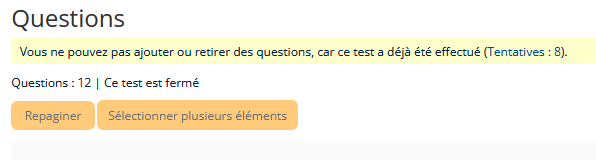
Le message d'erreur en jaune annonce que des tentatives ont déjà été effectuées.
> Pour supprimer cette limitation, il faut supprimer les tentatives déjà effectuées. A noter que cette opération supprimera donc les réponses mais aussi la comptabilisation des notes.
Marche à suivre :
Ne pas effectuer cette modification quand l'examen a débuté.
Vous perdriez toutes les données liées aux réponses des étudiant.es !
1) Cliquez sur le lien Tentatives dans le bandeau jaune (capture ci-dessus) ou, dans l’Admin du Test (colonne de droite), sur Résultats.
Sur cette nouvelle page, la liste des inscrits au cours ayant effectué le test s’affiche, ils sont filtrés par défaut (haut de la page) sur le critère Utilisateurs inscrits ayant effectués le test*.
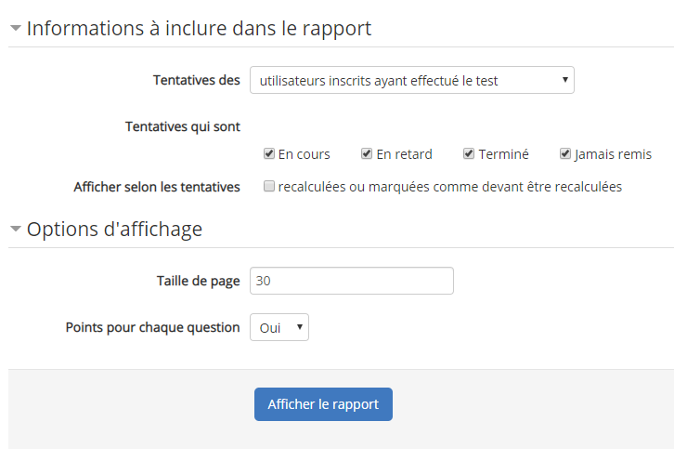
2) Dans la liste, cochez les tentatives effectuées, et, tout en bas de la liste, cliquez sur le bouton Supprimer les tentatives sélectionnées. La liste s’est vidée et il est possible de modifier les questions.
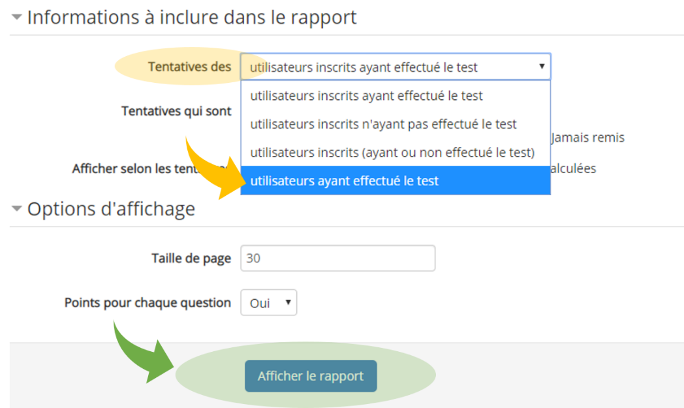
* Si la liste apparait vide d’emblée, changer le filtre 'Tentatives des...' (tout en haut de la page). Sélectionnez la dernière option, Utilisateurs ayant effectués le test et cliquez sur le bouton Afficher le rapport pour regénérer la liste.
-

