
8/ Durant le test
-
8/ Durant le test
-


Cette section explique
- comment suivre l'activité du test en direct
- quels sont les principaux problèmes pouvant survenir et les solutions à y apporter
- comment octroyer une dérogation (de temps ou du nombre de tentatives autorisées)
-
Suivre l’activité en direct
Qui est connecté au cours ? (A faire avant le test)
Dans la colonne de droite, cliquez dans le menu Ajoutez un bloc, puis sélectionnez Utilisateurs en ligne. Le bloc apparait alors à la suite des autres.

Qui a entamé le test ?
Rendez-vous sur la page d’accueil du test (cliquez sur l’intitulé), le nombre de tentatives entamées est indiqué.

NB Dans le tableau des résultats (Admin du test / Résultats / Notes), les réponses et les cotes n’apparaissent que lorsque l’étudiant.e a terminé la tentative. Mais elles sont visibles en cliquant sur Relecture en dessous des nom-prénom.
-
Incidents et solution technique
Anticiper
Durant le test, diverses situations problématiques peuvent survenir. Mais de façon générale, elles peuvent être classées en quelques cas de figure qui seront présentés ici avec la solution technique à apporter.
Ce nombre de cas limités est sans aucun doute lié à
- la préparation attentive du test avec une étape de vérification passant par un banc de test
- l'attention portée aux recommandations et aux différentes vérifications proposées sur cet espace.
Nous rappelons à cet effet que, malgré tout le soutien et l’aide que CAP peut fournir, l’évaluation quelle que soit sa forme, par ex. un test en ligne, reste la responsabilité du titulaire.
Un examen blanc permet autant à l’étudiant.e qu'à l'enseignant.e de mettre en évidence certains types de problèmes ou imprécisions, et surtout d'y trouver une solution avant l’examen officiel : problème de connexion ou matériel, consignes trop générales ou questions inadaptées, etc.
Une série de conseils axés sur les activités d'évaluation (test et devoir) est disponible pour les étudiant.e.s à partir de l'espace Support qui leur est dédié (consultables par les enseignant.e.s également). N'hésitez pas à leur recommander.
Communiquer
Durant les sessions précédentes, de nombreux enseignant.e.s étaient "connectés", durant leur(s) examen(s), à leur boite email ou sur l'équipe-cours Teams. Bien que chaque situation soit différente (nombre d'étudiant.e.s, nombre et type de tests, etc.), il semble que la présence virtuelle de l'enseignant.e ait permis de résoudre rapidement des problématiques simples, collective ou individuelle. Dans de nombreux cas, cette résolution rapide permet d'éviter que le problème ne prenne de l'ampleur et persiste après l'examen.
La présence virtuelle ne signifie pas forcément communiquer individuellement avec chaque étudiant.e, ni résoudre soi-même le problème dans le cas des examens officiels. Elle permet, en tout cas, de communiquer directement
- avec l'ensemble de l'auditoire grâce à l'équipe-cours Teams, pour être informé des problèmes rapidement et pouvoir tenir au courant en retour les étudiant.e.s dont le niveau de panique peut monter très vite s’ils restent dans l’inconnu
- avec l'ensemble de l'auditoire grâce à l'équipe-cours Teams pour éventuellement répondre collectivement aux questions individuelles liées au contenu, si elles sont autorisées
- par mail ; même si ce système de communication est moins direct donc moins rapide
Dans le cadre des examens officiels, le call center étudiant est là pour enregistrer le problème de l'étudiant mais également aider à le résoudre dans la limite des compétences des opérateurs téléphoniques (notamment informatique, réseau et technique sur Moodle).
Dans tous les cas, il est indispensable de préciser les modalités précises de communication lors de l'examen (équipe-cours Teams ou par mail, types de questions autorisées, à partir de quel moment, etc.).
NB si vous utilisez le canal Annonces du cours UV dans une circonstance urgente, il est indispensable de cocher, dans la page de rédaction de l’annonce, Envoyer les notifications de messages des forums sans délai de modification. Dans le cas contraire, le message ne part pas avant 30 minutes.
Résoudre
 Quoiqu’il se passe, ne jamais...
 - Modifier les dates d’ouverture dans les paramètres du test quand des tentatives sont entamées
- Supprimer une question ou une réponse, cela fausserait les résultats ; d’autres moyens sont disponibles pour neutraliser celle-ci

Des incidents de différents types peuvent se produire. Voici les plus courants :
- Problème d’affichage, les étudiants ne voient pas le test : test caché, section cachée, restriction ou dates d’ouverture mal configurées
 Consultez le point S’assurer du non accès au test avant le jour j : sécurité et écueils
- Problème d’accès lié aux restriction ou dérogation sur le critère d’appartenance à un groupe : l’étudiant n’est simplement pas dans le groupe qui a accès au test
Ajoutez la personne au groupe : Admin du cours / Utilisateurs / Groupes- Problème technique général (lenteur de la plateforme - heureusement rare) ou individuel : l’étudiant.e a été déconnecté (problème d’accès internet ou stabilité de son réseau internet) ; l’étudiant.e a cliqué sur Terminer avant d’avoir répondu à toutes les questions, etc.
Dans de nombreux cas, une dérogation individuelle est accordée pour combler le temps perdu : Admin du test / Dérogations Utilisateurs (voir le point juste après)Il est possible
-
-
- si la tentative n’est pas terminée, d’ajouter du temps disponible, il faut souvent alors reculer l’heure de fermeture également
- si la tentative est terminée, de permettre une 2e tentative, il faut souvent alors reculer l’heure de fermeture, à moins que l’étudiant reçoive la consigne de ne répondre qu’à la question concernée par ex. La 1re tentative ne sera pas modifiable.
-
NB : si le test est composé de questions aléatoires, il est fort probable que l’étudiant.e recevra alors des questions différentes lors du second essai
-
Le système de dérogations peut servir à différentes fins :
- permettre à une tierce personne de tester avec le rôle étudiant
- accorder un tiers temps supplémentaires aux étudiants à besoins spécifiques (EBS) en conformité avec les dispositions légales
- pallier à des imprévus individuels durant le test
Il permet de modifier, uniquement pour la personne sélectionnée - ou pour un groupe spécifié -, certaines données gérant l’accès au test. L’utilisateur doit bien sûr est inscrit sur le cours.
Les Dérogations utilisateur et de groupe fonctionnent de façon identique mais, pour les secondes, il faut néanmoins que des groupes soient présents préalablement sur le cours (consultez le tutoriel https://uv.ulb.ac.be/mod/page/view.php?id=394983).
1) Rendez-vous dans l’Admin du test, côté droit, et cliquez sur Dérogations
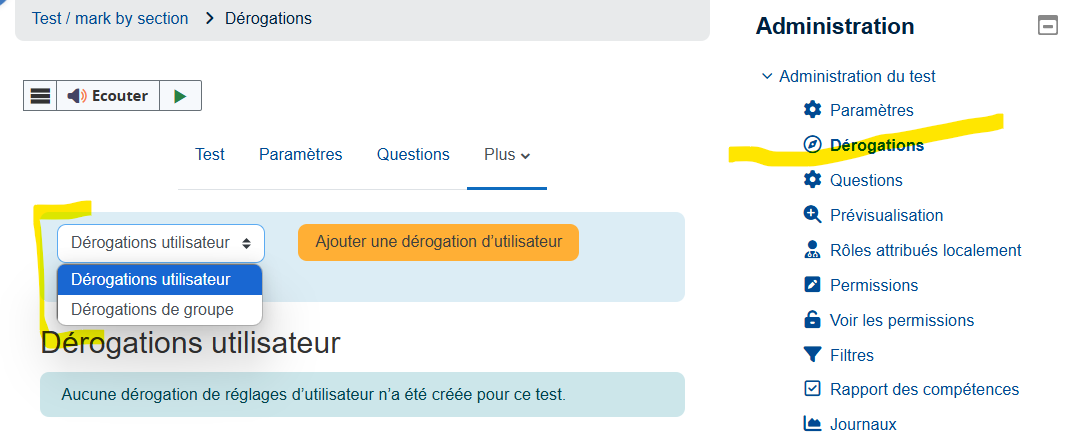 Deux types de dérogations sont disponibles : la dérogation de groupe est très pratique si les critères de dérogations sont identiques pour plusieurs personnes. Créez alors préalablement un groupe sur le cours, auquel vous ajoutez maintenant ou au fur et à mesure les personnes concernées par la dérogation.
2) Choisissez le type de dérogation dans le menu déroulant (utilisateur ou groupe), ensuite cliquez sur le bouton Ajouter une dérogation et indiquez le nom de la personne ou du groupe dans le 1er champ.
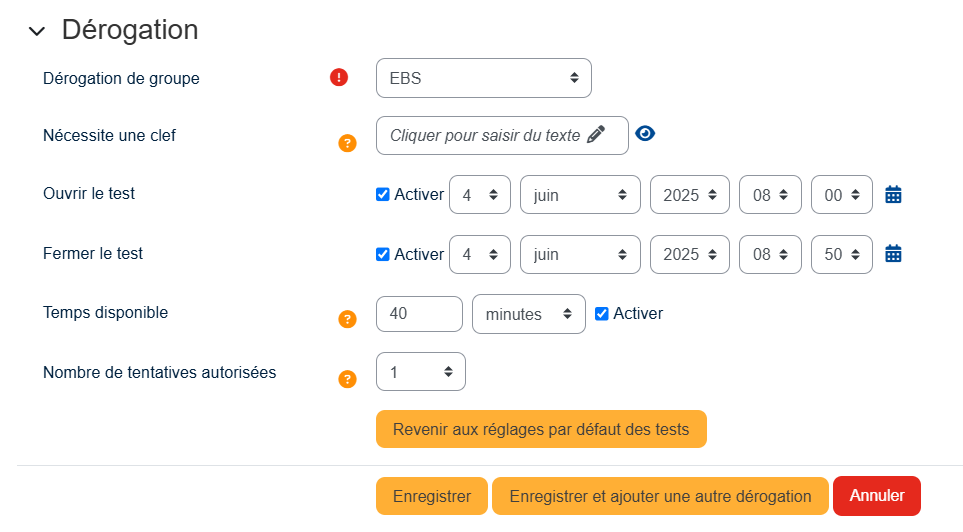
3) Configurez les données nécessaires : la période d’ouverture et de fermeture du test, le temps disponible ou le nombre de tentatives et enregistrez.
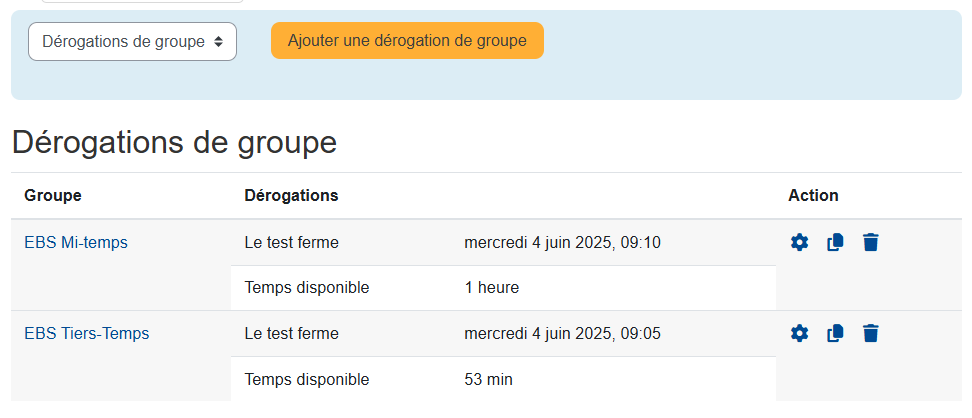
Par la suite, la dérogation est encore modifiable en cliquant sur la roue crantée à droite du tableau récapitulatif.
- " data-completion="0" >
-

