
9/ Après le test
-
9/ Après le test
-


Cette section explique comment
- l'enseignant.e accède aux résultats
- l'enseignant.e donne accès aux résultats pour ses étudiant.e.s
-
 Quoiqu’il se passe, ne jamais...
 -
- modifier les dates d’ouverture dans les paramètres du test quand des tentatives sont entamées
- supprimer une question ou une réponse, cela fausserait les résultats ; d’autres moyens sont disponibles pour neutraliser celle-ci
Disponibilité des résultats pour l’enseignant.e
Notes Réponses Dans les écrans de résultats, les notes obtenues et les réponses sont visibles en détail (par question), de même que d’autres informations sur le déroulement du test : Etat de la tentative, heure de début et de fin, temps utilisé.
Ces écrans comprennent l’ensemble des étudiant.e.s (avec possibilité de filtrer), a contrario du lien Relecture de cette tentative (en dessous de chaque nom) qui permet une vue ressemblant à la « copie » papier. Il est possible également de télécharger différents types de fichier.

NOTES
Un des principaux avantages de l’activité Test est la correction automatique. Une fois le test terminé, les réponses seront automatiquement corrigées, la note finale calculée et reportée dans le carnet de note dans les quelques minutes suivantes.
 Si des questions demandent une évaluation manuelle, il sera nécessaire de les corriger préalablement (encoder une note et/ou un commentaire) pour que la note soit comptabilisée, que la note globale soit calculée et visible dans la copie. Pour les corriger, plusieurs moyens :
-
- évaluer par question : Admin du test / Résultats / Évaluation manuelle
- ou par étudiant : Admin du test / Résultats /à partir du tableau, cliquez sur le lien Nécessite évaluation ou Relecture de cette tentative)
Un petit outil permet de télécharger les fichiers de réponses : Admin du test (côté droit) / Résultats / Download essay attachments
 La note ne sera visible pour l'étudiant.e que si, a minima, les options de relecture (paramètres du test) sont cochées en ce sens. Par défaut, ce paramètre n’est pas activé. Cet aspect est développé dans le paragraphe suivant Disponibilité des résultats pour l’étudiant.e.
Les notes des étudiant.e.s peuvent être consultées de deux manières, ouvrant la possibilité de télécharger différents types de fichier.
1. Dans l’activité Test
Une fois sur le tableau de bord du test, cliquer sur « Administration du test > Résultats > Notes ». Les notes obtenues par les étudiants y seront visibles, avec un détail par question.
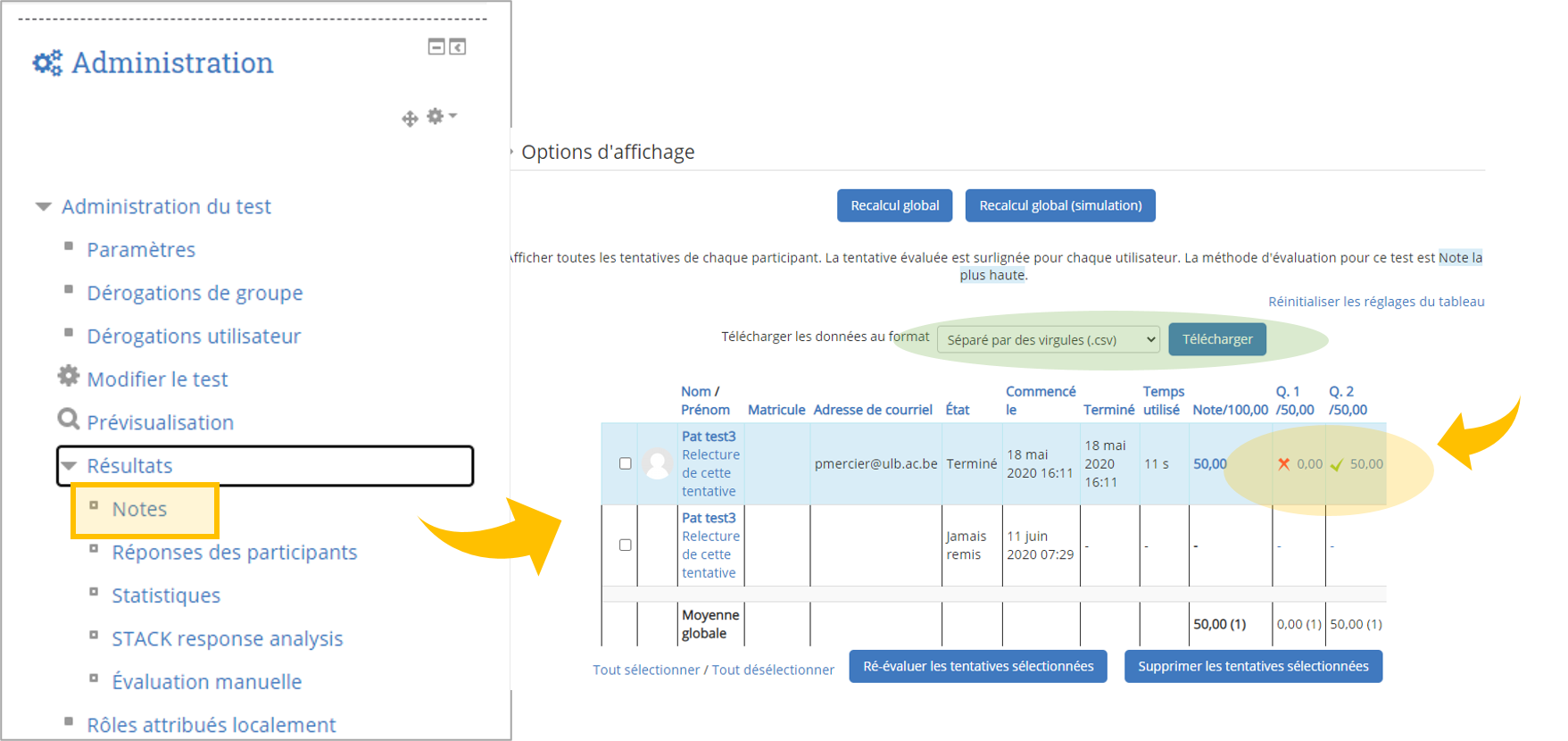
 Sur cette page, il est possible de télécharger un fichier excel reprenant les notes obtenues pour chaque question pour l'ensemble des étudiant.e.s ou uniquement ceux sélectionnés (vérifiez aussi les filtres sous Informations à inclure dans le rapport en haut de page).
2. Dans le carnet de note du cours
La création de l’activité Test a entrainé la création d’un élément d’évaluation dans le carnet. Une fois le test terminé, les réponses seront automatiquement corrigées, la note finale calculée et reportée dans le carnet de note. C’est à partir de cet outil que
-
- l’ensemble des cotes sont exportables si plusieurs évaluations ont été créées par ex.
- le fichier compatible avec Ecursus est exportable
Le tutoriel dédié à l'export du carnet de note et plus précisément, celui lié à l'import de notes vers E-cursus sont disponibles dans la section Documents.REPONSES DES ETUDIANT.E.S
Un autre écran permet quant à lui de visualiser les réponses à chaque question.
Sur le tableau de bord du test, cliquer sur « Administration du test > Résultats > Réponses des participants ». Le tableau présente toutes les réponses des participants, avec une colonne par question.
-
- "
data-completion="0"
>
">
 Sur cette page, il est possible de télécharger un fichier excel reprenant les réponses données pour chaque question pour l'ensemble des étudiant.e.s ou uniquement ceux sélectionnés (vérifiez aussi les filtres sous Informations à inclure dans le rapport en haut de page).
 -
Disponibilité des résultats pour l’étudiant.e
Pour permettre à chaque étudiant.e d’avoir accès à sa copie virtuelle, il suffit de modifier les options de relecture dans les paramètres du test. Il est possible de décider quel élément verra l’étudiant.e : note finale, note par question, corrigé, réponse correcte, etc.
NB Un feedback est une bonne source d’apprentissage. Pour ceux qui le souhaitent, l’activité Test offre de ce point de vue beaucoup de possibilités :
- feedback a posteriori (après avoir terminé la tentative), immédiat (un bouton Vérifier est proposé après chaque encodage de réponse), etc. Voir ce paramètre.
- feedback global (pour tous ou par tranche de résultats), feedback par question, par réponse, voire par réponse correcte ou fausse. Ils peuvent être encodés après le passage du test.
Dans le cadre d’évaluation officielle classique, il est conseillé de modifier les options de relecture après la fermeture du test afin de vérifier les résultats avant leur publication. Il faut donc qu’une date de fermeture soit activée (Rubrique TEMPS).
NB Si vous avez caché le test (fortement déconseillé par ailleurs) au lieu d’activer la date de fermeture, même si les options de relecture sont modifiées, les étudiant.e.s n’auront pas accès au test ni à leur copie.
> Activez une date de fermeture (date dépassée) dans les paramètres et enregistrez. Ensuite, affichez le test.Pour modifier les options de relecture :
ETAPE 1
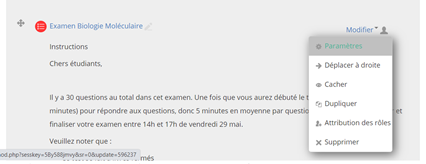
Cliquez sur Paramètres dans la colonne de droite Administration du test (ou à partir de la page de cours, en mode édition, via le menu Modifier à droite de l’intitulé du test)
ETAPE 2
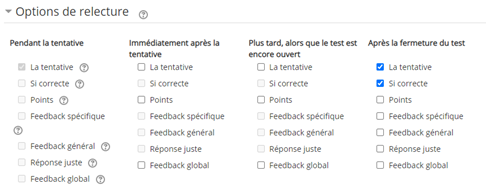
Sous la rubrique Options de relecture, sélectionnez ce que l’étudiant.e pourra consulter. Certaines options peuvent être cochées seules, mais elles peuvent également se cumuler.
-
-
- La tentative : afficher les réponses enregistrées.
- Si correcte : afficher si la réponse donnée est correcte ou incorrecte.
- Points : afficher la note globale (sans accès à la tentative) et/ou les points pour chaque question.
- Réponse juste : dévoiler la réponse correcte à la question, que l’étudiant.e ait répondu correctement ou non.
- Feedback spécifique : afficher un commentaire pour chaque réponse (demande un encodage dans la question).
- Feedback général : afficher un commentaire pour la question dans son ensemble (demande un encodage dans la question).
- Feedback global : affiche un commentaire pour le test dans son ensemble (Administration du test / Paramètres / rubrique Feedback global)
-
Certaines options peuvent être cochées seules, mais elles peuvent également se cumuler. Certaines options ne seront disponibles qu’après avoir coché la case 'La tentative' ou ‘Points’.
Selon les directives réglementaires liées aux visites de copies, les 2 premières options devraient a minima être cochées : La tentative et si correcte.
 Que voit l'étudiant.e ?L'étudiiant.e doit simplement retourner dans le test. Le test ne peut donc être caché.Selon les options de relecture cochées, les informations sont visibles
- uniquement sur la page d'accueil du test : information globale du type cote finale ou feedback général/global
- et/ou sur la copie virtuelle, composée des questions et réponses de l'étudiant.e.
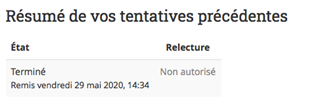
> Sur la page d’accueil du testAucune option cochée (= paramétrage par défaut) : relecture non autorisée
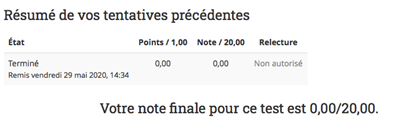
- Option Points cochée uniquement
- A partir du moment où l’option Tentative est cochée, la copie est accessible grâce au lien Relecture :
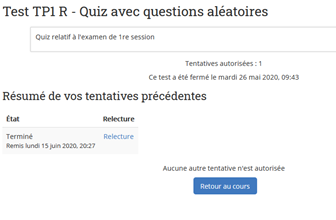
> Après avoir cliqué sur Relecture
Pour voir les images suivantes, cliquez sur les points en bas de l'image ou sur les flèches coté droit
ETAPE 3
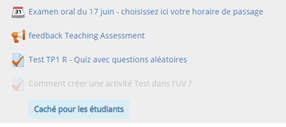
Vérifier que la section dans laquelle se trouve le test et le test lui-même sont bien affichés pour que les étudiant.e.s puissent y accéder.
Si un élément est caché, l’intitulé est grisé et un message d’information apparait en dessous
- " data-completion="0" >
-

