
Présentation et accès
-
Présentation et accès
-
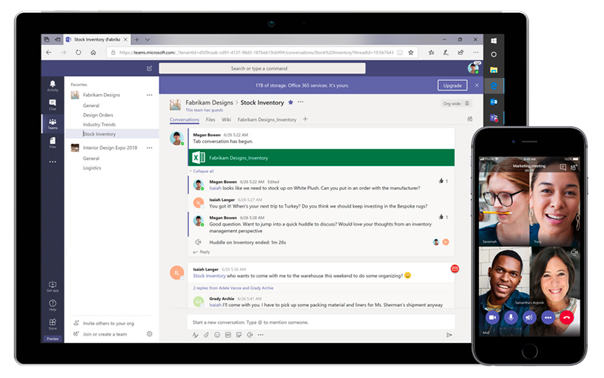
Teams est une application permettant la vidéoconférence mais également les échanges synchrones individuels ou collectifs (écrit, audio, audio-vidéo).
L'application fait partie de la suite Office 365, ensemble d’applications et de services en ligne comprenant notamment les outils bien connus Word, Excel, etc.
Dans Teams, le travail s’organise en équipes. Dans le cas d’une formation en ligne, l’équipe correspondra à l’ensemble des participants à un cours donné (étudiants et encadrants).
Vous pouvez dans cette équipe créer plusieurs canaux qui permettront la collaboration sur des thématiques spécifiques. Les canaux peuvent être publics (tous les membres de l’équipe peuvent participer) ou privés (seuls peuvent participer les membres de l’équipe que vous désignez). Par défaut, vous disposez pour chaque équipe d’un canal général pour tous les participants.
Dans chaque canal, l'espace principal permet à tous les participants de participer au fil de la discussion. Il est possible également d'y organiser des vidéoconférences, dont vous pouvez vous servir pour donner une séance de cours à distance et en temps réel (streaming).
Articulation Teams - UV
Teams propose d’autres fonctionnalités comme le partage de documents et un onglet 'Fichiers' (rassemblant tous les fichiers partagés), celles-ci peuvent être très utiles dans le cadre d'échanges ponctuels ou de partage de documents de travail. Cependant, nous conseillons vivement de privilégier l’UV pour rassembler les informations formelles : supports de cours et autres documents (y compris images, vidéos, etc.), annonces et messages importants, activités plus élaborées ou asynchrones (dépôt de travaux, tests, forums thématiques, construction d'un glossaire, etc.). L'UV permet de mieux organiser les ressources (contrairement à l'onglet Fichiers de Teams où l'on ne peut gérer le classement). L'étudiant.e pourra par ex. retrouver les messages importants dans le canal Annonces, même s'il l'a reçu par email. De cette façon, il/elle saura qu'il/elle peut retrouver toutes les informations importantes au même endroit, et ce, pour chacun de ses cours.
Pour une expérience optimale en ligne, préférez le navigateur Edge ou Chrome. Pour bénéficier de toutes les fonctionnalités, installez la version bureau de l’application. À cette fin, cliquez sur les trois points horizontaux, au regard de votre icône de profil, en haut à droite de l’interface web de Teams, puis sur « Obtenir l’application de bureau » dans le menu.
-

-