
Créer des sous-groupes dans une réunion
-
Créer des sous-groupes dans une réunion
Vous souhaitez dynamiser votre enseignement à distance en répartissant vos étudiant.es en petits groupes ? Créer des salles de dérivation (Breakout Rooms) !
Avertissement : cette option n’est pas disponible dans la version web de Teams.
-
SOMMAIRE INTERACTIF
A. Créer les salles (groupes) et répartir les étudiant.es
C. Comment interagir avec les étudiant.es ?
D. Arrêter le système de salles
A. Créer les salles (groupes) et répartir les étudiant.es
Une fois votre réunion lancée dans l’équipe ou depuis le calendrier, cliquez sur l’icône
 « Salles pour petits groupes » en haut à droite de l'écran.
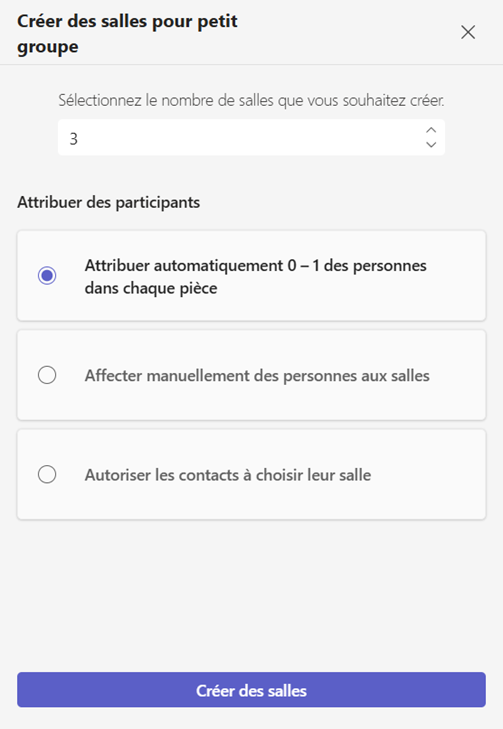
Ensuite, indiquez le nombre de salles (sous-groupes) que vous souhaitez (vous pouvez créer jusqu'à 50) et indiquez si vous souhaitez répartir les participants automatiquement (= aléatoirement) ou manuellement.
Cliquez sur « Créer des salles ».
B. Activer les salles
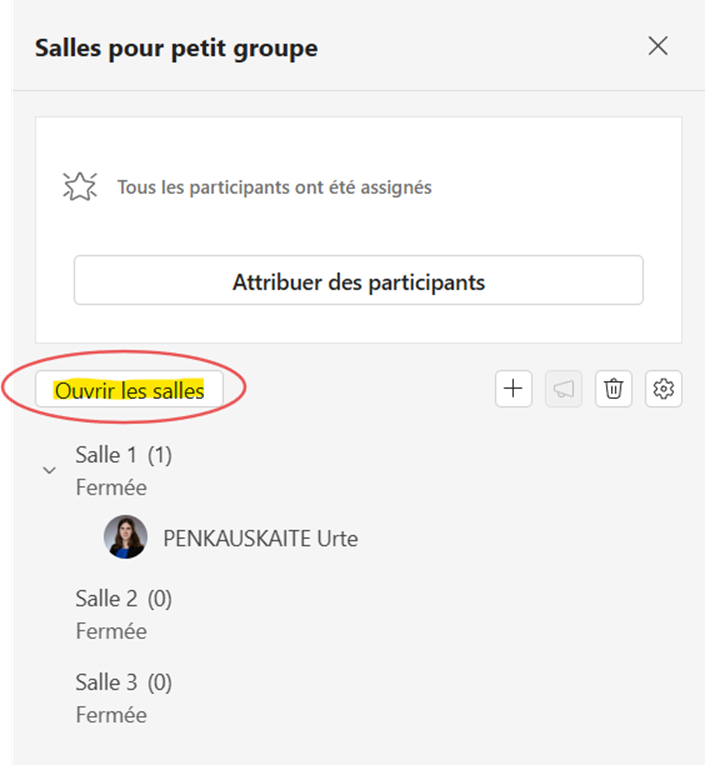
Une fois les salles créées et les consignes données aux étudiant.es, vous pouvez démarrer les sous-groupes en cliquant sur « Ouvrir les salles ».
Les étudiant.es vont alors être redirigé.es automatiquement vers un sous-groupe, ils n’ont rien à faire, ils reçoivent le message suivant :

Les étudiant.es sont alors dans leur sous-groupe, comme dans une réunion classique (sauf que le titre de la réunion est le numéro de la salle / room #).

C. Comment interagir avec les étudiant.es ?
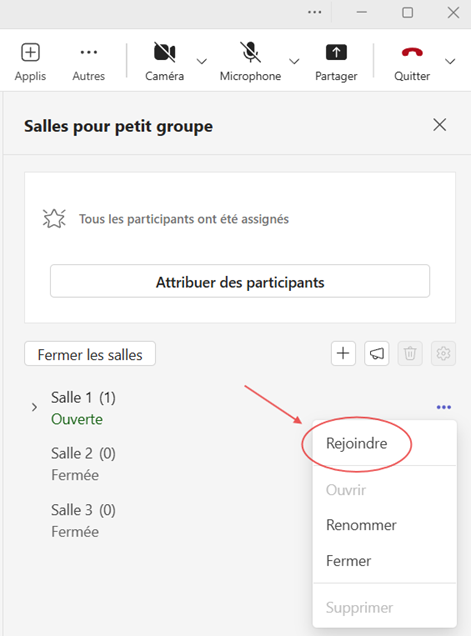
Vous pouvez circuler de sous-groupe en sous-groupe en cliquant sur « Rejoindre la salle » après avoir cliqué sur les trois petits points à droite de la salle (room) à partir de la réunion générale.
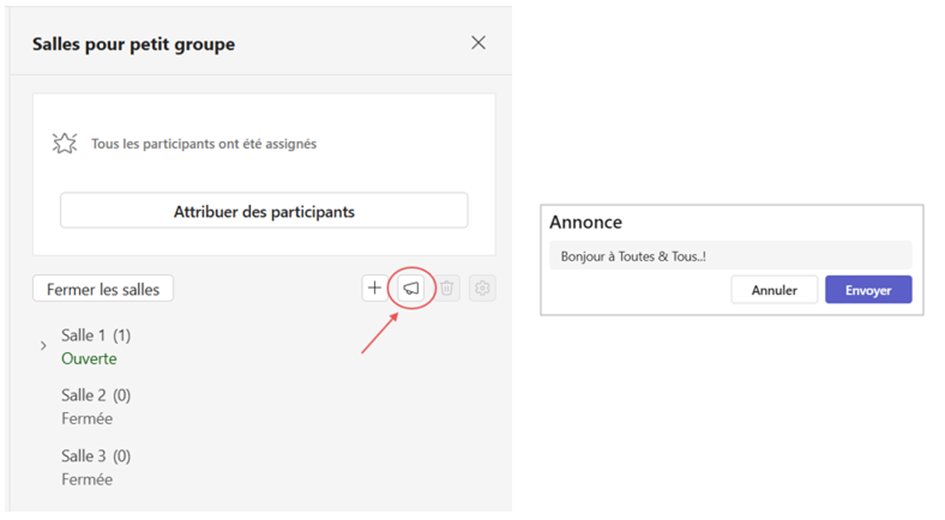
Si vous souhaitez communiquer un message à tous les groupes, vous pouvez envoyer une annonce :
D. Arrêter le système de salles
Une fois que le travail en sous-groupe est terminé, vous pouvez « rappeler » les étudiant.e.s dans la réunion principale en cliquant sur « Fermer les rooms » :
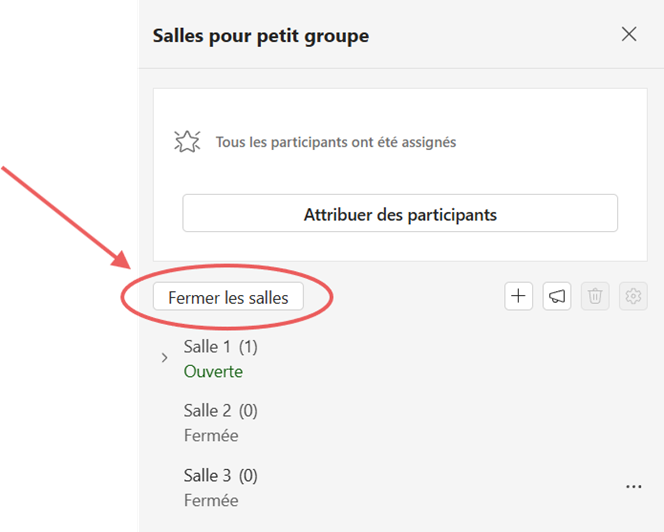
Les étudiant.es ne doivent rien faire, ils vont recevoir un message leur disant qu’ils seront redirigés vers la réunion principale.

Vous pouvez alors reprendre votre cours dans la réunion principale.
Section précédente
Section suivante

-
