
Sécuriser ses séances/réunions en ligne
-
Sécuriser ses séances/réunions en ligne
Les enseignements en ligne et à distance peuvent occasionnellement être la cible de perturbateurs.
Des pistes permettant de limiter l'accès et les droits des participant.e.s existent dans une réunion Teams.
- "
data-completion="0"
>
">
SOMMAIRE INTERACTIF
A. Accéder aux options de la réunion
B. Limiter les droits des participant.es dans une réunion Teams
C. Limiter l’accès à la réunion Teams
D. Empêcher le lancement de réunion dans le canal
A. Accéder aux options de la réunion
Ces options sont accessibles une fois la réunion planifiée ou lancée.
-
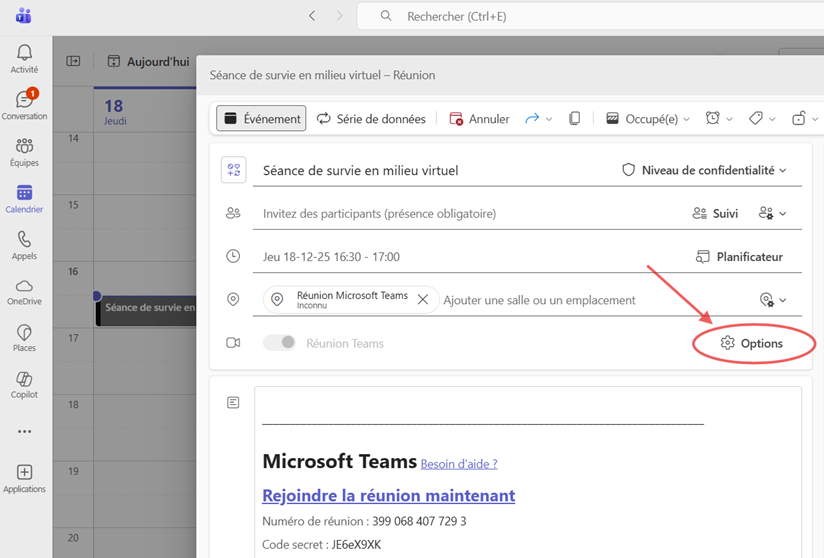
Une fois la réunion planifiée
Double-cliquez sur la réunion dans votre calendrier. Cliquez ensuite sur les « Options de la réunion ».
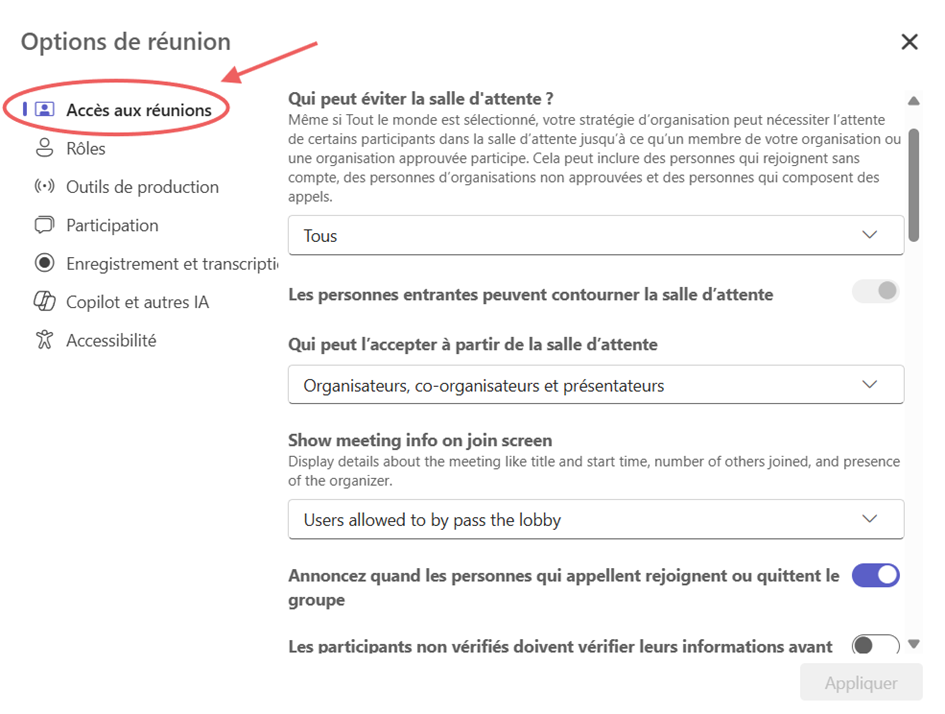
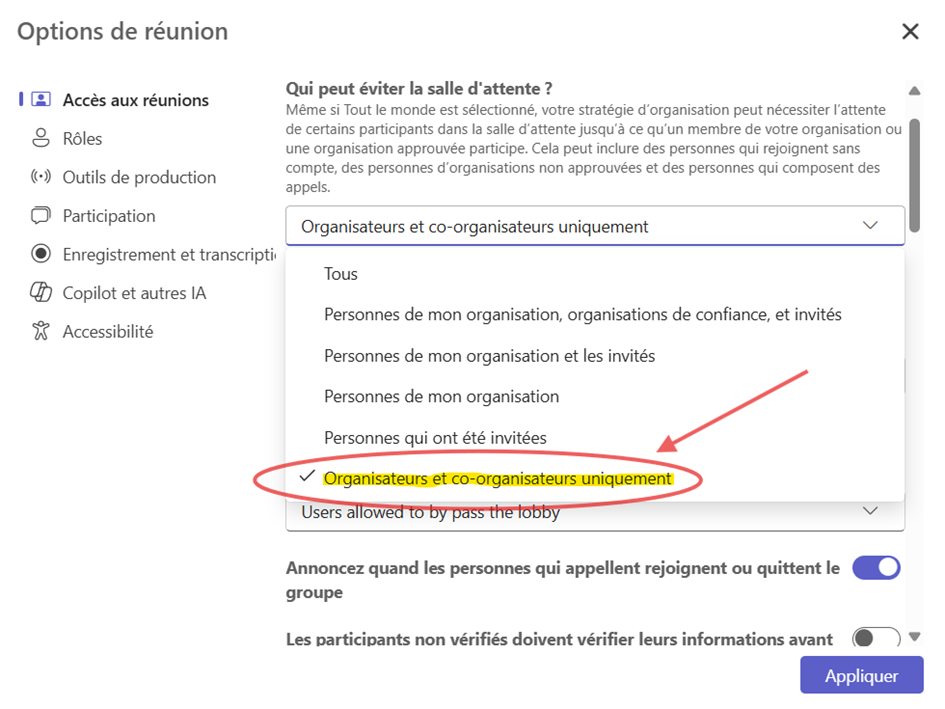
Remarque : le menu déroulant « Qui peut éviter la salle d’attente » permet de mettre en place une stratégie de filtrage des entrées en réunion. Cette option est particulièrement utile pour réguler l’accès préalable à une réunion, par exemple lorsque cette dernière est ouverte à un public externe à l’université (ex. : organisation d’une défense de mémoire impliquant un jury et des participants externes).
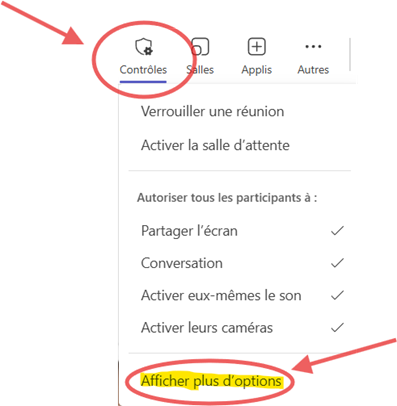
- Si la réunion est lancée instantanément
Si vous ne paramétrez pas vos réunions en amont, vous pouvez également accéder aux options de modération directement en cours de réunion.
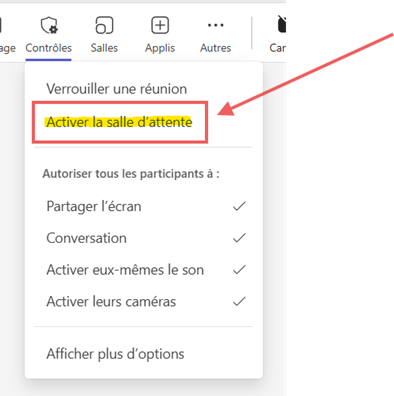
Pour ce faire, cliquez sur « Contrôles », puis sur « Afficher plus d’options » pour retrouver les paramètres de modération de la réunion en cours.
B. Limiter les droits des participant.e.s dans une réunion Teams
Dans une réunion, tout.es les participant.es peuvent être visibles et prendre la parole. Il s’agit de paramètres que l’on ne peut pas changer. Ainsi, il est impossible d’empêcher un.e étudiant.e de prendre la parole. Cependant, dans une réunion, il est possible de limiter l’accès des participant.e.s aux actions suivantes :
- enregistrer votre séance ;
- utiliser le partage d’écran ;
- désactiver le micro et/ou la caméra des participant.e.s.
Pour ce faire, il faut changer les options de la réunion concernant la ou les personnes qui peuvent présenter. Les options peuvent être modifiées en amont de la réunion lorsqu’elle a été planifiée ou lors de la réunion comme expliqué précédemment (Cf. Accéder aux options de la réunion).
Quelles sont les options à changer ?
Lorsque vous cliquez sur les options de la réunion (depuis le calendrier ou directement depuis la réunion). Vous pouvez alors paramétrer qui peut présenter.
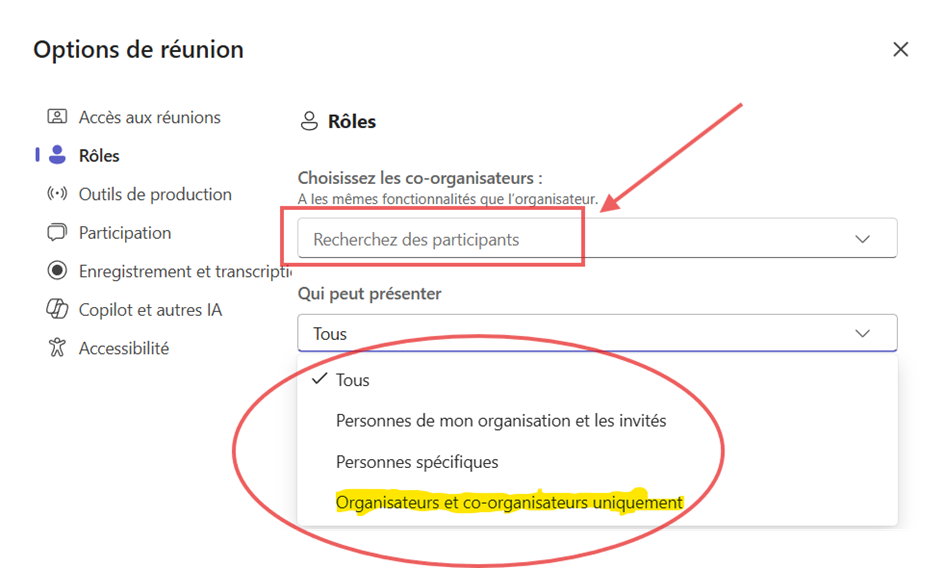
Le premier champ permet d’assigner un rôle de « co-organisateur » à d’éventuels autres participants que l’organisateur de l’événement. Cette fonctionnalité est utile pour administrer à plusieurs une réunion sur Teams.
Le second champ permet de réguler l’assignation des droits de « présentateur » pendant la réunion. Pour rappel, on peut :
- Partager son écran ou une fenêtre ;
- Activer/désactiver le micro et la caméra des autres participants ;
- Admettre des personnes dans la réunion depuis la salle d’attente ;
- Gérer les rôles (changer un participant en présentateur ou inversement).
En choisissant « Organisateurs & co-organisateurs uniquement », vous et (éventuellement des collègues désignés) devenez l’unique personne à pouvoir réguler la réunion. Le fait que vous soyez seul « présentateur » n’empêche pas par ailleurs les autres participant.es de prendre la parole (ni d’intervenir dans le chat).
Par ailleurs, il est possible de changer ces paramètres en cours de réunion. Ainsi, si une personne doit réaliser une présentation elle peut être inscrite de manière ad hoc dans les personnes spécifiques.
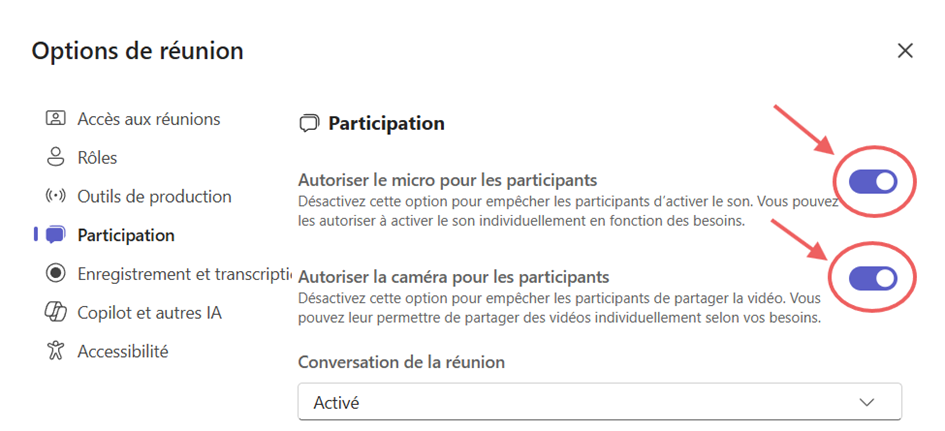
Enfin, d’autres options permettent d’autoriser ou d’interdire l’usage du micro et/ou de la caméra pour l’ensemble des participants. Les deux options sont regroupées dans le menu « participation ».
C. Limiter l’accès à la réunion Teams
Sur Teams, des personnes extérieures à la communauté ULB peuvent être invitées à rejoindre des équipes ou, participer à des réunions en direct. S’il a été recommandé d’ouvrir au maximum vos cours afin de ne pas pénaliser les étudiant.e.s qui n’auraient pas encore clôturé l’ensemble de la procédure d’inscription, cela ne doit en aucun cas pénaliser vos propres enseignements.
Ainsi, il est possible de limiter l’accès des personnes extérieures à une réunion Teams. Pour ce faire, il faut changer les options de la réunion concernant « la salle d’attente ». Cette salle vous permet de gérer les entrées et sorties des personnes extérieures (invités). Les options peuvent être modifiées en amont de la réunion lorsqu’elle a été planifiée ou lors de la réunion (cfr. Accéder aux options de la réunion).
Quelles sont les options à changer ?
Lorsque vous consultez les options de la réunion (si la réunion a été planifiée) ou gérer les autorisations (si la réunion a été lancée instantanément) un menu vous permet de paramétrer qui peut éviter la salle d’attente.
 Pour que vous soyez l’unique gestionnaire de la salle d’attente, vous devez vous désigner comme unique présentateur comme présenté dans le point précédent.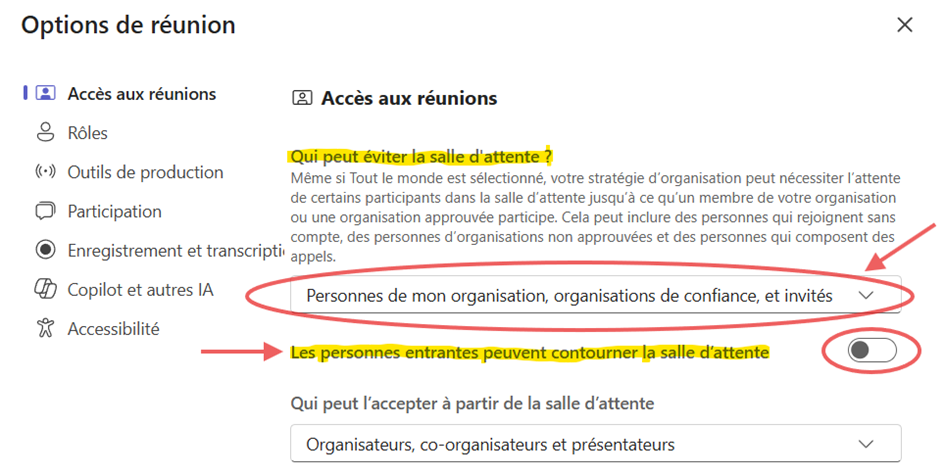
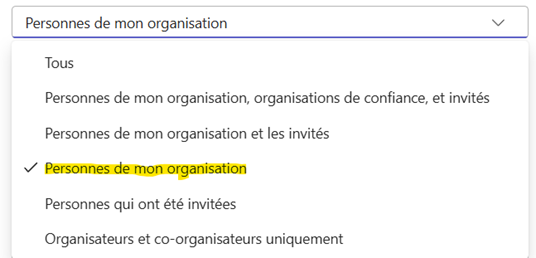
Si vous choisissez « Personnes de mon organisation », seules les personnes extérieures devront attendre dans la salle d’attente que vous les fassiez entrer dans la réunion. Si vous choisissez « Organisateurs & co-organisateurs uniquement », tout.es les participant.es devront attendre dans la salle d’attente et vous (et les co-organisateurs désignés) devrez valider leur accès. Ainsi, si une personne pose problème dans votre cours (propos inappropriés ou prises de parole invasives), vous pouvez la supprimer. Cette personne ne pourra pas entrer par elle-même, elle sera bloquée dans la salle d’attente.
À noter l’existence de l’option dynamique « Les personnes entrantes peuvent contourner la salle d’attente » qui s’avère utile après le démarrage d’une réunion :
- Quand celle-ci a commencé et que vous ne voulez plus gérer la salle d’attente ;
- Pour éviter de devoir admettre manuellement des retardataires ou des personnes invitées à la dernière minute.
D. Empêcher le lancement de réunion dans le canal
Si vous êtes « propriétaire » d’une équipe (cfr. « Accéder à l’équipe », puis onglet « Membres »), les options de modération relatives à un canal donné sont accessibles via les trois points au regard de celui-ci. Il faut ensuite sélectionner « Gérer le canal ».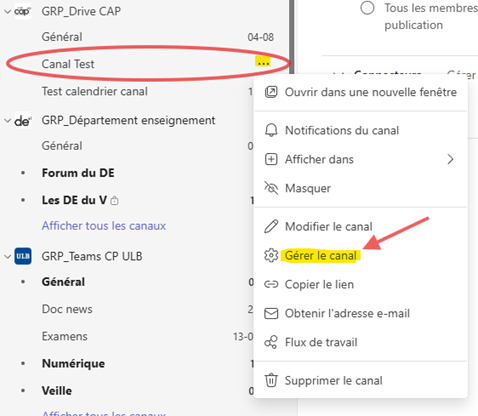
Il faut ensuite sélectionner « Activée » dans le sous-menu « Modération du canal » :
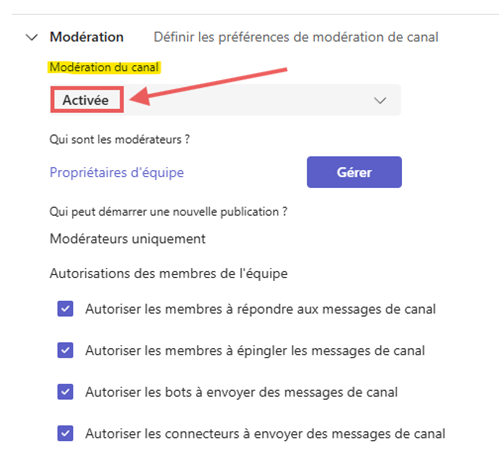
Différents niveaux d’autorisation sont alors disponibles pour être seul à pouvoir créer de nouvelles publications et/ou gérer les messages au sein d’un canal déterminé.
La création de canaux avec des niveaux de modération différents permet de gérer adéquatement la communication au sein d’une équipe. Une option est par exemple de conserver le canal « Général » pour les échanges écrits/questions et de générer un nouveau canal nommé « Cours » dans lequel les droits des étudiant.e.s sont limités.
Pour créer un nouveau canal, il faut cliquer les trois points à droite de l’équipe, puis « ajouter un canal ».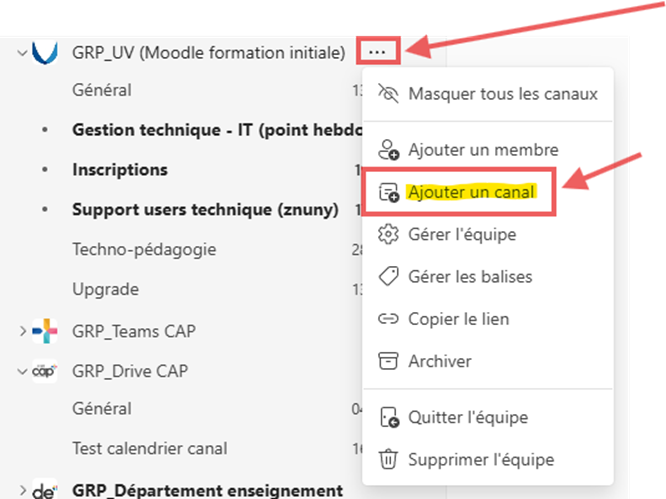
Section précédente
Section suivante

-
-

- "
data-completion="0"
>