Wooclap et l'UV : ajouter une activité, synchroniser les notes
-
Wooclap et l'UV : ajouter une activité, synchroniser les notes
-
Créer une activité Wooclap sur l'UV : pourquoi ?
Utiliser l'activité Wooclap directement sur l'UV permet :- De conserver sur l'UV toutes les notes des étudiants (activités « classiques » UV et activités Wooclap) ;
- De retrouver facilement sur Wooclap vos événements et vos questions déjà utilisées (en récupérant au besoin vos anciens événements, voir ci-dessous) ;
- D'utiliser le suivi d'achèvement et tous les outils UV déjà accessibles dans votre cours (Carnet de notes, calendrier, suivi d'achèvement...).
Tutoriel vidéo
Créer une activité Wooclap sur l'UV
En mode édition, cliquez sur « Ajouter une activité ou une ressource », et choisir « Wooclap » dans la liste.
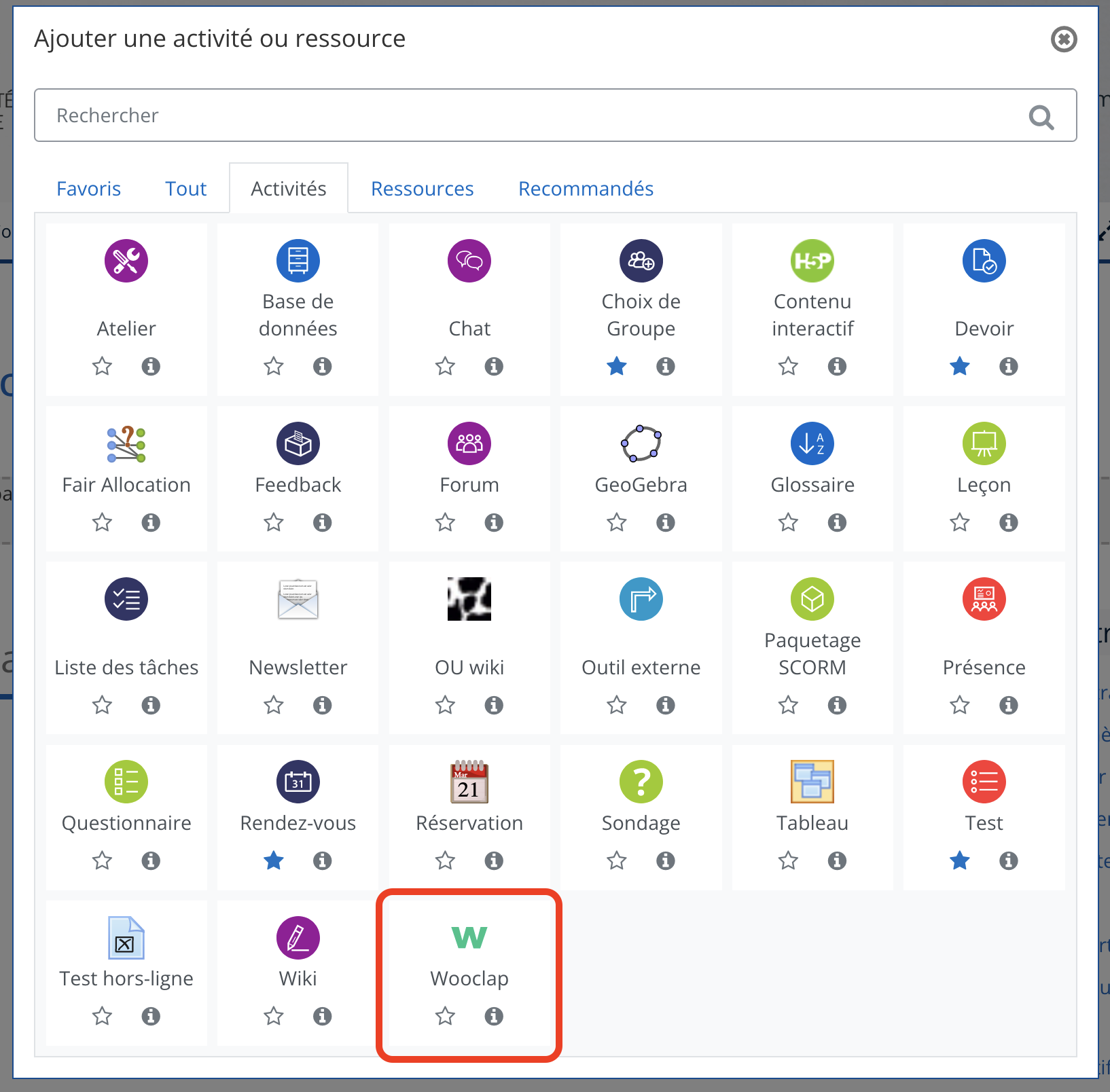
Remplissez le nom de l'activité : il servira de titre à votre événement Wooclap.
Vous pouvez à présent :
- Importer un quiz Moodle : permet d'importer vos activités Tests UV dans Wooclap afin de les ré-utiliser dans votre événement. Attention, toutes les questions ne sont pas supportées ! Plus d'info (en anglais)...
- Dupliquer un événement Wooclap : si ce n'est pas votre premier événement, vous pouvez partir d'une autre activité Wooclap pour créer votre nouvelle activité Wooclap. Utile si vous désirez ré-utiliser les mêmes questions pour un autre groupe d'étudiants ou pour l'année suivante par exemple.
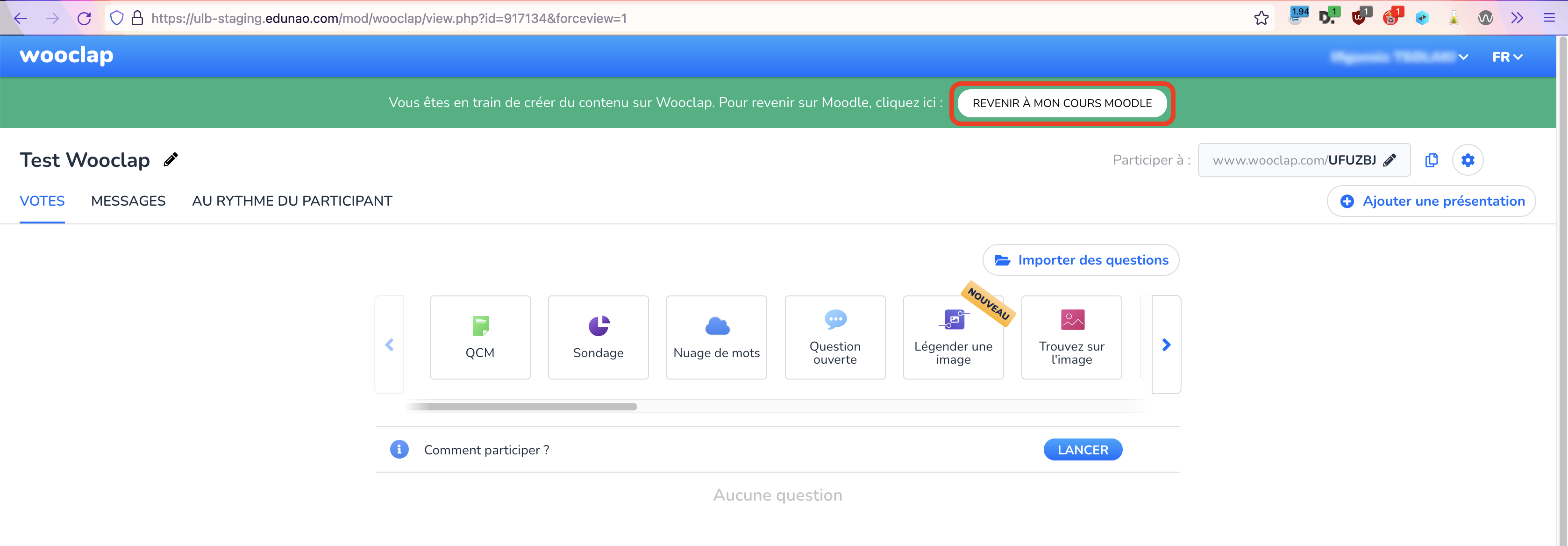
En cliquant « Enregistrer et afficher », vous serez redirigé sur l'interface Wooclap pour ajouter les questions et paramétrer l'événement.Revenir sur l'UV depuis Wooclap
Vous pouvez revenir dans votre cours UV en cliquant sur « Revenir à mon cours Moodle » sur le bandeau vert affiché en haut de l'écran.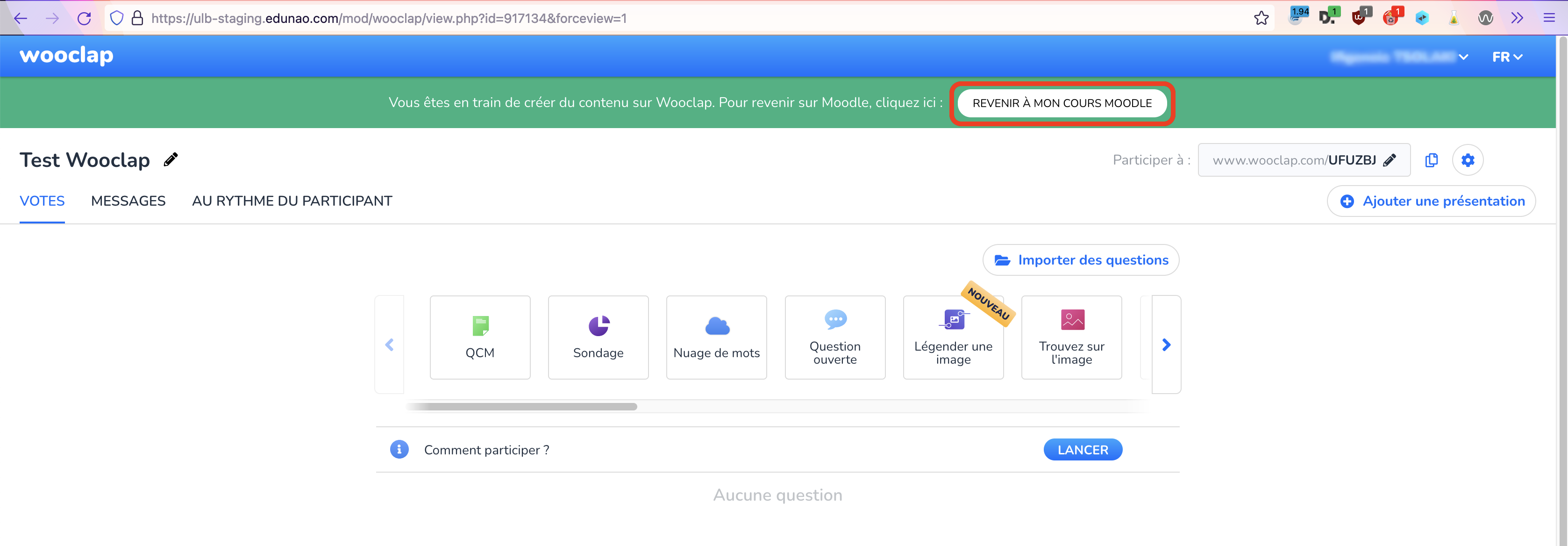
Participation des étudiants
- Depuis le cours UV : les étudiants peuvent cliquer sur le titre de l'activité depuis votre cours UV. Ils seront redirigés vers l'interface Wooclap pour participer.
- Sur le site Wooclap : La participation reste identique au comportement sur www.wooclap.com : les étudiants entrent l'adresse www.wooclap.com/CODE où CODE est le code de l'événement (affiché en haut à droite dans l'interface d'édition, et en haut au milieu lorsqu'une question est lancée).
Synchronisation des notes
Pour synchroniser les résultats de Wooclap avec l'UV (et retrouver les notes dans le Carnet de notes UV), il faut se rendre dans les paramètres de l'événement (engrenage en haut à droite pour ouvrir la barre de droite, puis « Plus d'options »), et choisir l'option « Synchroniser avec Moodle ». Les résultats seront dans le Carnet de note, avec une colonne par activité comme pour les autres activités notées sur l'UV.Notes :- Les notes des étudiants ne seront ajoutées au Carnet de notes que si l'activité peut être cotée (évaluable dans Wooclap) ;
- La gestion de la cotation des questions se fait directement dans Wooclap ;
- La gestion de la cote totale de l'activité Wooclap se fait dans Moodle ;
- La synchronisation des résultats ne fonctionne que pour les étudiants connectés à l'événement par leur compte UV. Avant de lancer l'évènement, il faut donc activer uniquement l'authentification par Moodle (le paramètre par défaut lorsque vous créez l'activité depuis l'UV) pour être en mesure de pouvoir synchroniser les notes avec Moodle.
Consulter l'événement comme un·e étudiant·e
En cliquant sur votre menu de profil en haut à droite, choisir « Prendre le rôle : étudiant ». Vous pourrez alors cliquer sur l'activité dans le cours pour consulter l'événement comme un·e étudiant·e.Récupérer les questions d'anciens événement Wooclap (compte @ulb.ac.be)
Si vous disposiez d'événements Wooclap créés avec votre compte @ulb.ac.be, il est possible de le récupérer sur votre compte Wooclap Microsoft.Il faut pour cela ouvrir une nouvelle fenêtre de navigation privée (ou un autre navigateur web) et vous connecter à Wooclap avec votre ancien compte @ulb.ac.be. Vous pourrez alors partager les anciens événements (se référer à ce tutoriel si nécessaire), et les récupérer en vous connectant via le compte Microsoft et en indiquant les codes des événements concernés.Plus d'information
Consulter la documentation Wooclap à ce sujet, à partir du chapitre 3.
-