
Devoir - activité
dernière mise à jour le 12 novembre 2022
 Paramétrages
Pour chaque nouveau devoir créé, les principaux paramètres par défaut sont
-
- Période de remise activée avec date limite contraignante
- Types de remise : remise de fichiers uniquement
- Taille maximale des fichiers acceptés : 512Mo (correspond à la taille maximale paramétrée pour le cours : voir Admin du cours / Fichiers et dépôts / choisir la taille maximale dispo)
- Nombre maximum des fichiers acceptés : 20
- Types de fichiers acceptés : aucune restriction
- Bouton « Envoyer le devoir » activé (pour l'étudiant.e)
- Déclaration lié à la prévention anti-plagiat désactivée
Pour modifier les paramètres une fois le devoir ajouté : rendez-vous dans l'Admin du devoir (colonne de droite).
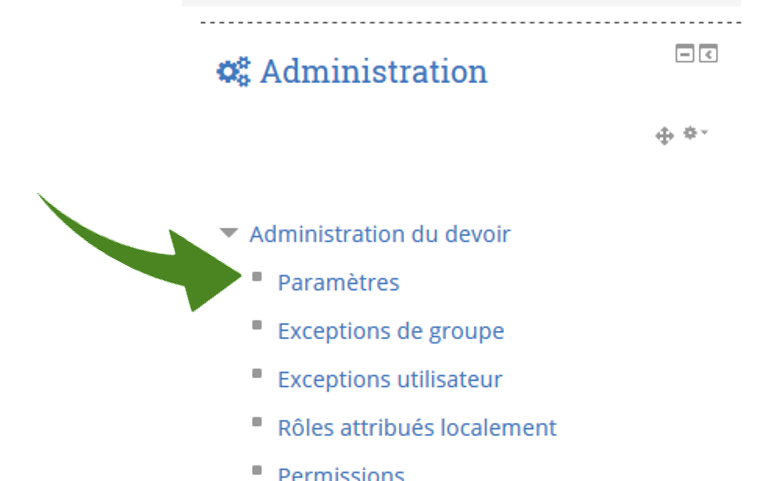
 Après le 1er dépôt, certains paramètres ne seront plus modifiables, notamment la remise individuelle ou en groupe ou la remise anonyme.
Il sera risqué de modifier certains autres comme le type de dépôt, le type de feedback, la méthode d'évaluation, l'utilisation des flux d'évaluation ou l'attribution d'évaluateurs sous peine de perdre une partie des données.
SOMMAIRE
A. Rubrique Généraux
B. Disponibilité
C. Types de remise
D. Types de feedback
E. Réglages de la remise des travaux
F. Réglages de remises en groupe
G. Notifications
H. Notes
I. Réglages courants
J. Restreindre l'accès
K. Achèvement d'activité
L. Analyse anti-plagiat
A. Rubrique Généraux
1) Le nom sera celui visible sur le cours. Il devra donc être le plus clair et explicite possible. La date et l’heure restent des éléments rassurants pour l’étudiant.e et indispensable si le cours est partagé entre plusieurs titulaires (et que, par conséquent plusieurs évaluations y sont organisées).
2) La zone Description ou Fichier peut contenir des infos sensibles, comme la question d'examen, mais alors il est indispensable d'activer les dates de dépôt (sous la rubrique Disponibilité)
NB la zone Instructions ne s'affiche que sur la page de dépôt (pas sur la page d'accueil du devoir). La page de dépôt n'étant souvent visitée par l'étudiant.e qu'à la dernière minute, il y a donc de fortes chances qu'il.elle panique si les instructions essentielles à l'examen par ex. la question d'évaluation ne sont accessibles qu'à cet endroit. En conséquence, il est fortement conseillé d'utiliser cette zone de texte ou uniquement pour des informations 'pratiques' utiles au moment du dépôt lui-même ou après, tels que 'Que faire en cas de problèmes de dépôt ? Contactez le titulaire via tel canal, écrivez au support UV en joignant une capture d'écran, etc. A noter également, que le texte Instructions s'ajoute au texte éventuellement déposer dans la zone Description/consignes, sans espacement, brouillant alors fortement la visibilité du message Instructions.
B. Disponibilité
Il est impératif d’activer les dates et heures de remise (période durant laquelle les étudiant.e.s pourront déposer un ou plusieurs fichiers) ; c’est une sécurité importante. Si aucune date n'est activée, le dépôt sera possible de façon illimitée. Cacher le devoir n'est pas une solution, consultez à ce propos impérativement le point S’assurer du non-accès à l'évaluation avant le jour J : sécurité et écueils pour en comprendre les implications.
- Autoriser la remise dès le... : dans le cadre d'examen certificatif en ligne, il est vivement conseillé d'activer cette date
- Date de remise : visible pour les étudiant.e.s mais non contraignante. Le dépôt ou la modification du dépôt sera possible après cette date (les travaux seront considérés 'en retard') ; sauf si le bouton Envoyer est activé et que l'étudiant.e clique bien dessus avant l'heure (le dépôt est alors clôturé pour l'étudiant.e - voir le paragraphe E.).
- Date limite : contraignante - comprenez bloquante - mais invisible des étudiant.e.s. Aucun dépôt ne sera possible après cette date (sauf octroi d'une prolongation ou d'une dérogation).
Il est donc fortement recommandé
-
-
- d'activer cette date, surtout si le bouton Envoyer n'est pas activé
- de décaler, ne fut-ce de quelques minutes la date de remise et la date limite : vous éviterez que les étudiant.e.s vous envoient leur fichier par email en précisant 'je n'ai pas pu déposer en ligne, pourtant je n'étais pas en retard' et même si vos consignes indiquaient cette pratique interdite...
-
- Toujours afficher la description (décochée par défaut) : si décochée, les informations de la zone Description et le(s) fichier(s) supplémentaire(s) apparaissent au moment des date et heure du paramètre Autoriser la remise dès le... Si cochée, les informations de la zone Description et le(s) fichier(s) supplémentaire(s) seront visibles sur la page d'accueil du devoir (sans se préoccuper de la date paramétrée pour Autoriser la remise dès le...).
>> Point d'attention lié à la version des fichiers
Si la date de remise est activée mais la limite de remise (contraignante) est désactivée, le dépôt ou la modification du fichier déposé sera possible après la date de remise, sauf si le bouton Envoyer le travail est activé (et que l'étudiant.e clique bien dessus), et vice versa.
NB : Lors de session précédente, nous avons souvent constaté que, dans ce cas de figure, les étudiant.e.s modifiaient le fichier déposé après la deadline communiquée si la possibilité leur était techniquement donnée. L'objectif de l'étudiant.e n'est pas toujours une fraude avérée sur le contenu, il se peut que celui-ci modifie son fichier pour simplement fournir un document corrigé de ses coquilles ou fautes d'orthographe.
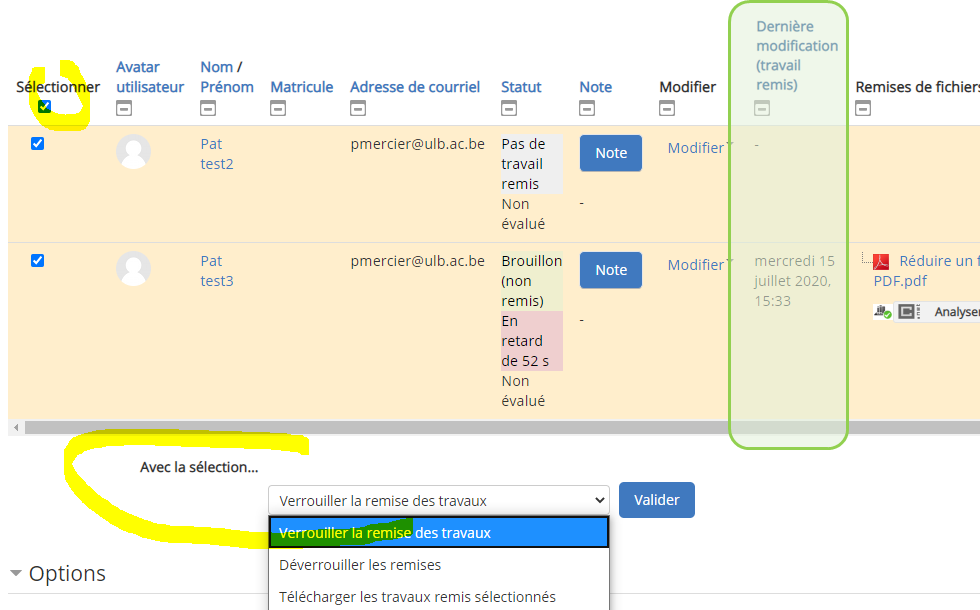
Par ailleurs, aucun historique de fichiers n'est disponible. Néanmoins, dans le tableau récapitulatif des devoirs, la date/heure de dernière modification est consultable (en vert sur la capture ci-dessous) c-à-d l'heure à laquelle l'étudiant.e a cliqué sur Enregistrer dans l'écran où il peut déposer son fichier (même si le fichier n'a pas été modifié/remplacé).
Pour éviter toutes ces situations incertaines, il est fortement recommandé d'activer la date limite de remise (contraignante) ou le bouton Envoyer le travail (voir le paragraphe E. Réglages de la remise des travaux).
SI vous avez omis de paramétrer l'examen avec l'un de ces éléments, il est encore possible, après le dépôt, de "verrouiller la remise des travaux" afin que les fichiers ne puissent plus être modifiés. Pour être efficace, cette action doit donc être effectuée le plus rapidement possible après la fin de l'examen.
Dans le tableau de bord du devoir (ici en jaune), sélectionner tous les travaux, et sélectionner Verrouiller dans le menu Après la sélection... sous le tableau.
 Consultez également l'article La question du temps d'évaluation dans la partie Recommandations
C. Types de remise

Par défaut, la remise se fait sous forme de fichiers. La remise sous forme de texte en ligne est déconseillée : une coupure de connexion ferait perdre le texte rédigé. Si vous souhaitez réellement utiliser ce mode de remise, conseillez aux étudiant.e.s de rédiger dans un traitement de texte puis de copier/coller le contenu dans l'UV.
De façon optionnelle, il est possible de limiter le nombre de fichiers à déposer, de même que le format de ceux-ci (240 formats acceptés). Si le format texte est activé, le nombre maximal de mots contenus dans ce fichier peut être aussi limité.
D. Types de feedback

Cette fonctionnalité est indépendante du dépôt et de l'attribution d'une cotation. Si vous ne souhaitez pas l'utiliser, laissez simplement le paramétrage coché par défaut.
Néanmoins, le système de feedback est très utile car il permet de donner une appréciation écrite à l'étudiant.e, qu'il.elle pourra consulter directement et individuellement en ligne.
Certains feedbacks peuvent être effectués directement en ligne mais d'autres permettent une correction hors ligne
-
- feedback par commentaires - paramétrage par défaut
- feedback par commentaires
ne pas confondre avec les "Commentaires" qui permettent d'échanger avec l'étudiant.e de façon synchrone, un peu comme sur un chat, mais en discussion individuelle (en rose sur la capture ci-dessous)
-
- annotation PDF (si un fichier pdf ou jpg est bien déposé par l'étudiant.e - paramétrage par défaut
- annotation PDF
> possibilité de limiter le dépôt aux formats précités
-
- fichiers de feedback (fichier individuel) à télécharger par étudiant.e ou en lot
pour que le fichier de feedback soit associé à l'étudiant.e correct.e, il doit être nommé de façon spécifique
> Une combinaison de ces feedbacks peut être activée. Rien ne sert de tout cocher : les éléments inutiles encombreraient l'interface de correction. Dans cet exemple, une note simple et un feedback par commentaires ont été choisis.
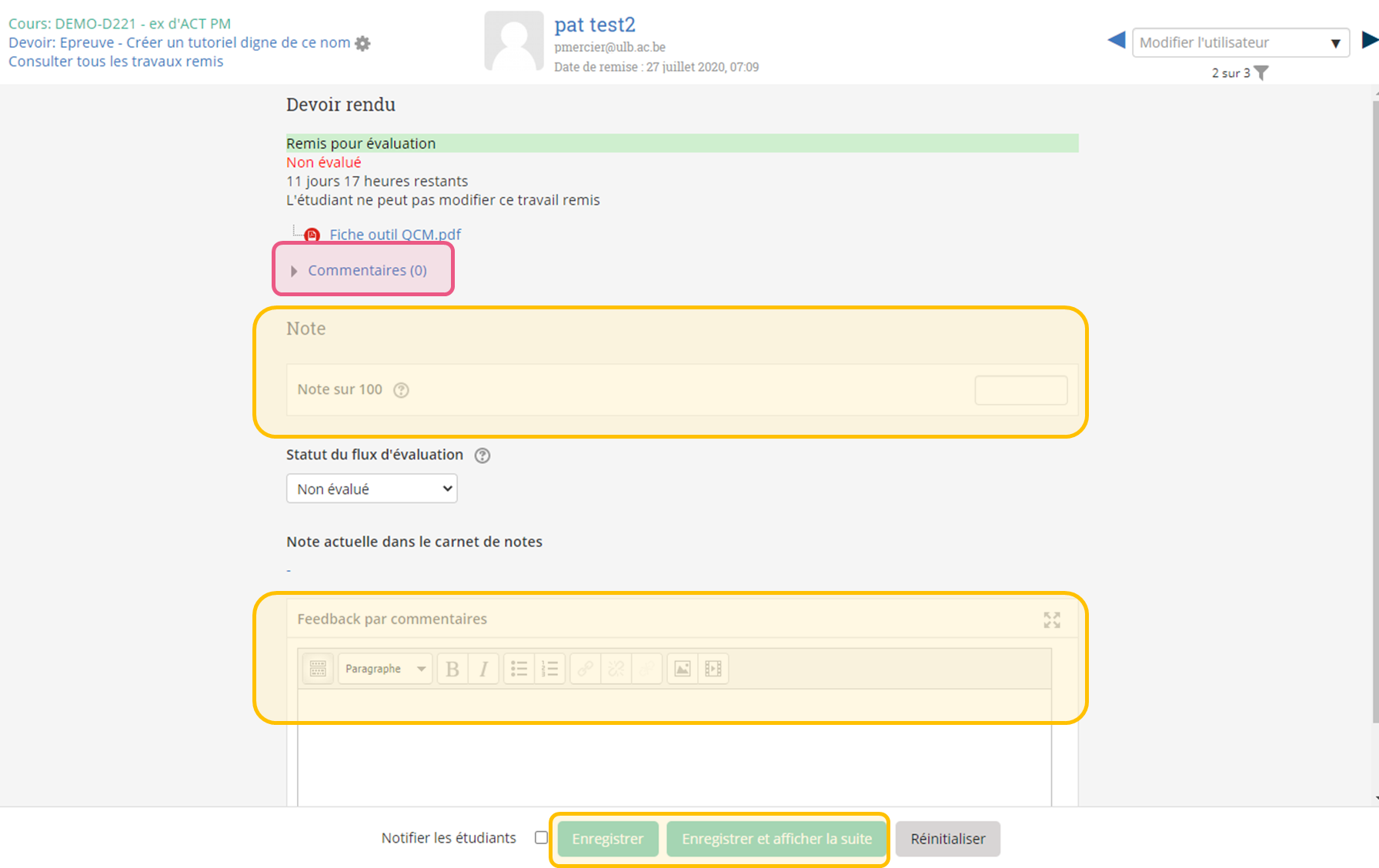
Le fonctionnement de l'interface de correction est détaillée à la section 8. Accès aux dépôts & Correction.
| À partir du moment où un feedback (ou une note) est encodé, il est visible immédiatement pour l'étudiant.e (même si la notification n'a pas été spécifiée explicitement). Le Point d'attention important lié à la visibilité des résultats vous apporte explication et conseils à ce propos. |
Les Fiche-outils CAP sur le thème Pourquoi et comment donner un feedback constructif ?
E. Réglages de la remise des travaux
Sont exposés ici les options que l'étudiant.e sera amené.e à cocher pour pouvoir déposer son fichier.
- Le bouton
 permet à l'étudiant.e de confirmer que le fichier chargé est correct (avant cette action, le fichier chargé est considéré comme 'brouillon' et conservé dans le système en attendant le remplacement ou la confirmation).
En appuyant sur ce bouton, il ne sera plus possible à l'étudiant.e de modifier son travail (même s'il reste du temps disponible).
 Si l'étudiant.e a déposé son fichier mais n'a pas cliqué sur le bouton Envoyer avant les date et heure de remise, le fichier est bien visible pour l'enseignant.e mais conserve le statut 'brouillon' et le compteur 'en retard' continue à courir. L'heure précise de dépôt est néanmoins bien enregistrée. Pour voir ces fichiers dans le tableau récapitulatif, il faut choisir Aucun filtre en bas d'écran (celui est par défaut configuré sur Remis).
- La déclaration de remise permet de conscientiser les étudiant.e.s sur les problématiques de plagiat et de fraude. Lorsque ce réglage est activé, l'étudiant.e doit accepter une déclaration pour finaliser le dépôt, dont le contenu est
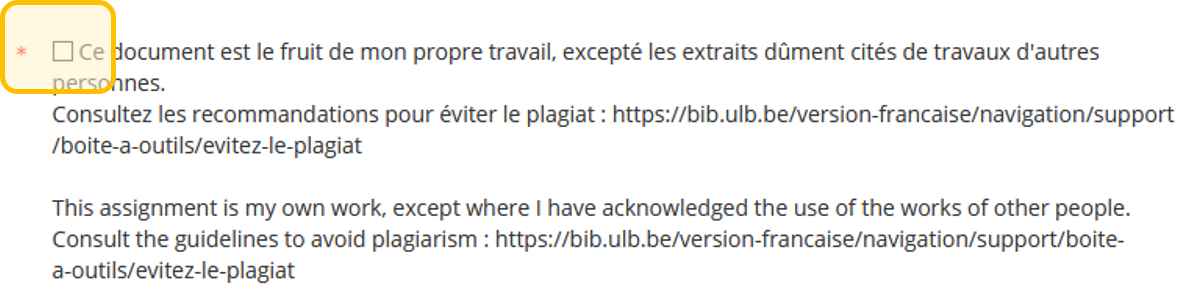
NB Ce texte est géré au niveau du site, il n'est donc pas personnalisable au niveau du cours.
F. Réglages de remises en groupe
Pour qu'une remise en groupe se passe bien, lisez bien tous les conseils présentés ici. Une fois la remise configurée et un 1er devoir déposé, il n'est plus possible de modifier certains paramètres.
|
Avertissements :
|
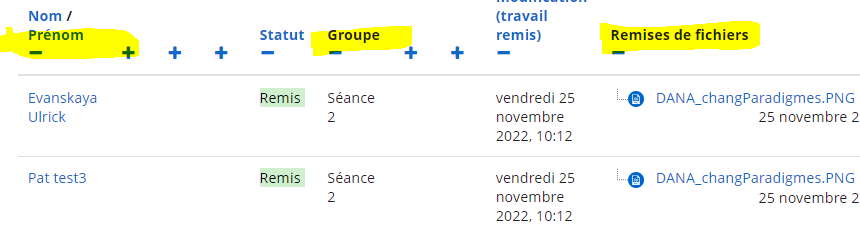
1. Lorsqu'un.e étudiant.e dépose un travail de groupe, le fichier est automatiquement relié à tous les membres du groupe (comme si chacun avait déposé le travail de groupe lui-même). Voyez dans cette illustration, un fichier déposé par l'un des 2 membres du groupe, relié aux 2 étudiants par le système (fichier identique) :
Pour que la remise soit possible, il est donc impératif que, préalablement,
-
-
-
-
- des groupes avec des membres existent sur le cours
- les groupes concernés par le devoir soient isolés dans un groupement
-
-
-
Dans le cas contraire, les dépôts seront impossibles.
>> Tutoriel Création de groupes et de groupements
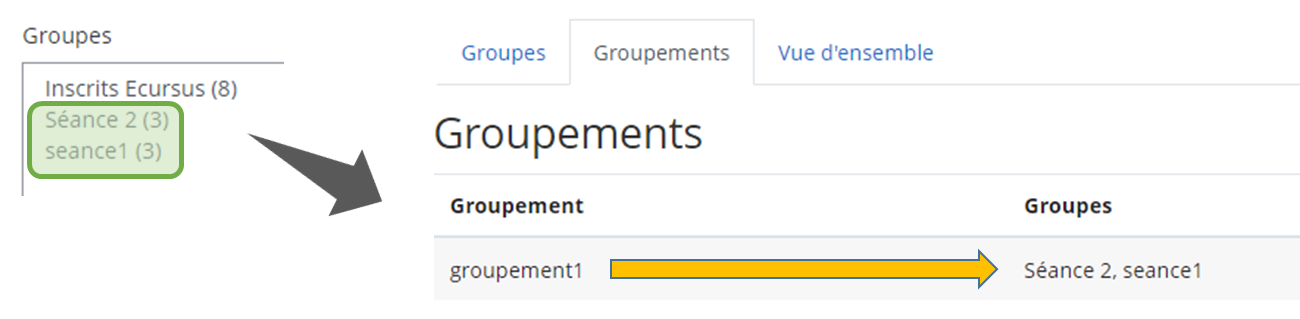
Exemple 1, deux groupes sont concernés par le devoir (séance 1 et 2) et sont rassemblés dans le "groupement1" :
|
Depuis l'implémentation du groupe automatisé "Inscrits Ecursus", il y a de fortes chances que les étudiant.es fassent partie à la fois du groupe Inscrits Ecursus et de leur groupe de travail lié au devoir. Le groupement est alors indispensable sauf si, d'une part, il n'y a qu'une série de groupes (ceux liés au devoir) et si, d'autre part, le groupe Inscrits Ecursus est supprimé (car inutilisé). |
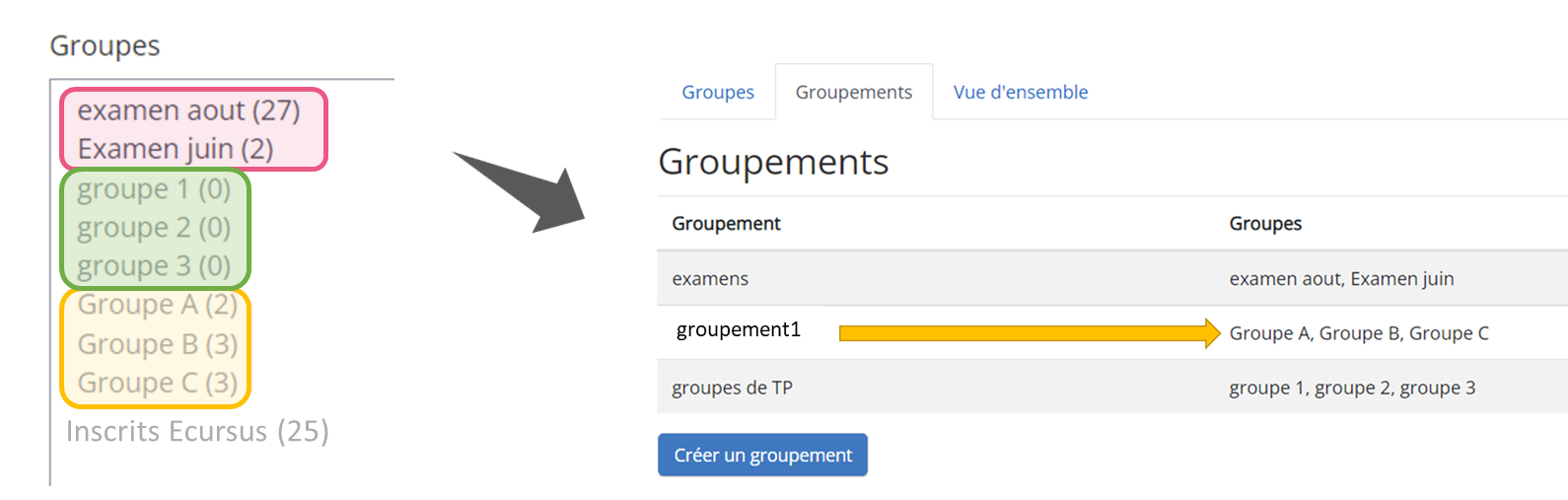
Exemple 2, trois séries de groupes destinées à des usages indépendants (Admin du cours/Utilisateurs/Groupes) mais pour le devoir, seuls les groupes A, B, C sont concernés. Ils sont donc rassemblés dans 'groupement1' :
2. Vous pouvez alors paramétrer le devoir de la façon suivante :
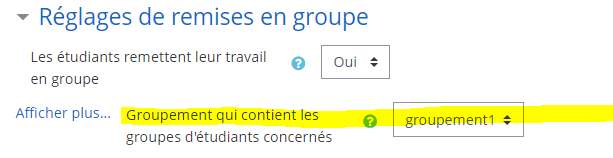
3. Si la remise en groupe est correctement activée, une ligne relative aux groupes apparaitra dans le Résumé (page d'accueil du devoir).
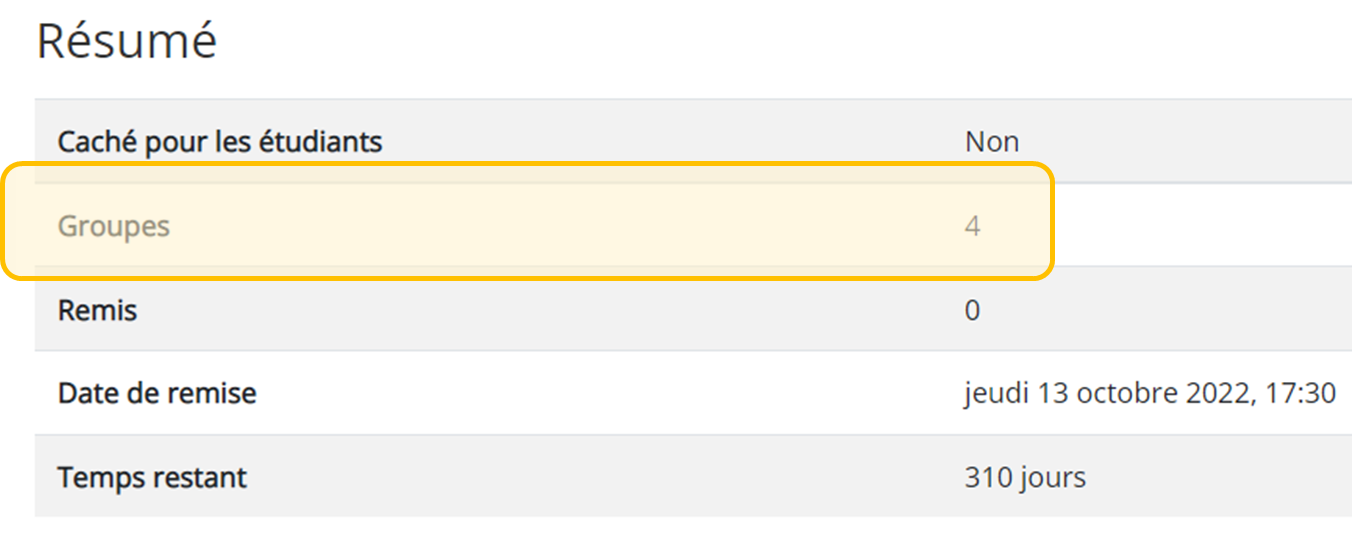
NB il se peut qu'un apparaisse sur la page d'acceuil du devoir en rouge (après avoir enregistré les paramètres en bas de page). Si tous les paramètrages cités ici sont respectés, n'en tenez pas compte.
4. Pour éviter un message d'avertissement de ce type, il est préférable de ne donner accès au devoir qu'aux étudiants faisant partie des groupes concernés. Ces groupes étant rassemblés dans un groupement, configurez également une restriction d'accès au devoir basé sur le groupement (voir paragraphe J. Restreindre l'accès).
5. Astuce : pour faciliter le filtrage des travaux déposés, activez le mode de groupe et indiquez le groupement utile (voir paragraphe I. Réglages courants ; dans ce cas, pas de différence entre groupes séparés et visibles).
G. Notifications
- Elles servent principalement à informer les évaluateurs qu'un travail a été déposé.
NB : une fois activées, toutes les personnes avec le rôle enseignant ou éditeur recevront alors une notification par email à chaque dépôt. Pour contourner cela, 1. créer un groupe avec les étudiants, et ajoutez comme membre l'évaluateur qui doit recevoir les notifications ; 2. configurer le mode de groupe sur groupes séparés (voir paragraphe I. Réglages courants).
Ces options ne permettent pas
- l'envoi d'un mail de confirmation de dépôt à l'étudiant.e (ce mail est maintenant automatique)
- l'envoi d'un mail d'information d'évaluation : pour cela voir la partie 9. Disponibilité des résultats pour l’étudiant.e
- Réglages par défaut pour « Notifier les étudiants » (partie Évaluation) : une fois activée, dès qu'une note ou un feedback est enregistré, l'étudiant.e reçoit un email l'informant qu'une évaluation a été faite sur son devoir.
H. Notes
- La note comprend 2 aspects :
- la note est prévue par défaut sous forme de point, mais des barèmes pourraient être utilisés.
|
|
 Utiliser des « barèmes » signifie qu’il est possible de donner un niveau d’appréciation, plutôt qu’une note chiffrée, par ex. à améliorer, bien, très bien ; absent, présent. Des barèmes standards existent (à découvrir dans le carnet de note du cours, onglet Barèmes) ou peuvent être
 -
- la méthode d'évaluation : la note peut être encodée sous forme
- simple : un chiffre - paramétrage par défaut
- d'un guide d'évaluation contenant des critères à noter individuellement : la note globale est calculée automatiquement d'après les notes données à chaque critère
- d'une grille d'évaluation contenant des critères associés à des niveaux : la note est calculée automatiquement selon les niveaux sélectionnés pour chaque critère
- la méthode d'évaluation : la note peut être encodée sous forme
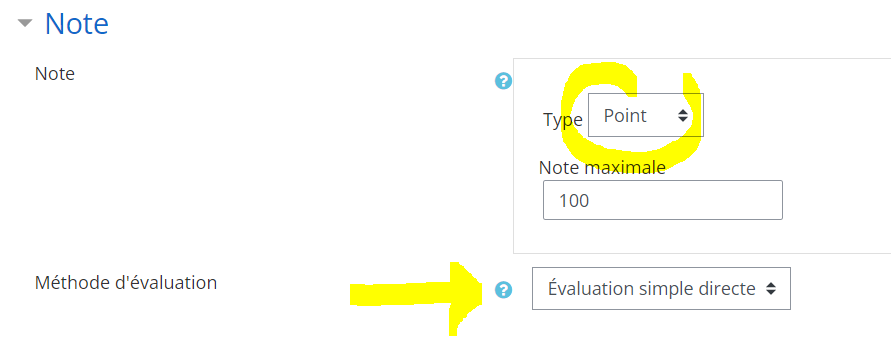
| À partir du moment où une note (ou un feedback) est encodée, elle est visible immédiatement pour l'étudiant.e (même si la notification n'a pas été spécifiée explicitement). Le Point d'attention important lié à la visibilité des résultats vous apporte explication et conseils à ce propos. |
8.1. Évaluation : construire les guide & grille critériée
La combinaison de cette note avec un feedback écrit est pédagogiquement très constructif. Le devoir permet cela facilement.
- Utiliser les flux d'évaluation permet d'effectuer des évaluations en plusieurs tours ou à plusieurs évaluateurs.
Si les flux sont activés, alors il est possible d'activer également l'attribution d'évaluateurs : l'enseignant.e détermine quelle personne (rôle éditeur ou enseignant non éditeur) évaluera quels travaux.
I. Réglages courants
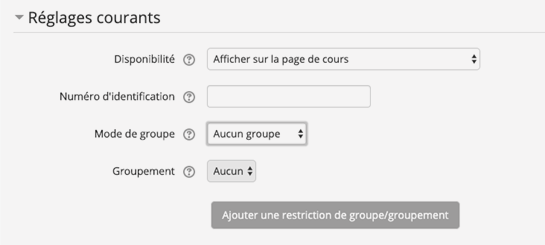
C’est à cet endroit que l’activité peut être cachée ou affichée sur la page de cours. Lisez impérativement le point S’assurer du non-accès à l'évaluation avant le jour J : sécurité et écueils pour comprendre toutes les implications de cette fonctionnalité.
 Ce n’est pas ici qu’il faut configurer un accès restreint lié à la date, aux groupes ou aux groupements. Voir juste en dessous !
Ce n'est pas ici qu'il faut configurer une remise en groupe. Voir le point F. Réglages de remises en groupe !
J. Restreindre l'accès
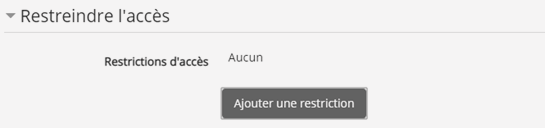
L’utilisation la plus courante des restrictions est celle d'ouvrir un devoir différent pour chaque filière d‘étudiant.es. Ceux-ci sont membres d’un groupe sur le cours et la restriction d’accès de l’activité est configurée sur ce critère (appartenance à un groupe). Consultez le tutoriel dédié Cacher/afficher/restreindre l'accès à une activité. Ce fonctionnement permet une vision plus claire dans le tableau de bord puisque moins d'étudiant.es y sont réunis. On pourrait aussi imaginer une gestion séparée au niveau du carnet de notes.
S’il s’agit ici de restreindre l’accès à l’activité selon le critère date et heure. Lisez impérativement le point S’assurer du non-accès à l'évaluation avant le jour J : sécurité et écueils pour comprendre toutes les implications de cette fonctionnalité.
S’il s’agit de faire différer les heures de remise pour quelques étudiant.es (EBS par ex.), nul besoin de dupliquer le devoir et d’appliquer une restriction différente, c’est le système très simple de dérogations qui est à utiliser. Voir la partie 7. Dérogations.
K. Achèvement d'activité
Pour le devoir, les critères de suivi (l'activité est considérée comme terminée si...) peuvent être
- afficher le devoir (simplement afficher la page d'accueil du devoir)
- recevoir une note
- remettre quelque chose (déposer un fichier uniquement - et avoir cliqué sur Envoyer si le bouton est activé - statut de dépôt 'remis')
Plus de détails sur le fonctionnement général de l'achèvement...
L. Analyse anti-plagiat
La fonction anti-plagiat peut être utilisée de façon manuelle ou automatique. Les documents déposés sont comparées aux sources indexées et à Internet.
A part activer la fonction, le reste des paramètres peut rester identique.
Plus de détails à la page 9.2. Vérification plagiat.
Après tous ces efforts, pensez à bien cliquer sur Enregistrer et afficher.
