Devoir - activité
mise à jour le 5 mai 2023
 Accès aux dépôts
SOMMAIRE
A. Tableau de bord
1) vue d'ensemble et menus d'actions
2) Exporter le tableau de bord NOUVEAU
B. Dépôt par fichier
1) Télécharger
2) Renommer et télécharger NOUVEAU
A. Tableau de bord
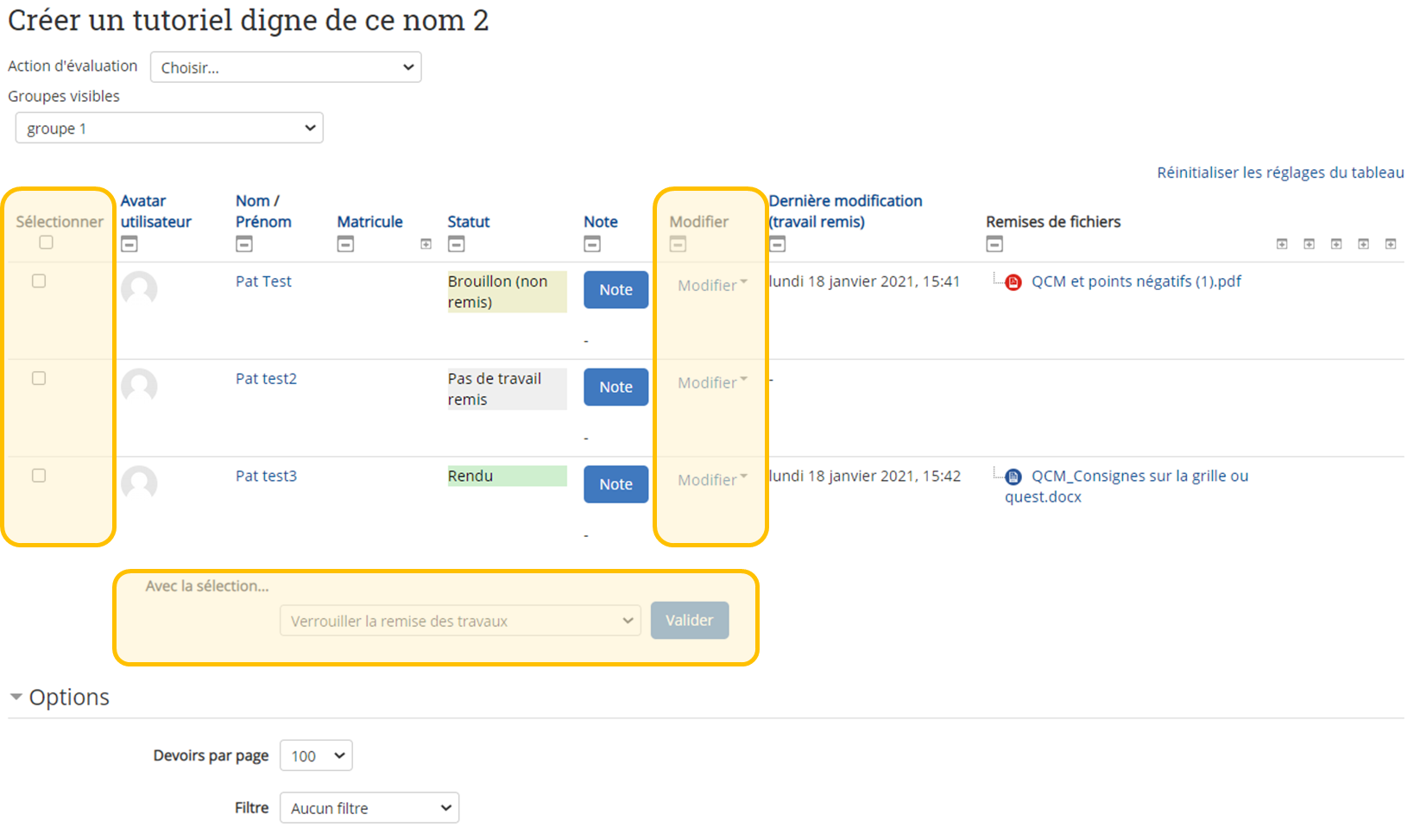
1) vue d'ensemble et menus d'actions
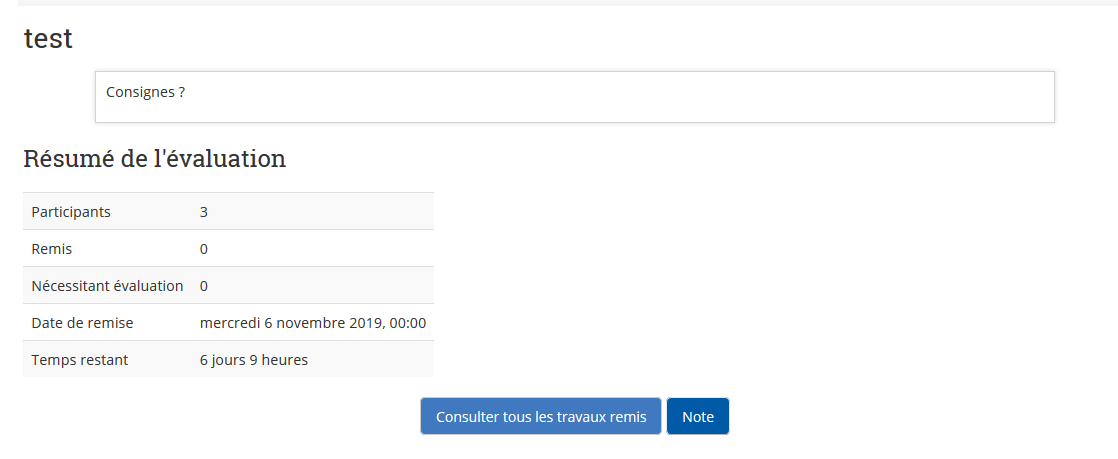
La vue d'ensemble permet d'accéder aux fichiers déposés et de visualiser les informations relatives (date et heure de dépôt, statut, etc.).
Pour afficher le tableau de bord, cliquez sur 
 Pour voyager dans le tableau vers la droite, utiliser la barre de navigation en bas de tableau ou la molette centrale de la souris (pression vers la droite)
>>Deux types de filtres sont disponibles :
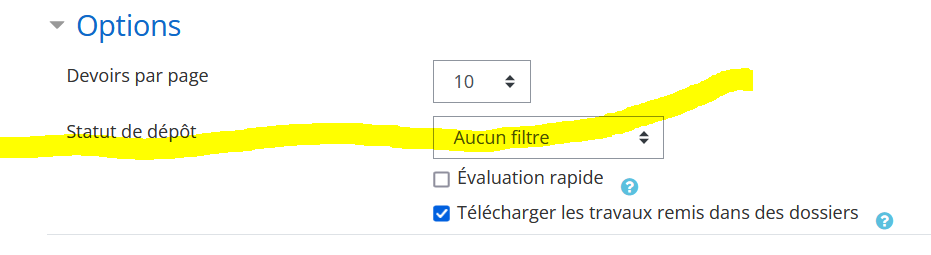
- en bas de page, un filtre basé sur le statut de dépôt (et statut d'évaluation si activé)
NB Certains fichiers conservent le statut 'brouillon' non remis, même s'ils ont été déposés dans les temps ; la raison est souvent que l'étudiant.e n'a pas appuyé sur le bouton Envoyer
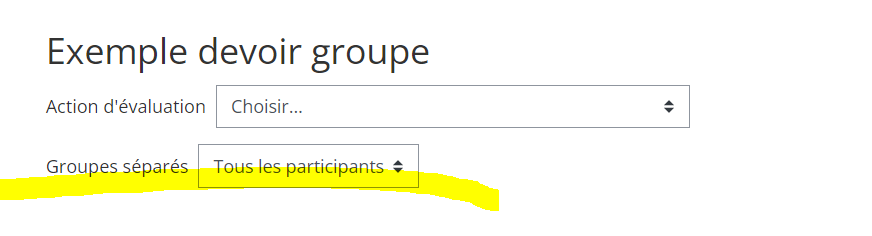
- en haut de page, un filtre basé sur le groupe si activé : pour qu'il apparaisse, il faut
-
- que des groupes soient présents dans le cours (Admin du cours/ Utilisateurs / Groupes - tutoriel Créer des groupes)
- configurer le 'Mode de groupe' dans les paramètres du devoir / rubrique Réglages courants, choisir Groupe séparés
Activer la date limite de remise (contraignante) ou le bouton Envoyer le travail. Pourquoi est-ce important ?
Si la date de remise est activée mais la limite de remise (contraignante) est désactivée, le dépôt ou la modification du fichier déposé sera possible après la date de remise, sauf si le bouton Envoyer le travail est activé (et que l'étudiant.e clique bien dessus), et vice versa.
NB : Lors de session précédente, nous avons souvent constaté que, dans ce cas de figure, les étudiant.e.s modifiaient le fichier déposé après la deadline communiquée si la possibilité leur était techniquement donnée. L'objectif de l'étudiant.e n'est pas toujours une fraude avérée sur le contenu, il se peut que celui-ci modifie son fichier pour simplement fournir un document corrigé de ses coquilles ou fautes d'orthographe.
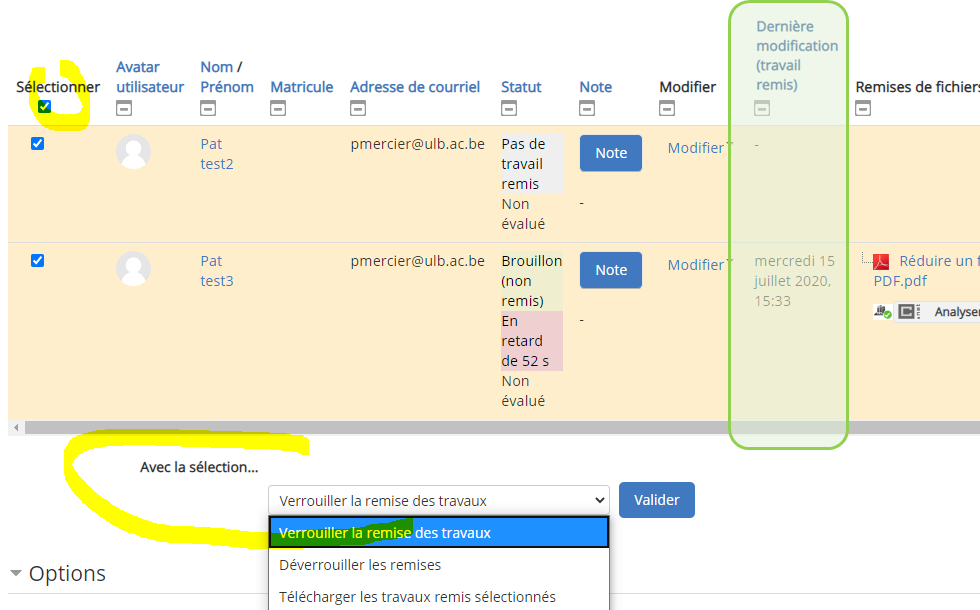
Par ailleurs, aucun historique de fichiers n'est disponible. Néanmoins, dans le tableau récapitulatif des devoirs, la date/heure de dernière modification est consultable (en vert sur la capture ci-dessous) c-à-d l'heure à laquelle l'étudiant.e a cliqué sur Enregistrer dans l'écran où il peut déposer son fichier (même si le fichier n'a pas été modifié/remplacé).
Pour éviter toutes ces situations incertaines, il est fortement recommandé d'activer la date limite de remise (contraignante) ou le bouton Envoyer le travail (voir la partie Paramétrages).
SI vous avez omis de paramétrer l'examen avec l'un de ces éléments, il est encore possible, après le dépôt, de "verrouiller la remise des travaux" afin que les fichiers ne puissent plus être modifiés. Pour être efficace, cette action doit donc être effectuée le plus rapidement possible après la fin de l'examen.
Dans le tableau de bord du devoir (ici en jaune), sélectionner tous les travaux, et sélectionner Verrouiller dans le menu Après la sélection... sous le tableau.
Des menus d'actions sont accessibles...
- en bas du tableau pour une action sur les étudiant.es sélectionnés
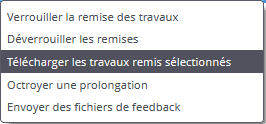
- au regard de chaque nom d'étudiant.e pour une action individuelle
2) Exporter le tableau de bord NOUVEAU
Cet export permet d'obtenir le tableau de bord sous forme de fichier avec toutes les infos qu'il contient.
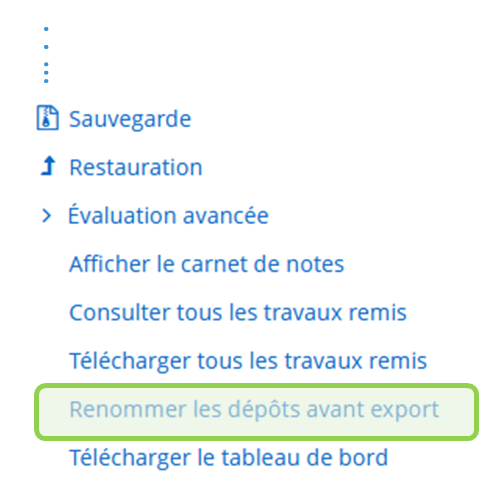
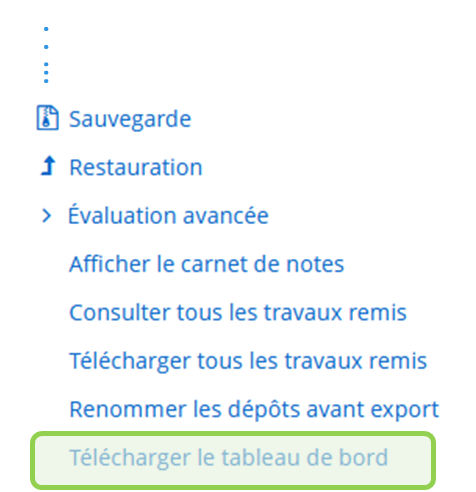
Tout en bas du menu Admin, cliquez sur Télécharger le tableau d bord.
Vous pouvez alors choisir le format (le format PDF ne fonctionne pas correctement) et éventuellement filtrer la liste sur le statut du devoir et les groupes.
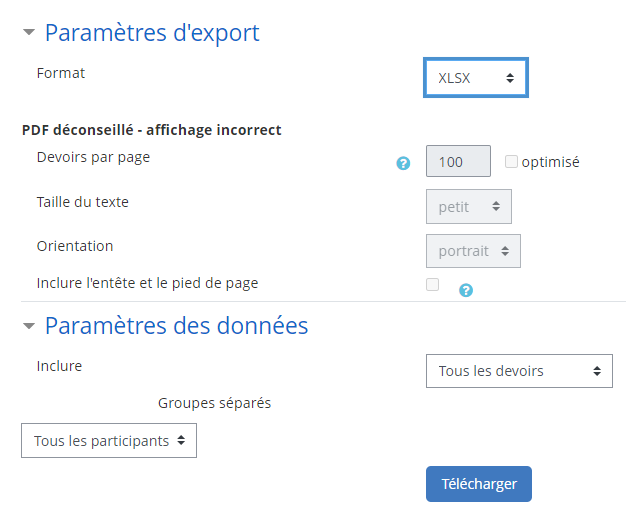
Selon les paramètres du devoir (type de dépôt, commentaires, etc.), le fichier sera différent.
B. Dépôt par fichier
Si vous avez choisi un dépôt par fichier (Paramètres/ Dépot), ils sont
- consultables directement à partir du tableau de bord.
- corrigeables directement à partir de l'interface d'évaluation si ce sont des pdf ou des jpg
- téléchargeables : il est possible de renommer les fichiers préalablement
1) Télécharger
Cliquez sur sur la page d'accueil du devoir ou dans le menu Admin.
Les devoirs peuvent être téléchargés
- en lot pour tous les étudiant.es (
 menu Action d'évaluation / Télécharger tous les travaux)
 - individuellement par étudiant.e ou pour une sélection d'étudiant.es (
 soit via une sélection manuelle des travaux, soit via une sélection grâce au filtre en bas de page ; ensuite via le menu
 Le filtre est par défaut configuré sur les travaux avec statut 'rendu' mais il se peut que des fichiers soient déposés dans les temps mais conservent un statut 'brouillon' (simplement car l'étudiant.e n'a pas appuyé sur le bouton Envoyer - s'il était activé). Changez alors le filtre pour voir tous les travaux.
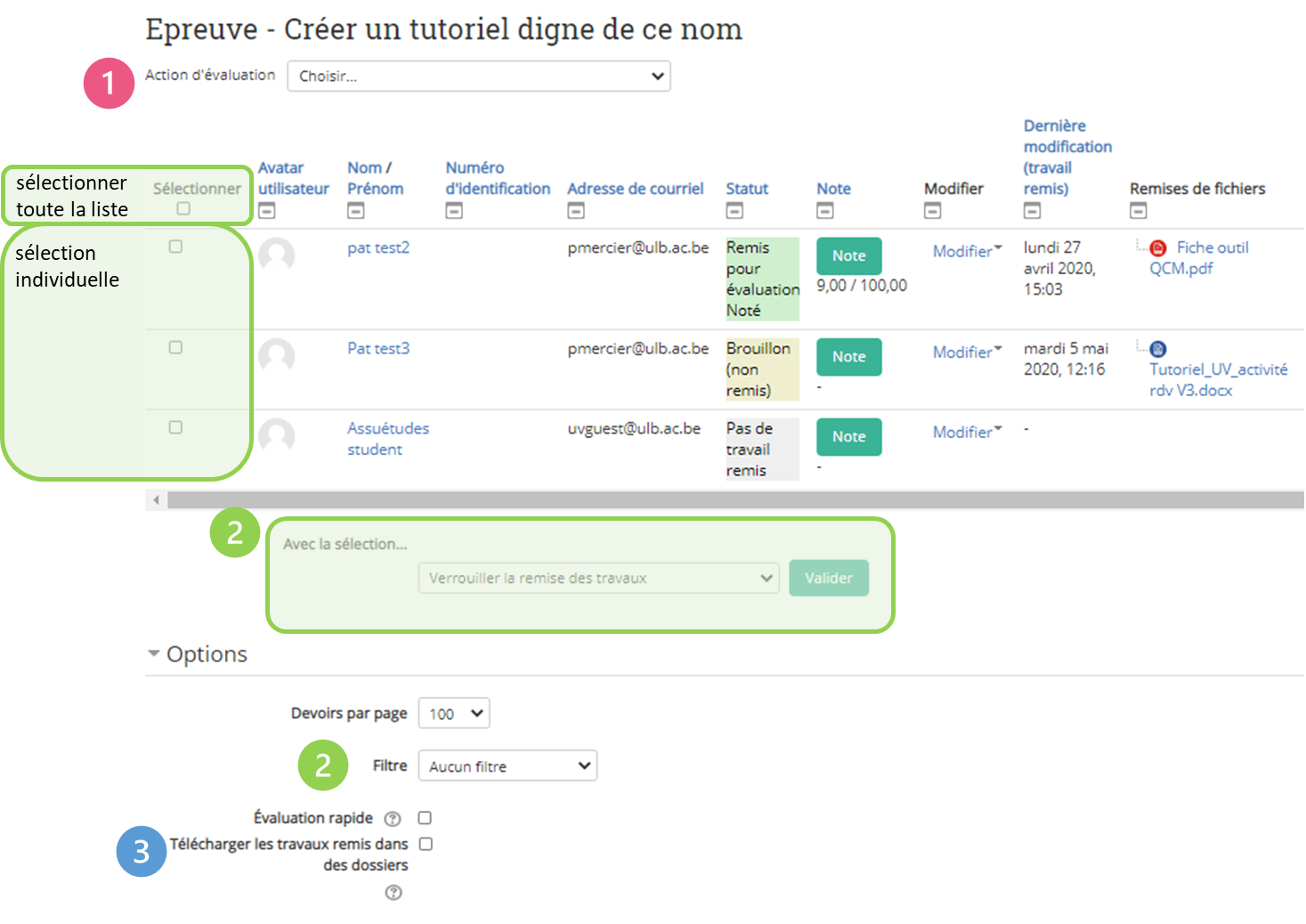
 l'option Télécharger les travaux remis dans des dossiers crée un dossier séparé pour chaque étudiant.e, et les fichiers ne sont alors pas renommés.
Cette option est indispensable si vous souhaitez renvoyer un fichier corrigé ou un feedback dans un fichier.
2) Renommer et télécharger NOUVEAU
Lors du téléchargement, la dénomination des fichiers déposés est composée par défaut comme suit :
nom complet de l'étudiant + matricule + 'assignsubmission_file' + nom du fichier déposé
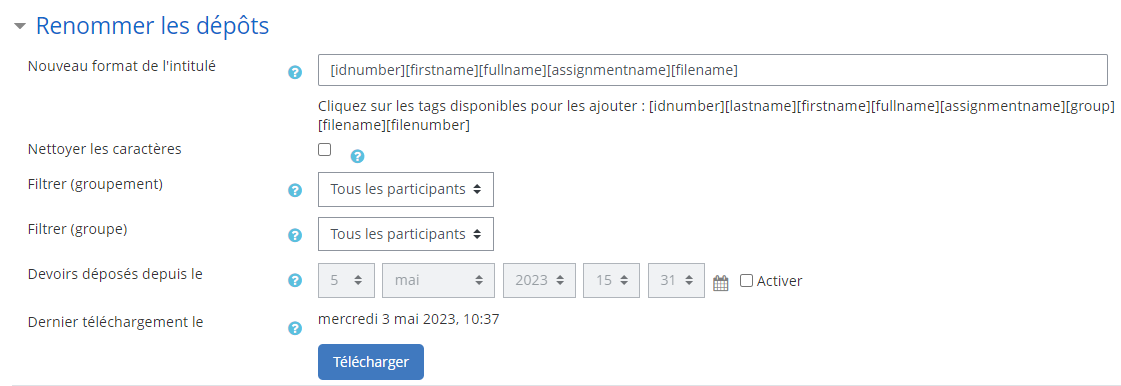
Cet outil permet de choisir une nouvelle dénomination, plus lisible et plus adaptée, à l'aide de tags qui personnaliseront l'intitulé de chaque devoir.
Tout en bas du menu Admin, cliquez sur Renommer les dépôts.
Cliquez ensuite sur les  pour obtenir plus d'infos sur les différentes options proposées.