
Importer le contenu directement d’un cours dans un autre
dernière mise à jour le 2 octobre 2026
|
|
La méthode d'importation décrite ici est la plus efficace pour importer un grand nombre de ressources ou d'activités. Pour un nombre réduit de contenu, utilisez plutôt le bloc Panier d'activités, ce sera plus rapide et moins énergivore numériquement. |

SOMMAIRE INTERACTIF
- Avant de commencer
- ÉTAPE 1 Trouver le cours à importer
- ÉTAPE 2 Régler l'import
- ÉTAPE 3 Importation et suites
BANQUE DE QUESTIONS
Depuis sept 26, il n'est plus possible de sélectionner, ou décocher, la banque de questions dans les éléments à importer.
Si 'Activités et ressources' est coché, alors la banque suivra.
Pour n'importer que la banque, ouvrez celle-ci et passez par la procédure Exporter en fichier xml Moodle (à réimporter par le même chemin dans la nouvelle banque).
Avant de commencer
Conventions :
> Cours source (1) : le cours dont vous voulez récupérer les données, par ex. 2023-24
> Cours cible (2) : le cours vers lequel vous voulez copier les données récupérées, par ex. 2024-25
L'importation elle-même est assez simple. Néanmoins, quelques points annexes sont bons à savoir afin de ne pas être pris au dépourvu :
En conséquence, le contenu des activités - la production des étudiant·es- ne peut pas l'être non plus. Un test ou un devoir transféré apparaitra donc vide de ses tentatives ou de ses fichiers déposés ; un forum ou un glossaire vide de ses discussions ou de ses articles. En bref, seul le corps de l'activité - structure et paramétrage - peut être transféré. Explication et solution...
Si l'opération d'importation est effectuée durant l'été, les étudiant·es n'ont pas accès au cours de l'année académique à venir et vous avez tout le loisir d'organiser et modifier le cours.
Si la manipulation est effectuée durant l'année (notamment pour les cours du 2e semestre), les étudiant·es ont accès au cours et verront immédiatement les activités et ressources importées. Pour éviter cela, soit
-
- cachez préalablement à l'importation les activités/ressources sensibles (ou la section qui les contient) dans le cours source : en mode édition, cliquez sur Cacher via le menu Modifier à droite de l'intitulé. Ce statut 'caché' sera compris dans l'importation et reproduit dans le cours cible. Dans ce cas, pensez à bien réafficher le contenu utile le moment venu.
- cachez momentanément le cours cible. Une fois l'importation finie, cachez-y les sections mais pensez à réafficher rapidement le cours lui-même sinon les étudiant·es pensent ne plus y être inscrit·es.
L'agencement du contenu dans le cours source sera respecté lors de l'importation dans le cours cible. Autrement dit, le contenu de la section 2 du cours source sera importé dans la section 2 du cours cible et ainsi de suite.
Si le cours cible contient déjà du contenu, les activités/ressources importées se mélangent au contenu présent. Le résultat peut paraitre confus si les sections sont nommées différemment dans les 2 cours concernés. Pour gérer cela, soit
-
- vous le savez et réorganiserez le contenu dans le cours cible une fois l'importation terminée (mode édition, une croix apparait devant l'activité/ressource pour la déplacer)
- vous tentez, avant importation, de faire correspondre les sections dans les 2 cours. Rappel : inutile si le cours cible est vide ou peu rempli.
Maintenant que vous êtes un utilisateur·rice averti·e, passons aux choses sérieuses !
ÉTAPE 1 Trouver le cours à importer
A. Dans le menu Administration du cours cible (2), cliquez sur Importation.
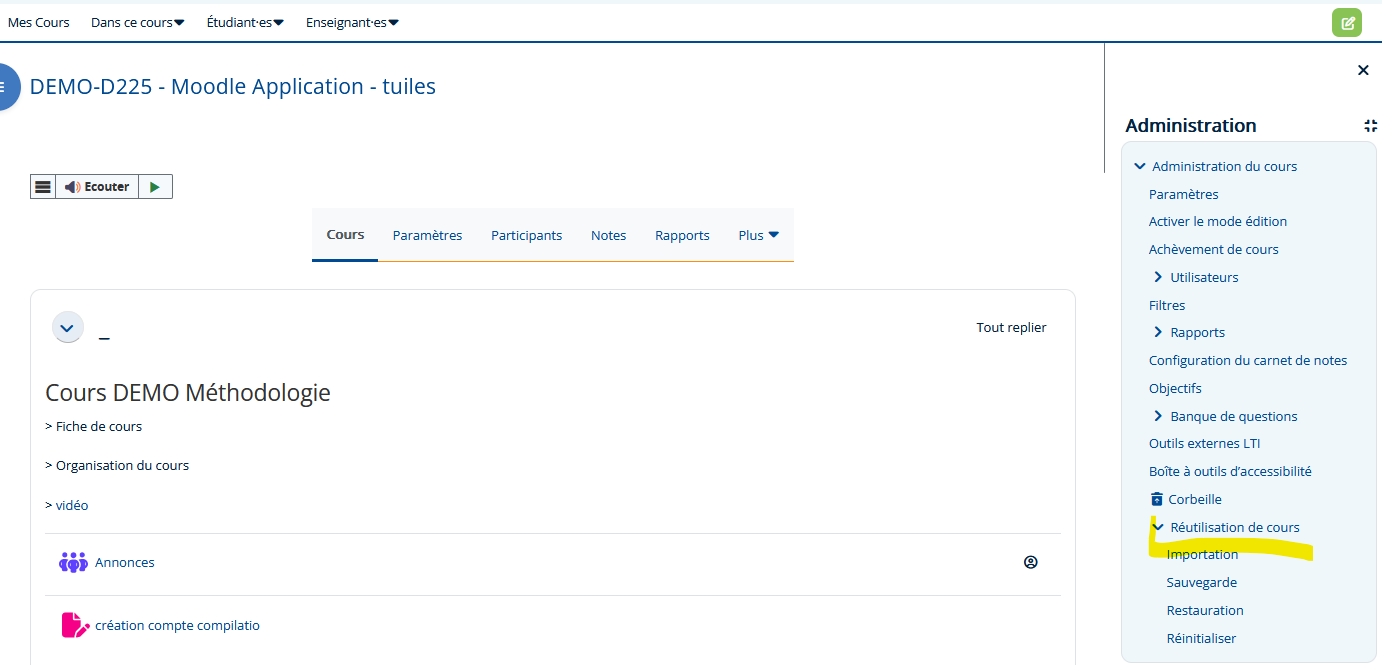
B. Sélectionnez le cours source (1) utile
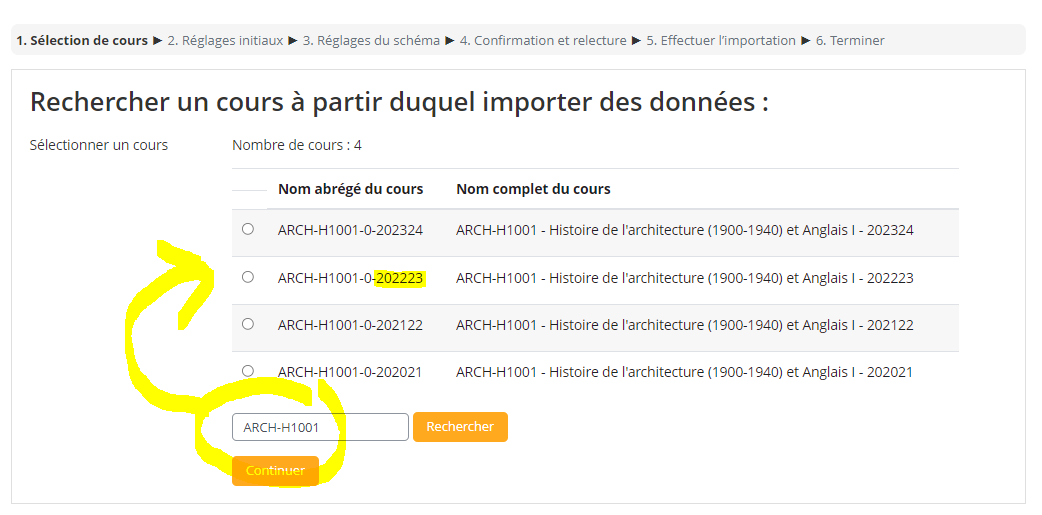
- Recherchez le cours source (1) en bas d'écran et sélectionnez-le avec son année correcte !
NB - Respectez le format avec un seul tiret, par ex. STUD-A502
- Seuls les cours pour lesquels vous avez des droits d'édition apparaitront dans la liste (qu'ils soient cachés ou pas).
- Cliquez sur Continuer.
ÉTAPE 2 Régler l'import
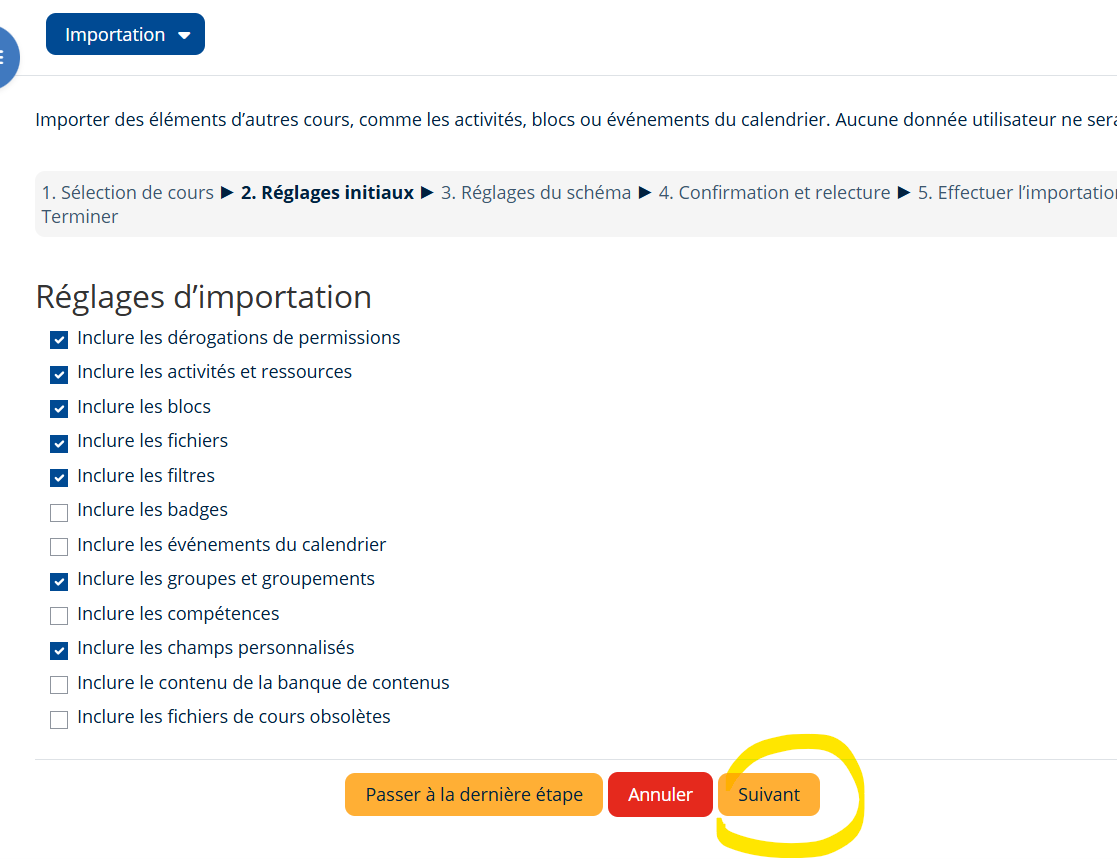
A. Les réglages initiaux apparaissent.
Parcourez rapidement les éléments et décochez ce qui est inutile pour l'import.
 Cette procédure est énergivore car elle crée une sauvegarde du cours, allégez donc l'opération au strict nécessaire.
Cliquez soit sur le bouton Suivant en bas de page.
Bon à savoir
-
- Le contenu de certaines activités n'est pas transféré, uniquement le paramétrage : voir le paragraphe Avant de commencer.
- « Inclure les groupes et groupements » signifie importer l'arborescence des groupes (si des groupes sont présents dans le cours source), mais vides de participant·es.
B. Le contenu du cours source (1) apparaît.
- Décochez le canal "Annonces" en haut d'écran : ce canal existe par défaut dans tous les cours, donc il existe déjà dans le cours cible (2). Si vous le laissez coché, vous créerez un duplicata vide de ce canal dans le cours cible. Cela n'a pas d'intérêt, pire, cela peut prêter à confusion pour les étudiant·es.
- Parcourez rapidement les éléments et décochez ce qui est inutile pour l'import. Pour vous aider, en haut de l'écran :
- quelques options de filtrages sont disponibles
- cliquez éventuellement sur Aucun pour tout décocher et faire un choix restreint
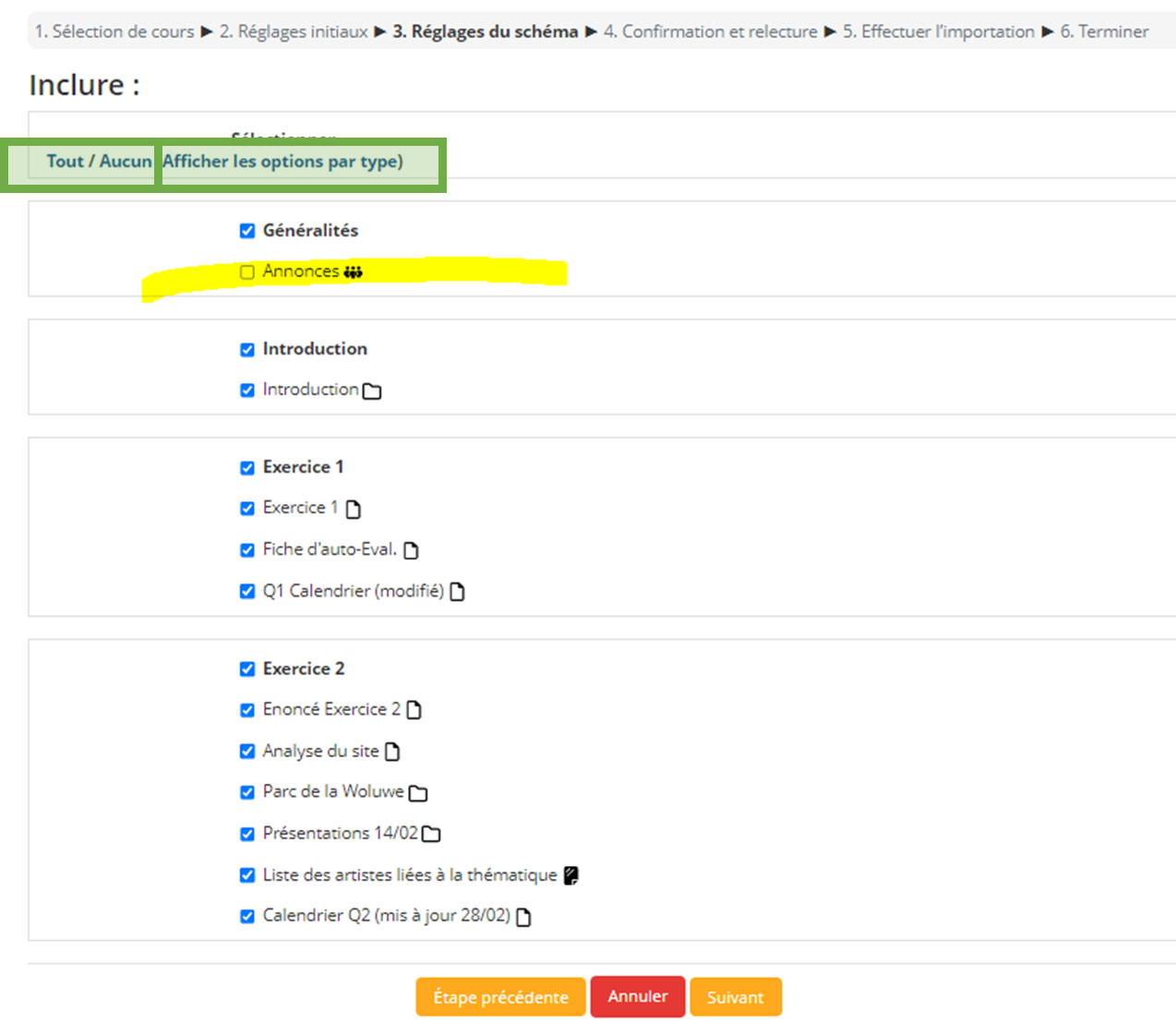
Cliquez sur Suivant en bas de la page.
C. L’écran suivant permet de vérifier votre sélection.
- Si tout est correct, cliquez sur Effectuer l’importation en bas de page : l'opération débute réellement !
- Des erreurs : cliquez sur Étape précédente et modifiez votre sélection.
D. Une barre de progression vous permet de suivre l’évolution de l’importation.

ÉTAPE 3 Importation et suites
A. Si l’importation s’est bien déroulée, le message « Importation terminée » apparaît. Félicitations, vos activités, ressources, etc. ont été importées !
Cliquez sur Continuer (capture d'écran ci-dessus) pour vous rendre directement sur le cours cible (2).
 Un message d'erreur s'affiche ? L'importation rencontre un blocage. Si vous ne pouvez le résoudre, contactez le Support UV (uv@ulb.be) en joignant une capture d'écran du message d'erreur.
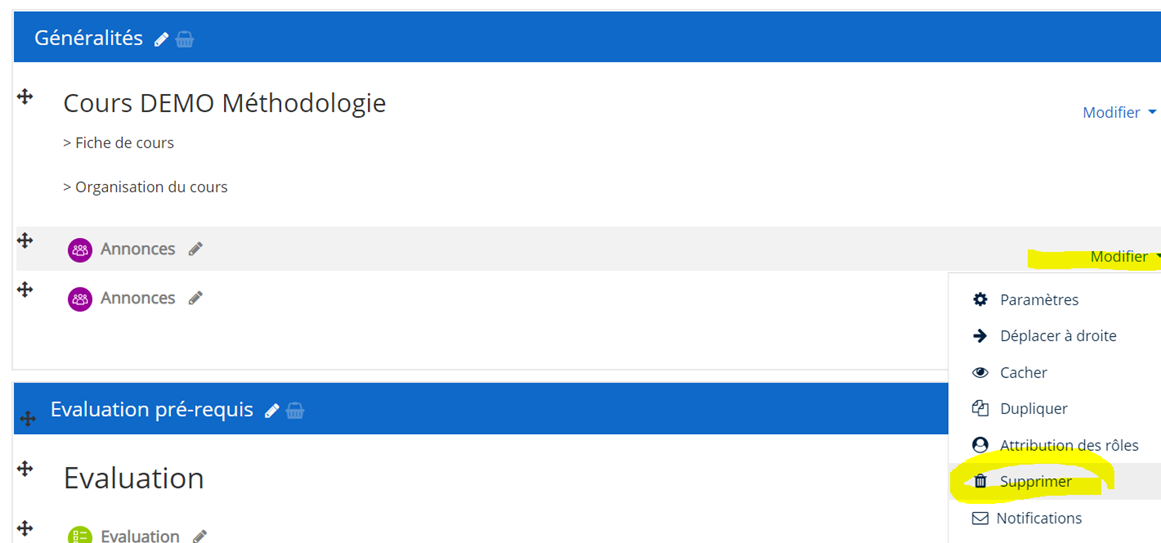
B. Si plusieurs activités Annonces sont présentes, nous vous recommandons de n'en garder qu'une seule dans la section générale afin de conserver un espace clair pour les étudiant·es et pour vous (supprimez les autres via le menu Modifier).
Tutoriels complémentaires
- Cacher/afficher/restreindre l'accès à une activité, une ressource ou une section
- Structurer son cours UV
- Article | Augmenter la qualité de son cours en ligne pour faciliter l’apprentissage, c’est tenir compte de la charge cognitive
- Accès des étudiant·es
© 2024 Université Virtuelle 
