
Tuiles - format de cours
Dernière mise à jour 17 août 2026
|
Fatigué·e du format classique de votre cours ? Envie de vous renouveler ? Envie de rendre plus claire la structure de votre cours UV ? Le format Tuiles est fait pour vous ! |
|
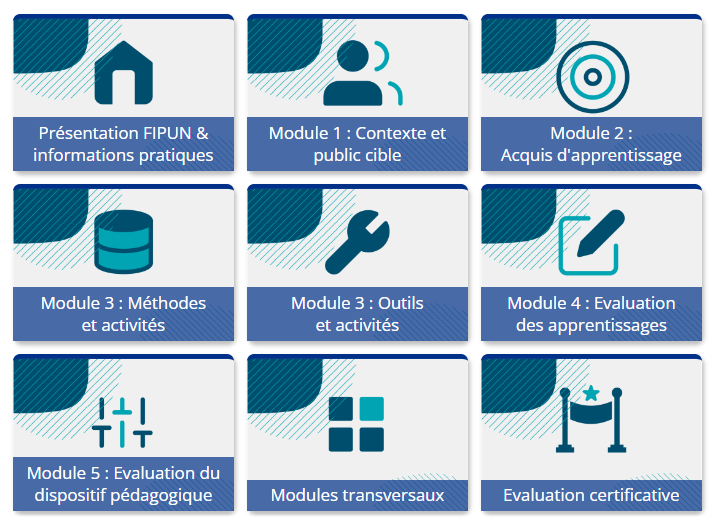
Le format de cours gère l'agencement de l'espace de cours. Si on change de format de cours, le contenu n'est pas affecté, seule sa présentation change. Par ailleurs, le fonctionnement général du cours (déposer des ressources, ajouter des activités, modifier le titre des sections, etc.) reste identique, de même que la localisation des menus d'actions (plus d'infos à ce propos dans les options communes aux formats de cours).
Tuiles est un format structuré et attrayant, la structure du cours UV est visible au 1er coup d'oeil. Idéal si vous avez beaucoup de sections à mettre en page.
SOMMAIRE INTERACTIF
A. Apparence
B. Paramétrages
1. Activation et paramétrages généraux
2. Changer l'icône ou ajouter une image de fond
3. Afficher la barrette verticale marquant un titre
A. Apparence
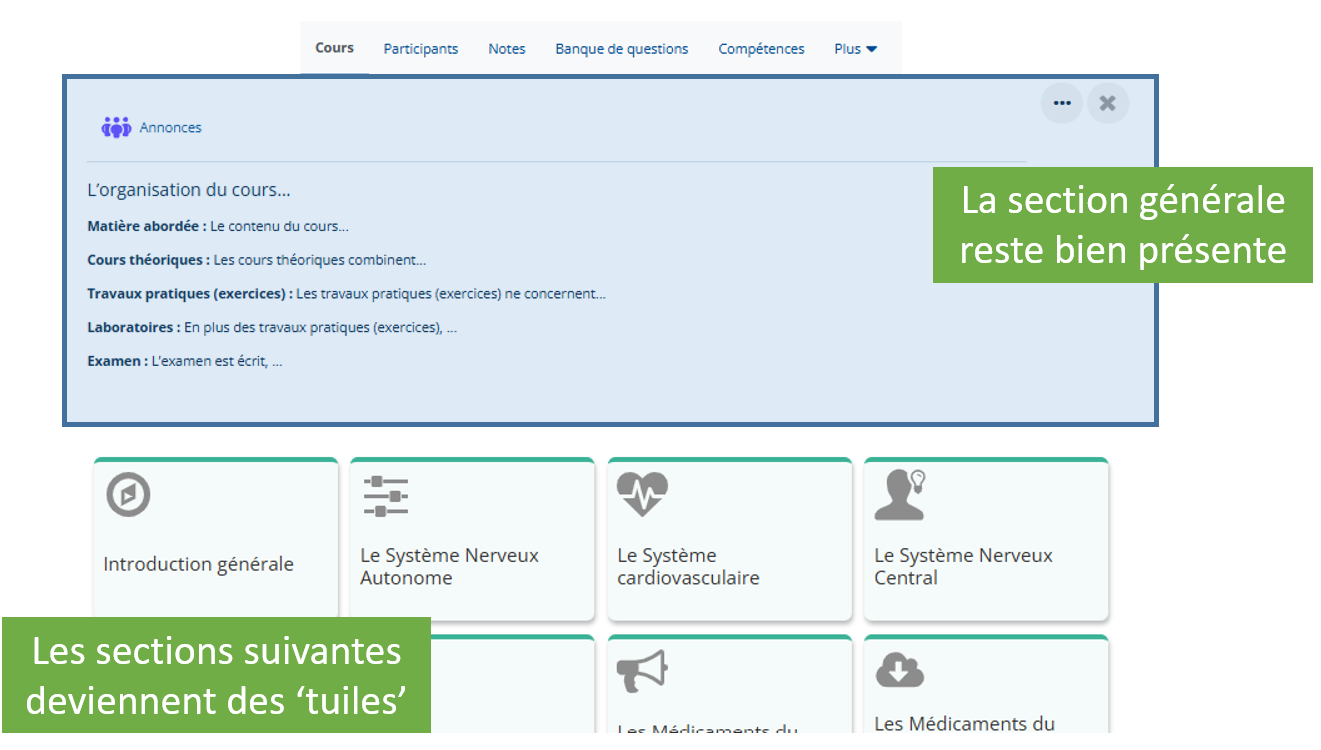
L'apparence du contenu des sections reste identique (succession des ressources et activités).
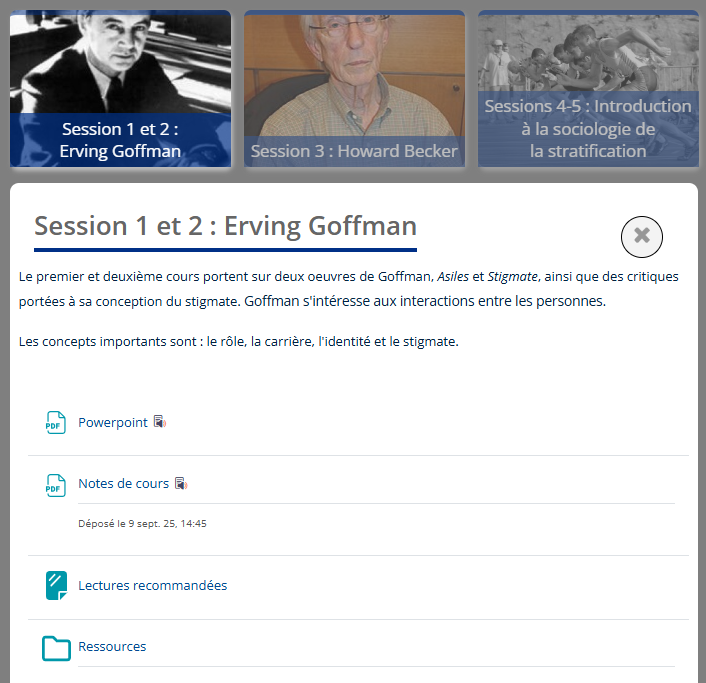 |
Pour l'étudiant·e, chaque section/tuile s'affiche individuellement. Pour l'enseignant·e, une fois passé en mode édition, toutes les sections apparaissent sur la page d'accueil du cours pour une édition facile. |
On aime ! Ce format propose un mode accessible c-à-d que les sections sont affichées sur des pages différentes. Chaque visiteur·euse peut activer le mode à sa guise.

B. Paramétrages
1. Activation et paramétrages généraux
En mode édition, rendez-vous dans (Admin du cours /) Paramètres / rubrique Format de cours.
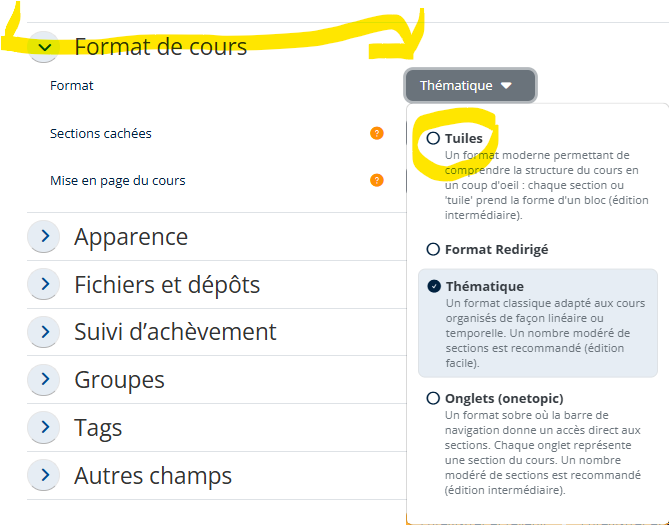
 Cette opération modifie uniquement la présentation mais en aucun cas le contenu. Elle est par ailleurs complètement réversible : pour revenir au format classique, sélectionnez à nouveau le format Thématique et enregistrez.
Une fois le format sélectionné dans la liste, les paramètres particuliers au format Tuiles apparaissent, faites votre choix et enregistrez en bas de page.
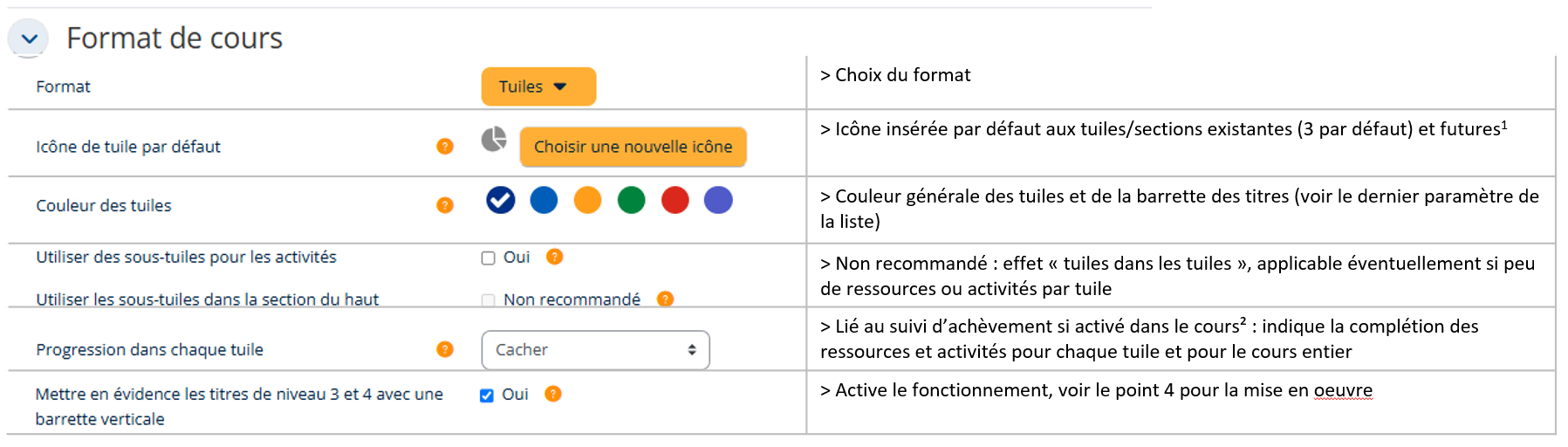
1 l’icône peut être modifiée pour chaque tuile par la suite, ou remplacée par une image de fond, voir le point suivant.
² voir les tutoriels relatifs au suivi et à la motivation des étudiant·es, notamment le Suivi d'achèvement.
2. Changer l'icône ou ajouter une image de fond aux tuiles
Ce format offre une manière de présenter le cours de façon plus attractive, mais quelques écueils sont à éviter pour ne pas ruiner tout son bénéfice potentiel. Pour conserver une apparence harmonieuse et ne pas surcharger visuellement la page d'accueil du cours, préférez
-
- le système d'icônes OU d'images de fond mais évitez de mélanger les deux
- des images sobres, avec une gamme réduite de couleurs
Pour changer l'icône : en mode édition, cliquez sur l'icône de la section, un pop up s'ouvre avec une galerie d'images (icônes ou nombre), faites votre choix.
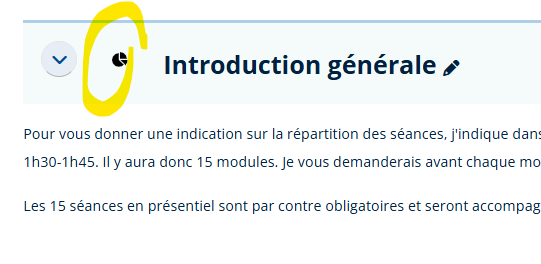
Astuce : définissez éventuellement un standard : la même icône pour les sections liées au contenu de cours ; une autre icône pour les sections avec contenu plus organisationnel, etc. Cela renforce la clarté du contenu en créant symboliquement des catégories.
Pour ajouter une image de fond (à l'instar de l'illustration en haut de page) : en mode édition, cliquez sur l'icône de la section (comme ci-dessus). Dans le pop up, cliquez sur Déposer une nouvelle photo :
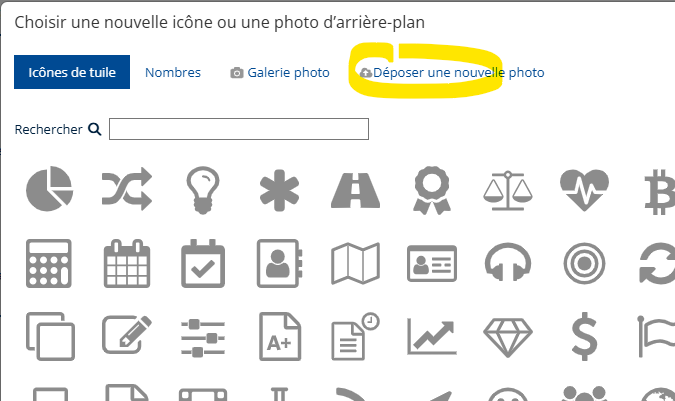
Glissez votre image ou choisir un fichier, sans oublier d'enregistrer.
Important à gérer préalablement :
-
- Pour que l'image apparaisse adéquatement (cadrage, alignement du contenu, etc.), respectez le format renseigné sur la page de téléchargement du fichier.
- Si, par la suite, vous changez à nouveau de format, mais souhaitez après coup revenir à Tuiles, veillez à conserver les fichiers image préalablement car ils ne seront pas sauvegardés. Autrement dit, au moment de revenir à Tuiles, les images de sections auront disparu. Cela ne concerne pas les images éventuellement déposées dans le cours en tant que ressources.
- Une fois les images chargées, vous devriez les retrouver dans le lien Galerie photo mais le nombre y est limité.
3. Afficher la barrette verticale marquant un titre
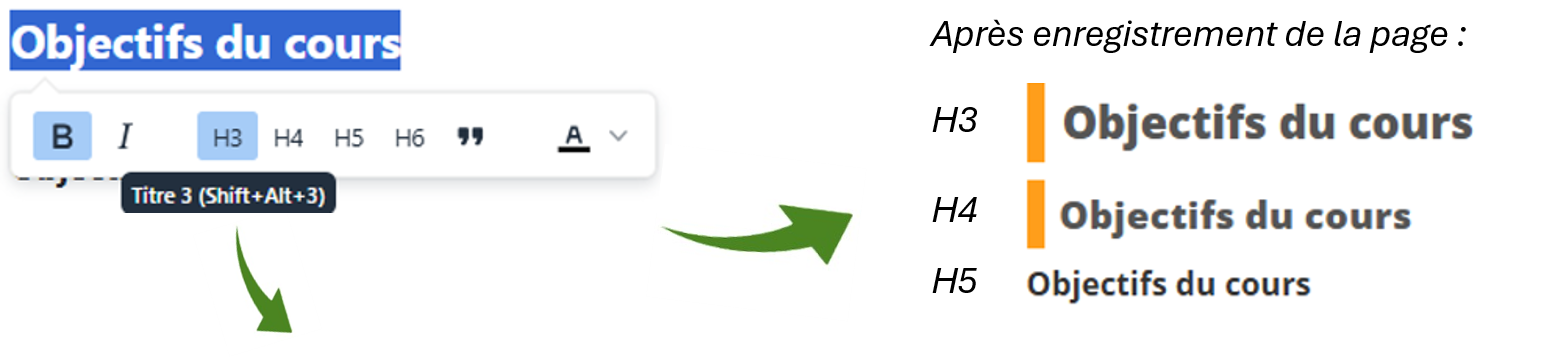
Préalable : dans les paramètres du cours, l'option 'Souligner les titres ...' doit être cochée (rubrique Format de cours - voir le point 1 en cas de doute).
À l'endroit utile dans le cours, sélectionnez le texte et appliquez un niveau de titre 3 ou 4 :
Ressources utiles
- Découvrez les autres formats de cours disponibles (en cours de révision)...
- Tutoriels relatifs au suivi et à la motivation des étudiant·es, notamment le Suivi d'achèvement
- Article | Augmenter la qualité de son cours en ligne pour faciliter l’apprentissage, c’est tenir compte de la charge cognitive
- Personnaliser son cours
© 2026 Université Virtuelle 
