
Notes - transfert de l'UV vers Ecursus
dernière mise à jour le 15 septembre 2026
 |
Il est possible d'exporter de l'UV un fichier Excel compatible avec eCursus. Cette fonctionnalité demande de pondérer les différents éléments d'évaluation hors du carnet de notes. Il est possible également d'exporter les notes dans un Excel standard c-à-d telles qu'elles apparaissent et, sont éventuellement calculées, dans le carnet de notes du cours. Consultez le tutoriel à cette page. |
Sommaire interactif
Étape 1 Export de l'UV
Étape 2 Importer dans eCursus
1. Conventions d'import
>>> depuis juin 2023, il n'est plus nécessaire d'effectuer de manipulations dans le fichier avant import dans eCursus
2. Import
3. Résultat et sources d'erreur
Étape 1 Export de l'UV
- Rendez-vous dans le cours concerné puis
- soit, à partir du menu rapide en haut du cours, cliquez sur Notes, puis choisir Exporter dans le menu déroulant et enfin, choisir eCursus xls dans le second menu déroulant.
- soit, à partir du bloc Admin du cours côté droit, cliquez sur Configuration du carnet de notes, puis dans l'admin des notes qui apparait, cliquez sur Exporter/ eCursus xls.
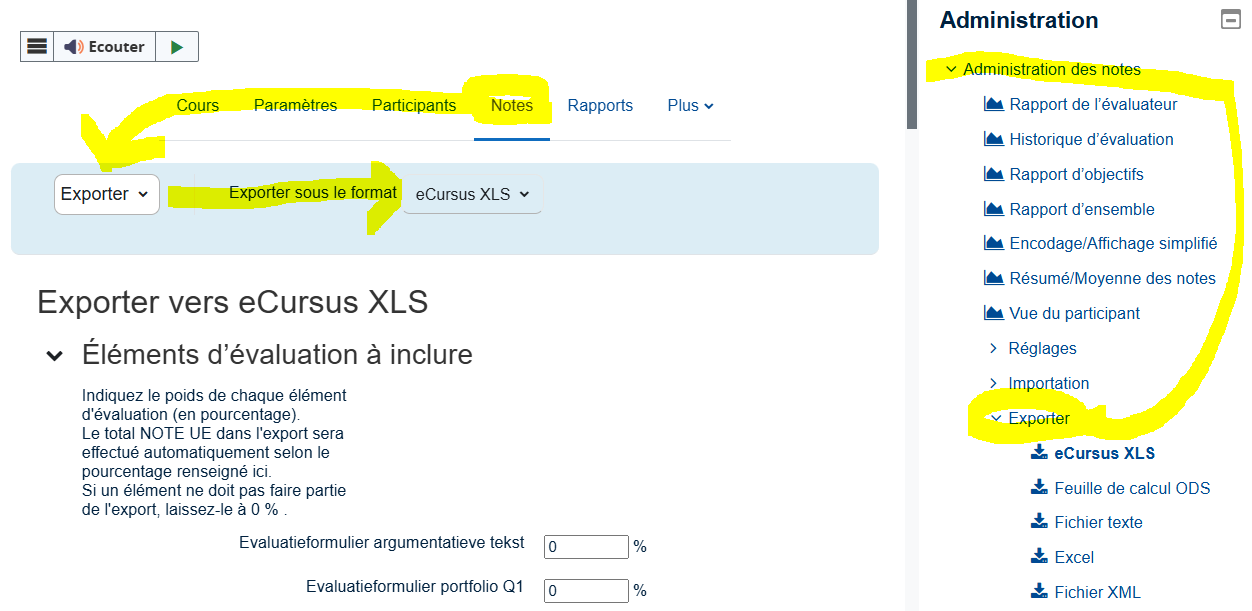
- L'écran propose alors tous les éléments d'évaluation exportables (qu'ils soient cachés ou affichés sur le cours ou dans le carnet de notes).
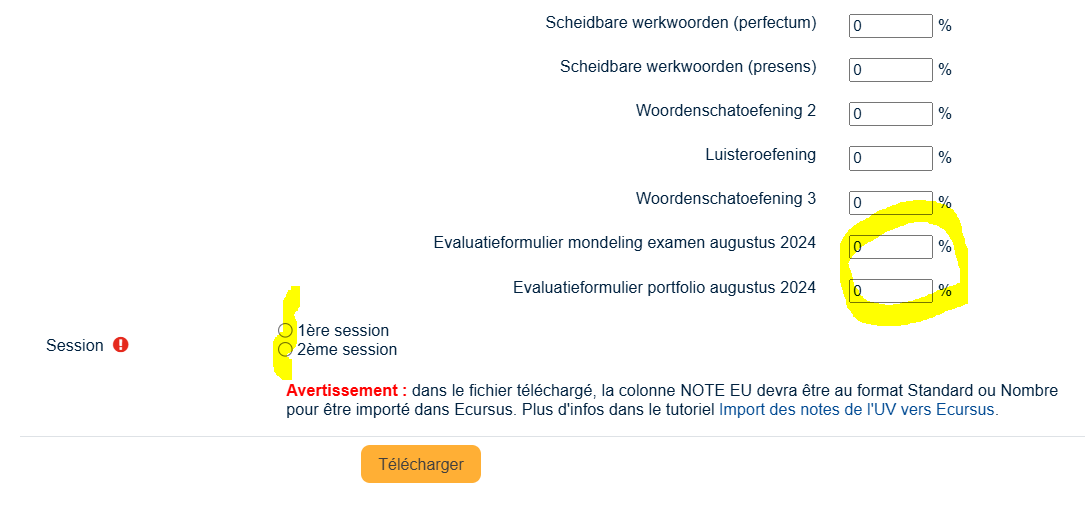
- Indiquez la session pour laquelle l'export est effectué : indispensable pour que le fichier soit attribué à la session correcte dans eCursus
- Indiquez le poids (en pourcentage) des éléments d'évaluation à exporter. Laissez-le à 0 % pour les éléments à ne pas exporter.
> Une colonne Total - intitulée NOTE UE - sera créée automatiquement dans le fichier exporté, selon le pourcentage renseigné ici.
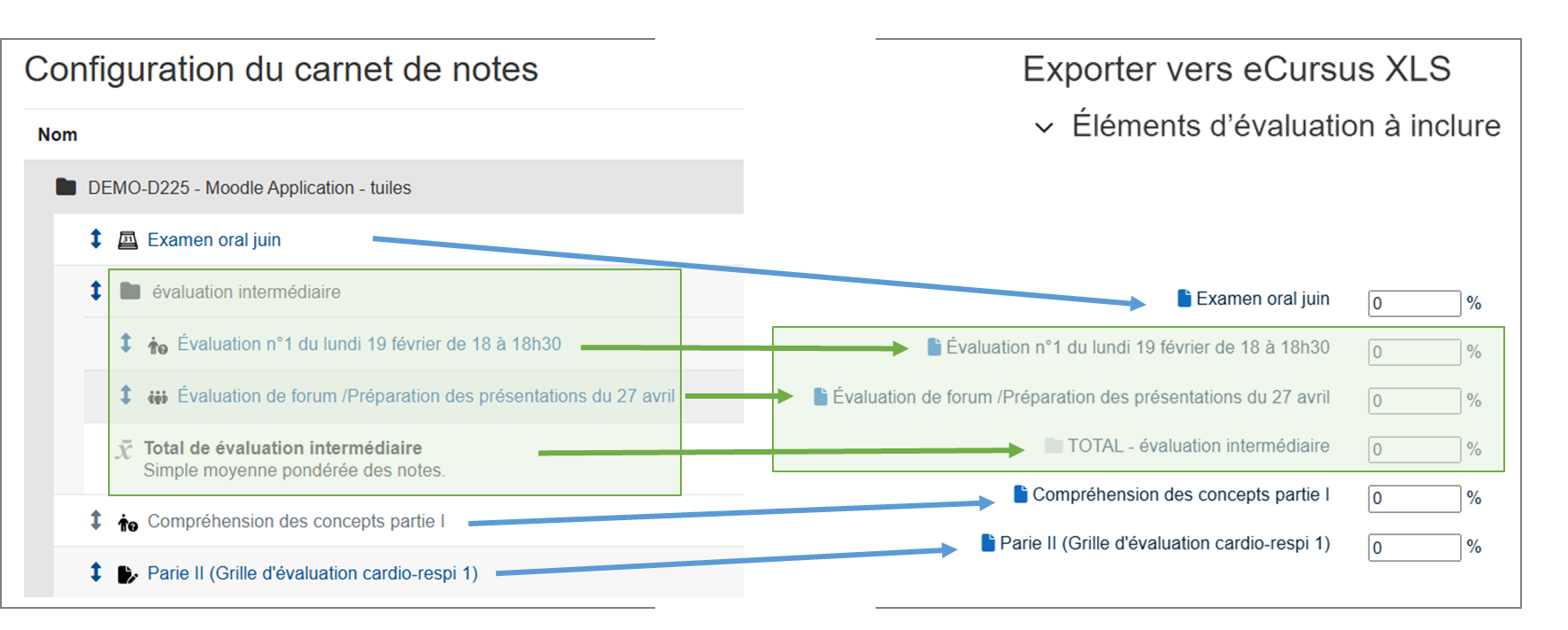
> Nouveauté juin 2025 : le total global du cours et les totaux de catégories (si créés dans le carnet de notes) apparaissent maintenant parmi les éléments exportables : ils sont reconnaissables à leur préfixe 'TOTAL' et à leur icône 
 Le total de la catégorie apparaît en dessous des éléments y contribuant : ne donnez pas de % à la fois au total et aux éléments y contribuant.
-
- Cliquez sur le bouton Télécharger : la génération du fichier peut prendre plusieurs minutes en fonction du nombre des étudiant·es et de la complexité du calcul.
|
Si certaines cotes dans UV correspondent à des notes partielles dans eCursus, il est tout aussi facile de l'inclure à l'export : |
 Cas particulier des notes partielles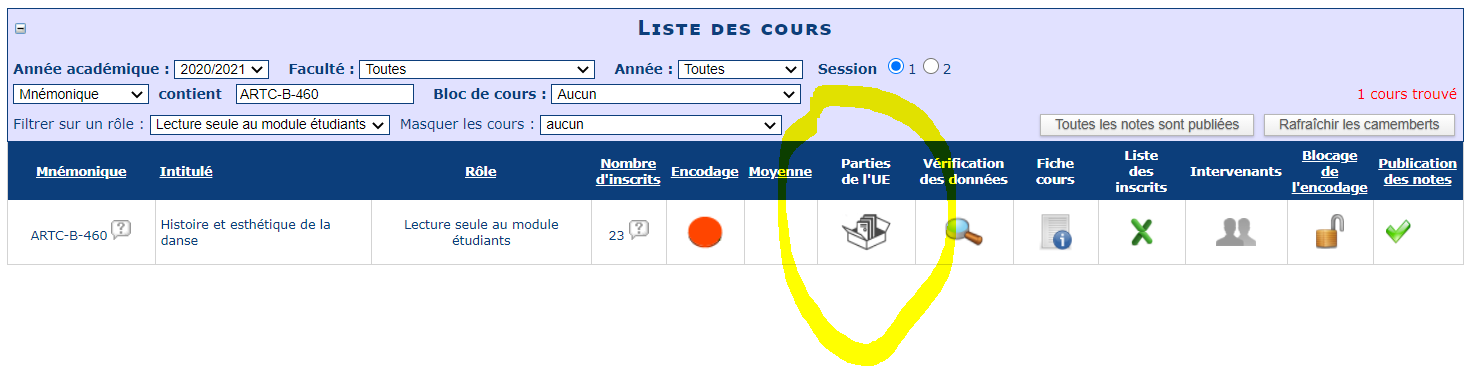
Étape 2 Import dans eCursus
1. Conventions
Depuis novembre 2024, la fonctionnalité a été revue pour qu'il ne soit plus nécessaire d'effectuer de manipulations dans le fichier avant import dans eCursus.
Néanmoins, si des modifications sont apportées au document avant l'import par ex. ajout d'une cote, ajout de formule de calcul, etc., le formatage du fichier doit conserver certaines conventions sous peine d'être bloqué. Ceci est valable pour un fichier issu de l'UV ou non.
- les colonnes suivantes doivent être présentes : MATRICULE, NOM, PRENOM, NRE, NOTE UE (ou/et éventuellement les colonnes relatives aux notes partielles).
> s'il y a d'autres colonnes présentes, elles ne sont pas prises en compte mais ne bloqueront pas non plus l'import
- l'intitulé original des colonnes tel qu'indiqué ci-dessus, sans accent et en majuscules
- l'intitulé original de la feuille de calcul contenant l'année académique et la session (le nom du fichier n'a pas d'importance)
- concernant la note de la colonne NOTE UE (et/ou notes partielles) :
- virgules uniquement (pas de point)
- obligation d'un chiffre sans décimales pour les notes entières ou arrondi à 0,5 pour les notes non entières (sauf pour les cours liés aux mémoires ou stages, 0,1 > 0,9 sont acceptés) : 10 pour un 10,00 mais 9,5 pour un 9,50
- le contenu de la cellule doit être un chiffre brut (pas de formule)
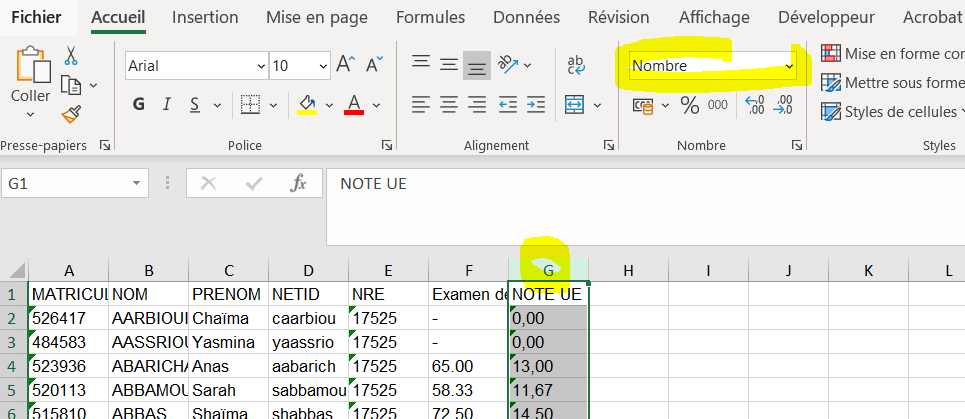
- les cellules de la colonne doivent être au format Standard ou Nombre (pas de format Texte)
|
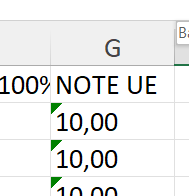
Si ce n'est plus le cas :
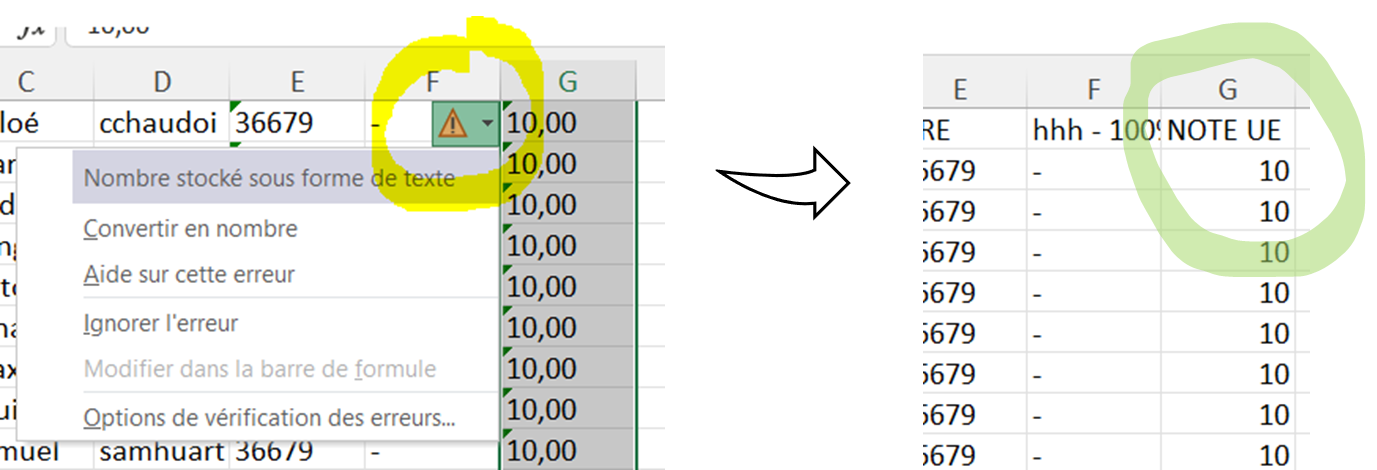
> sélectionnez alors toutes les cellules avec ce triangle vert (ne sélectionnez pas la colonne entière via la lettre G, ça ne marchera pas) : une icône jaune d'avertissement apparait en haut de colonne. Cliquez dessus pour voir le menu, cliquez sur Convertir en nombre.
> toutes les notes changent alors d'aspect, le triangle disparait comme l'erreur.
|
À noter que nous ne pouvons pas vous aider plus sur l'utilisation du logiciel Excel lui-même. Le Dépt RH propose maintenant des formations en ligne sur ces outils afin d'avancer à son rythme et selon ses besoins (il ne faut plus attendre assez de particpant·es du même niveau pour qu'une formation de groupe soit programmée).
Néanmoins, pour les connaisseurs, si vous devez rassembler dans un fichier des cotes d'origine différente par le biais de copier/coller, les formules EXACT et RECHERCHEV pourront vous être fort utiles.
2. Import
- Rendez-vous sur eCursus https://ecursus.ulb.ac.be/ (astuce : le lien est toujours dispo à partir du tableau de bord Mes appli sur MonULB.be)
NB si vous n'avez pas accès au cours, contactez le secrétariat facultaire ou, pour les assistant·es, le titulaire/coordinateur du cours, il·elle pourra vous inscrire comme délégué du cours
- Ensuite, cliquez sur Import de note sous la rubrique Cours, côté gauche :

Avertissement : une fois le fichier sélectionné, celui-ci est automatiquement importé, il est donc indispensable de préalablement
- choisir l'option correcte de publication des notes (menu déroulant)

NB il se peut qu'à certaines périodes, la publication soit réservée à l'administration facultaire, notamment durant les délibérations.
- repérer l'emplacement du fichier correct sur son ordinateur (il arrive souvent qu'à la suite des différentes manipulations Excel, on enregistre des copies (1), (2), etc., parfois même à différents endroits (documents, téléchargements, etc.).
NB il est possible d'importer une seconde fois un même fichier modifié ou un autre fichier en remplaçant les notes précédemment transmises, cochez la case Autoriser l'écrasement. À utiliser avec parcimonie, il se peut que des changements de cotes soient effectués par d'autres, par ex. le secrétariat facultaire. Il serait dommage d'écraser un travail commun.

- Cliquez sur Choisir le fichier et importer.

3. Résultat et sources d'erreur
Si le fichier est refusé en entier, c'est la plupart du temps un problème de formatage du fichier : consultez la partie Conventions ici plus haut et ajustez le fichier.
Dans le cas contraire, les notes des étudiant·es dont toutes les données sont correctes dans le fichier sont acceptées et importées.
> il peut donc y avoir moins ou plus d'étudiant·es dans le fichier UV que dans la liste eCursus, ce n'est pas bloquant.
Les notes non acceptées font l'objet d'un récapitulatif (sur l'écran après import ou dans le fichier rapport d'erreur téléchargeable) : la raison de l'erreur est précisée, par ex.
- Ligne ignorée (raison par ex. étudiant·e inconnu·e) : l'étudiant·e a peut-être été désinscrit·e administrativement ou s'est réorienté·e, il arrive également que vous ne puissiez encoder de notes pour quelques étudiant·es appartenant à une faculté différente de la vôtre, elles sont alors à transmettre au secrétariat facultaire correspondant.
- Valeur de note interdite (décimales pour un chiffre entier, valeur non arrondie à 0,5 ou format de la cellule problématique) : vérifiez le paragraphe Conventions.
Aides
 Pour toutes questions liées à la partie UV, contactez l'équipe du support UV. Les conseillers techno-pédagogiques peuvent vous aider aussi.
Pour toutes questions liées à la partie eCursus, contactez l'équipe eCursus. Les secrétariats facultaires peuvent vous renseigner également.
Ressources complémentaires
- Récolter les Notes de présence (NDP) pour un examen (présentiel ou distanciel)
- Notes : Export/ Import des notes
- Le carnet de notes
- Évaluer dans l'UV
© 2023-26 Université Virtuelle 
