
Notes de présence : Récolter les NDP pour un examen (présentiel ou distanciel)
dernière mise à jour le 18 août 2025
 |
La récolte des notes de présence (NDP) peut se faire facilement grâce à l'UV. |
L'activité Sondage est la plus indiquée : elle est très simple à mettre en place et son export est adapté pour faciliter l'import dans eCursus.
Néanmoins, si à l'issue de cette activité, vous aviez besoin de rassembler les étudiant·es concerné·es dans un groupe (afin de restreindre une activité secondaire par ex.), préférez le Choix de groupe (tutoriel) : ses options sont relativement similaires.
Activité Sondage - Résultat attendu grâce aux paramétrages proposés ici
* ce résultat permet de limiter les manipulations dans l'export Excel avant import dans eCursus
* quelques variantes sont possibles

SOMMAIRE INTERACTIF
A) Ajouter et paramétrer l'activité
| Généraux | | | Options de réponses |
| | Disponibilité | | | Options de résultats |
B) Vue côté étudiant
C) Exporter les résultats et transférer les NDP dans eCursus
A) Ajouter et paramétrer une activité Sondage
- En mode édition, cliquez sur Ajouter une activité ou une ressource en bas d'une section.
- Choisir l'activité Sondage dans le menu et cliquez sur Ajouter en bas de fenêtre.

- La page de paramétrages de l'activité apparaît.
> Paramétrez l'activité dans la foulée (point suivant) ou descendez à la rubrique Réglages Courants pour cacher l'activité et l'enregistrer une 1re fois avant de la finaliser.
Vous pouvez toujours revenir aux Paramètres grâce au lien dans le menu Admin côté droit.
> Voici le paramétrage recommandé dans le cadre de la prise des NDP pour un examen :
-
- Généraux
- Donner le nom le plus explicite possible, c'est celui-ci qui apparaitra sur la page de cours.
- Dans la zone Description, deux types d'informations sont nécessaires :
- rappelez clairement les consignes et les règles à respecter pour 'valider' la NDP et pour qu'aucune réclamation ne soit possible.
- expliquez le fonctionnement de l'activité est impératif. Reproduisez le texte indiqué en gras dans la capture ci-dessous.
- Généraux
NB si la possibilité de changer d'avis est donnée (options détaillées juste après), il peut être utile de le préciser également.

-
- Options de réponses
- Il est préférable de permettre la modification du choix, cela vous évitera éventuellement des emails inutiles.
- Propositions de réponses : simplifions le système, ici il n'est pas réellement question de choix entre plusieurs options mais bien plutôt d'une 'inscription' ou d'un 'enregistrement' unique. Indiquez simplement 'NDP' comme proposition.
- Options de réponses
> ce paramétrage permet de ne pas devoir effectuer de remplacement de données dans l'export Excel par la suite.

NB
- si vous maitrisez la fonction Remplacer d'Excel, vous pouvez indiquer une autre proposition que NDP, veillez alors à adapter les consignes.
- si vous souhaitez vraiment proposer 2 possibilités, rien ne vous en empêche techniquement. Dans ce cas, gardez bien sur NON l'option Permettre le choix de plusieurs réponses et Afficher verticalement les réponses pour une meilleure ergonomie (rubrique précédente Généraux).
-
- Disponibilité
- Il est recommandé d'activer la date limite pour enregistrer la NDP avant le début de l'examen.
- Il peut être utile de ne permettre l'enregistrement de la NDP que peu de temps avant le début de l'examen. Cela laissera la possibilité à l'étudiant·e de ne pas abandonner l'étude trop vite...
- Prévisualisation : afficher le choix possible avant qu'il puisse réellement l'enregistrer permet de rassurer l'étudiant·e sur le fonctionnement.
- Disponibilité

-
- Options de résultats
- Publication des résultats : dans ce contexte, il est préférable de ne pas publier les résultats.

B) Vue côté étudiant
Si une date d'ouverture est activée, le bouton bleu Enregistrer son choix n'est disponible qu'à partir de cette date.
Si la prévisualisation est activée, une phrase d'info et le choix possible apparaissent pour l'étudiant·e (sans pouvoir le sélectionner) avant la date d'ouverture.

Lorsque l'étudiant·e enregistre son choix, un message de confirmation apparait sur l'écran.

Si la modification du choix est activée, un lien Retirer mon choix est proposé.
C) Transférer les NDP dans eCursus
Avertissement : le fichier Excel exporté de l'activité UV doit être légèrement modifié pour être accepté par eCursus. Les manipulations sont expliquées ici, nous ne pouvons néanmoins vous accompagner plus sur l'utilisation du logiciel Excel lui-même.
- Cliquez sur Réponses

- Pour télécharger la liste, cliquez sur le bouton en bas d'écran.

-
Pour que le fichier Excel puisse être importé directement dans eCursus, certains éléments sont indispensables :
-
- changez les intitulés de certaines colonnes :
> La colonne 'proposition' devient NOTE UE en majuscules
> La colonne 'Matricule' devient MATRICULE en majuscules

NB les colonnes MATRICULE, NOM, PRENOM, NRE, NOTE UE sont indispensables ; les autres colonnes présentes n'ont pas d'importance (Groupes, etc.) et ne bloqueront pas l'import ; l'ordre des colonnes n'a pas d'importance non plus.
-
- changez le nom de la feuille : il doit correspondre à l'année académique et la session en cours.
> format : 202223_SES1 ( la 1re session correspond à janvier et juin, la 2e session à août)

NB le nom du fichier n'a pas d'importance et le cours est renseigné via la colonne NRE.
-
- facultatif : si vous maitrisez un peu Excel et que vous appréciez les fichiers propres, filtrez/triez les lignes dont la colonne proposition/NOTE EU contient 'pas encore répondu' et supprimez-les. Cette opération évitera qu'eCursus indique des erreurs d'import mais ce n'est pas indispensable : l'import des NDP fonctionnera correctement avec ou sans ces lignes 'parasites'.

- Import : rendez-vous sur eCursus https://ecursus.ulb.ac.be/ (possible aussi à partir de MonULB - se connecter avec son ULBID)
NB si vous n'avez pas accès au cours, contactez le secrétariat facultaire ou, pour les assistant·es, le titulaire/coordinateur du cours, il·elle pourra vous inscrire comme délégué du cours).
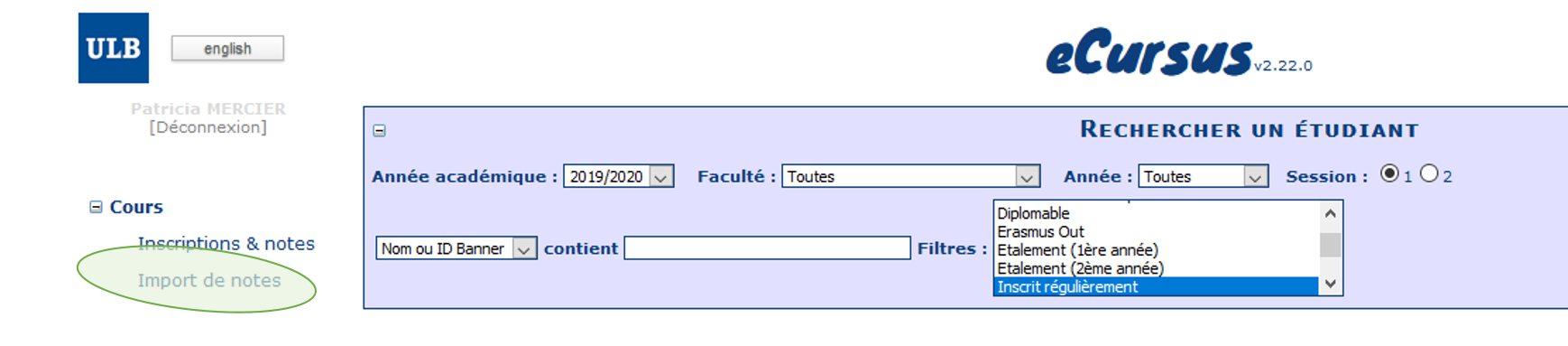
Ensuite, cliquez sur Import de note sous la rubrique Cours, côté gauche :
Avertissement : Une fois le fichier sélectionné, celui-ci est automatiquement importé, il est donc indispensable de préalablement
-
-
- choisir l'option correcte de publication des notes (menu déroulant)

- choisir l'option correcte de publication des notes (menu déroulant)
-
NB il se peut qu'à certaines périodes, la publication soit réservée à l'administration facultaire, notamment durant les délibérations.
-
-
- repérer l'emplacement du fichier correct sur son ordinateur (il arrive souvent qu'à la suite des différentes manipulations Excel, on enregistre des copies (1), (2), etc., parfois même à différents endroits (documents, téléchargements, etc).
-
NB il est possible d'importer une seconde fois un même fichier modifié ou un autre fichier en remplaçant les notes précédemment transmises, cochez la case Autoriser l'écrasement. À utiliser avec parcimonie, il se peut que des changements de cotes soient effectués par d'autres, par ex. le secrétariat facultaire. Il serait dommage d'écraser un travail commun.
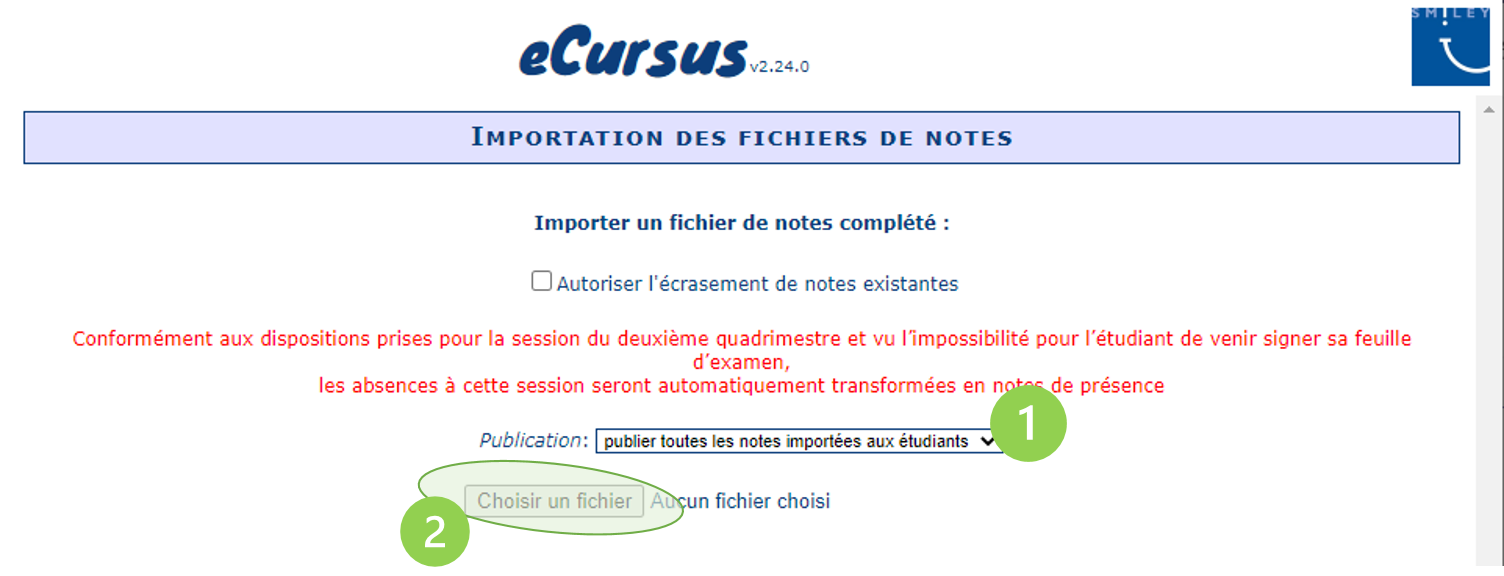
Cliquez sur Choisir le fichier et importer.
- Résultat d'import
Les NDP ont été importées pour les étudiant·es concerné·es et il est normal d'obtenir des erreurs : ce sont les lignes du fichier contenant 'pas encore répondu' qui n'ont pas été importées. Tout va bien.

Si d'autres erreurs surviennent, eCursus indique généralement l'origine du problème. Il est plus facile de lire le rapport de l'importation s'il y a beaucoup d'erreurs.
 Pour toutes questions liées à la partie UV, contactez l'équipe du support UV. Les conseillers techno-pédagogiques peuvent vous aider aussi.
Pour toutes questions liées à la partie eCursus, contactez l'équipe Cursus. Les secrétariats facultaires peuvent vous renseigner également.
Ressources complémentaires
- Cacher/afficher/restreindre l'accès à une activité ou une ressource
- Envoyer une annonce ciblée à un groupe d'étudiant·es
- Évaluer en ligne
- L'activité Choix de groupe
- Inscription automatique des assistant.es
- Notes - transfert de l'UV vers eCursus
© 2023 Université Virtuelle 
