
Créer des canaux
 Dans une équipe, le canal Général est présent par défaut.
Pour structurer les échanges, il est possible de
-
-
-
-
- créer d'autres canaux dits "standards"
- créer un canal "privé" c-à-d réservés à certains membres de l'équipe.
-
-
-
Il n'est pas possible de transformer un canal standard en privé.
Il est possible de créer jusqu'à
-
- 200 canaux standards
- 30 canaux privés
Ceci comprend tous les canaux créés dans la vie de l'équipe, donc ceux qui ont été supprimés sont comptabilisés (car ils restent archivés).
SOMMAIRE INTERACTIF
A. Créer un canal standard (accessible à tous les membres de l'équipe)
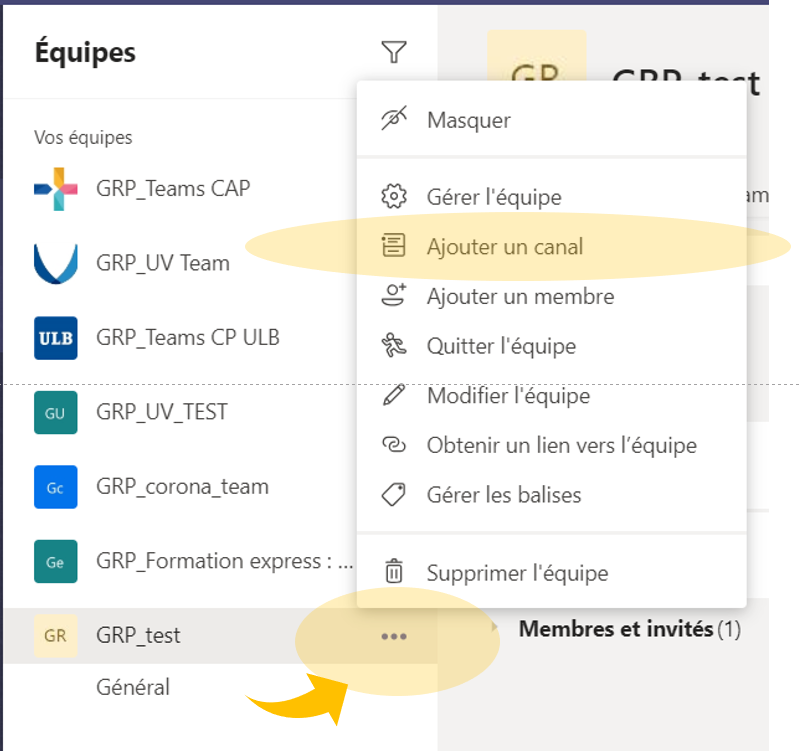
Dans la fenêtre principale de Teams, cliquez sur les 3 points au regard de l'équipe pour atteindre le menu.
Cliquez sur Ajouter un canal. Un pop up vous permet de nommer ce nouveau canal.
B. Créer un canal privé
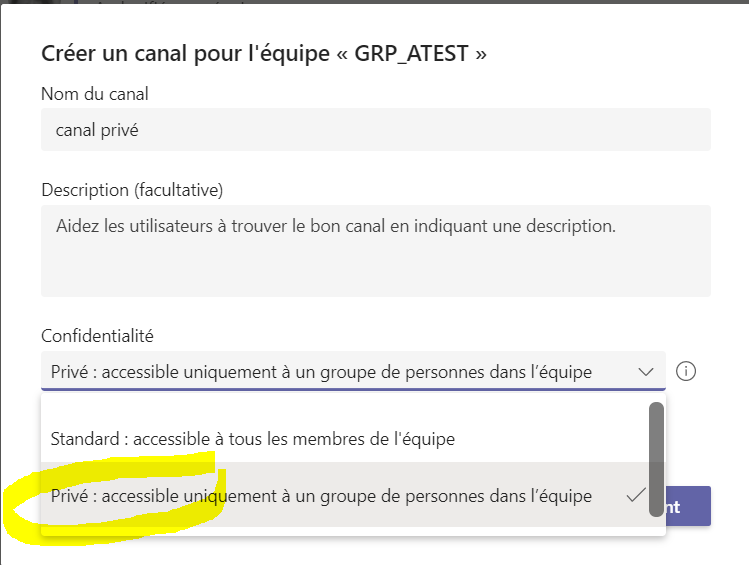
Créer un canal comme indiqué ici plus haut. Néanmoins, dans le pop permettant de renseigner le nom de ce nouveau canal, changez le mode de Confidentialité pour le mode Privé
L'écran suivant propose d'ajouter les membres de l'équipe qui peuvent accéder à ce canal. Les personnes accédant à ce canal doivent donc être d'abord membres de l'équipe.
Remarque : il est possible ultérieurement d'ajouter des membres grâce aux 3 points à droite du canal.
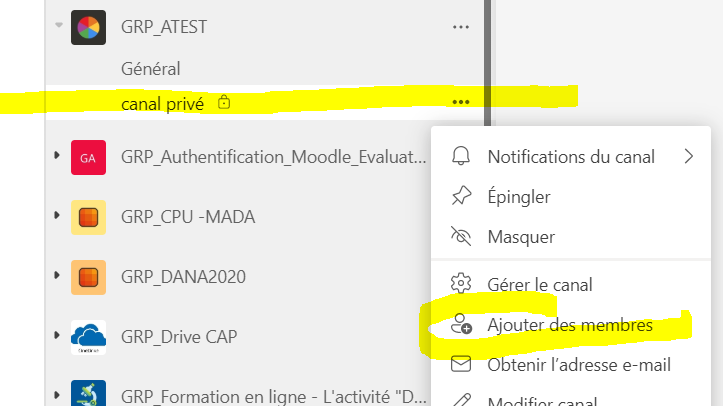
Pour supprimer un membre, cliquez sur le 3 points à droite du canal, puis sur Gérer le canal. En tant que propriétaire, vous devriez voir une croix à droite des bandeaux symbolisant les membres de l'équipe. Il suffit de cliquer dessus pour supprimer un membre.
C. Gestion des canaux
1) Cacher un canal pour tous les membres de l'équipe : cliquez sur le 3 points à droite du canal, puis sur Masquer.
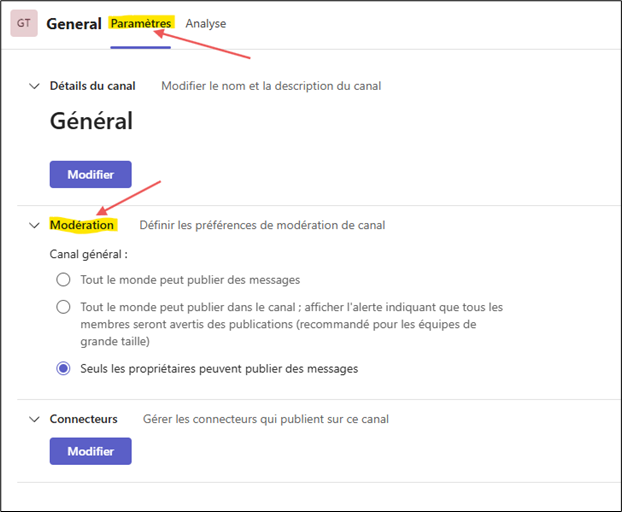
2) Décider qui peut écrire dans un canal standard (non disponible pour les canaux privés).
Pour atteindre les options de modération, cliquez sur le 3 points à droite du canal, puis sur « Gérer le canal » puis en haut de fenêtre l’onglet « Paramètres », et le sous-menu « Modération » :
3) Mettre en favoris des canaux : certains canaux sont à suivre de façon plus importante ou plus régulière, il est alors possible de les afficher dans un groupe « Favoris » ou de les regrouper dans une « Nouvelle section » renommée adéquatement pour ne rater aucun message.
Cliquez sur les 3 points à droite du canal, puis sur « Afficher dans », puis « Favoris » ou « Nouvelle section » selon l’usage souhaité (ce système de 'favoris' fonctionne également pour les conversations).
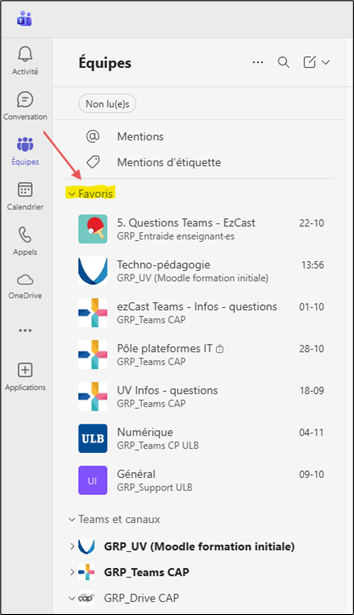
Le canal n'a plus l'importance qu'il avait et vous souhaitez l'enlever du haut de la colonne ? Cliquez sur le 3 points à droite du canal, puis sur « Supprimer de la section ».
