
Archiver, restaurer, supprimer une équipe
Actuellement, 12 mois après la création d’une équipe, le propriétaire reçoit un mail lui demandant de, soit
- conserver l’équipe : situation inchangée
- archiver l’équipe : consultable mais plus aucune interaction possible ; restauration possible
- supprimer l’équipe : suppression définitive (canaux, membres et contenu)
Le choix est effectué directement dans l'email et l’opération complètement automatique.
L’archivage est réversible. Par contre, il est impératif de bien peser les conséquences d’une suppression car celle-ci devient définitive après 30 jours. Cela signifie bien aucune possibilité de récupération, même par le département informatique.
En cas de besoin ponctuel, le propriétaire d’équipe peut également réaliser les opérations d'archivage ou de suppression de façon manuelle.
SOMMAIRE
A. Archiver une équipe
B. Restaurer une équipe et/ou du contenu
1. Restaurer l'ensemble d'un équipe Teams archivée (canaux, membres inscrits, contenu)
2. Récupérer le contenu d’une équipe archivée
C. Supprimer une équipe
Préalable
On entend par « contenu » les fichiers de l’équipe (notamment documents et enregistrements) mais également les interactions (discussions) dans les différents canaux.
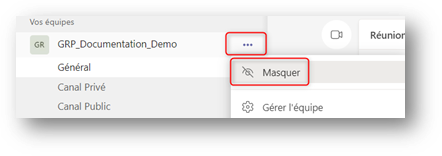
Si votre souci est simplement de mieux organiser la colonne des équipes, et accéder plus facilement à celles que vous utilisez le plus souvent, alors la fonction Masquer une équipe est peut-être suffisante. Ce paramétrage n'implique que son interface et pas celle des autres inscrits à l'équipe. L'équipe reste accessible en bas de colonne dans la rubriques "Équipes masquées.
A. Archiver une équipe
Objectifs :
> vous n’avez a priori plus besoin de l’équipe mais vous ne souhaitez pas encore la supprimer définitivement par sécurité.
> vous souhaitez que le contenu reste consultable par les membres mais qu’il ne soit plus modifié (ajout de fichiers ou discussions). Exemple : équipe-cours d’une année précédente.
NB : le contenu reste téléchargeable.
Conséquences :
- l’équipe et l’ensemble de son contenu passent en 'lecture seule' : le contenu reste consultable et continue d’apparaitre dans les résultats de recherche Teams. Ni les membres, ni le(s) propriétaire(s) ne peuvent ajouter de nouveaux contenus.
- pour tous également, l’équipe devient accessible via la rubrique "Archivées" (roue dentée en bas de la fenêtre, puis sur Gérer les équipes). Pour consulter le contenu, il faut cliquer sur son nom : l'équipe passe alors parmi les équipes masquées (en bas de la colonne Équipes dans l'écran principal).
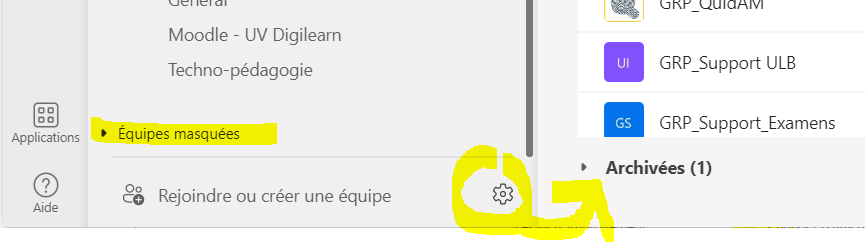
 S'il vous semble nécessaire voire indispensable que les membres puissent encore accéder à cette équipe archivée, il est important de communiquer sur ce chemin d'accès qui n'est pas évident de prime abord ; il est possible également de préciser que, dans un second temps, pour un accès plus facile, l'équipe peut être "affichée" dans son interface (via les 3 points à côté de son nom - elle remonte alors dans la colonne des équipes), ce paramètre ne gère que l'affichage (l'équipe reste non modifiable) et n'implique que son interface (pas celle des autres inscrits à l'équipe).
Une équipe archivée peut être restaurée à tout moment par le propriétaire. Néanmoins, il est possible de récupérer un ou plusieurs fichiers (documents et enregistrements) sans devoir restaurer l'ensemble de l'équipe. Détails au point B.
Pour archiver une équipe,
-
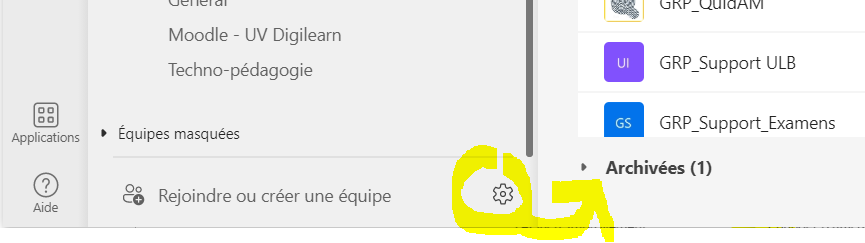
- se rendre dans le panneau de gestion des équipes en cliquant sur la roue dentée en bas de la fenêtre, puis sur Gérer les équipes.

-
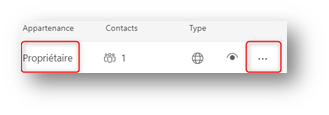
- Apparaît alors la liste des équipes "Actives" auxquelles vous avez accès. Parmi celles-ci, vous ne pouvez archiver que celles dont vous êtes propriétaire (statut vérifiable dans la colonne Appartenance).
NB si l'équipe recherchée n'apparait pas, relancez Teams : il arrive que l'affichage ne s'actualise pas correctement
-
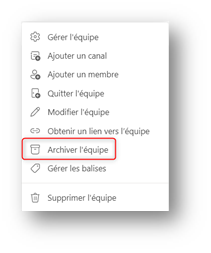
- Ensuite, à droite du nom de l’équipe, cliquez sur les trois points puis sur Archiver l'équipe.
-
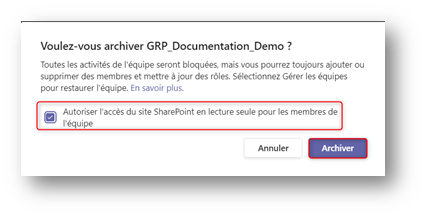
- Dans la fenêtre d’avertissement, cliquez sur le bouton Archiver pour finaliser l'opération.
NB La case Autoriser permet que le Sharepoint lié à l'équipe reste accessible : utile seulement si celui-ci propose un contenu supplémentaire à celui déposé dans l'équipe.
L'équipe est maintenant disponible dans la rubrique "Archivées" en bas de page.
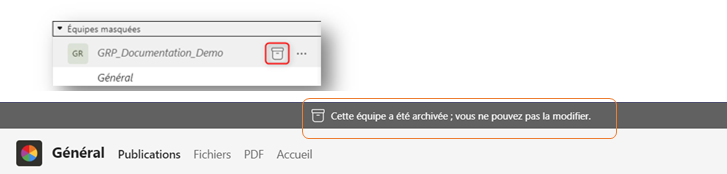
Les équipes archivées sont repérables à l'icône présente en regard de son nom et au message affiché en haut de l'écran.
B. Restaurer une équipe et/ou du contenu
Il est possible de
- restaurer l'ensemble de l'équipe : canaux, membres inscrits, contenu
- récupérer un ou plusieurs fichiers (documents et enregistrements) sans devoir restaurer l'ensemble de l'équipe.
1. Restaurer l'ensemble d'une équipe Teams archivée (canaux, membres inscrits, contenu)
Le propriétaire de l’équipe archivée peut effectuer lui-même cette opération à tout moment.
 possible uniquement si l'équipe a été "archivée" et non "supprimée"
Pour restaurer une équipe,
-
- Se rendre dans le panneau de gestion des équipes en cliquant sur la roue dentée en bas de colonne, puis sur Gérer les équipes.
-
- En bas de page, apparaîtra la liste des équipes archivées.
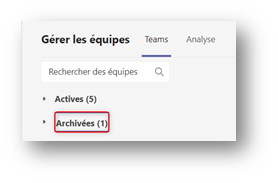
NB si l'équipe recherchée n'apparait pas, relancez Teams : il arrive que l'affichage ne s'actualise pas correctement
-
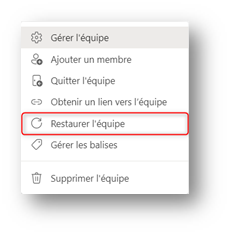
- Ensuite, à droite du nom de l’équipe, cliquez sur les trois points puis sur Restaurer l'équipe.
2. Récupérer le contenu d’une équipe archivée
Grâce à l'archivage, le contenu reste accessible. Il peut être récupéré ultérieurement sans devoir restaurer l’ensemble de l’équipe.
Objectif : les fichiers peuvent être transférés directement vers une autre équipe non archivée ou simplement téléchargés.
NB Les discussions ou les posts peuvent être copiés/collés également.
Pour restaurer (transférer) des fichiers,
-
- Se rendre dans les équipes archivées (roue dentée en bas de colonne, puis sur Gérer les équipes - voir captures ci-dessus) et cliquez sur le nom de l'équipe pour y accéder.
- Dans l'onglet Fichiers, cliquez sur les trois points du fichier à transférer, puis sur Copier.
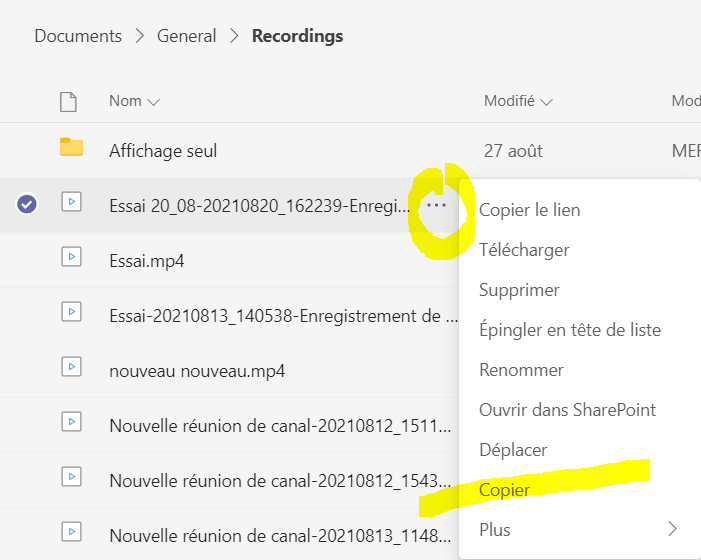
Si plusieurs fichiers sont concernés, sélectionnez-les préalablement dans la 1re colonne (un v apparait).
-
- Ensuite, une fenêtre permet de sélectionner le lieu de destination vers lequel le fichier doit être copié (comprenez transféré ou collé).
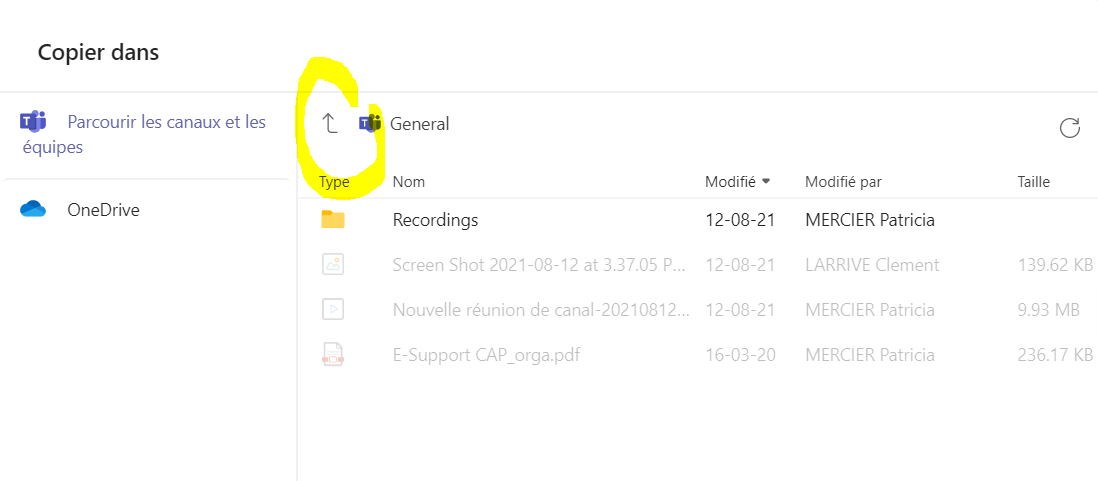
Cliquez sur la flèche pour remonter l'arborescence des dossiers et équipes.
Supprimer une équipe Teams
Conséquences :
- l’équipe Teams n’apparait plus pour aucun membre ni propriétaire de l'équipe
- les canaux et leurs membres sont supprimés
- le site SharePoint correspondant à l'équipe est supprimé
- le contenu de l’équipe (Fichiers, vidéos, discussions…) n'est plus accessible
Le tout est définitivement supprimé après 30 jours (y compris sur les serveurs Microsoft). Endéans ce délai, un propriétaire d'équipe peut demander à support@ulb.be (Département informatique) de tenter de restaurer l'équipe et son contenu.
Recommandations :
 Si vous avez trop d'équipes et que votre besoin est de simplifier votre interface, masquer l'équipe est suffisant (grâce aux trois points à côté du nom de l'équipe - n'implique que son interface, pas celle des membres).
Si vous souhaitez que les membres de l'équipe ne puissent plus modifier l'équipe (ajout de contenu), l'archivage peut convenir. Celui-ci a l'avantage d'être réversible grâce à la restauration.
Si un doute persiste sur une utilité ultérieure, privilégiez l'archivage.
Si vous optez pour la suppression, soyez certain de ne plus avoir besoin du contenu de cette équipe ou de l'avoir sauvegardé avant.
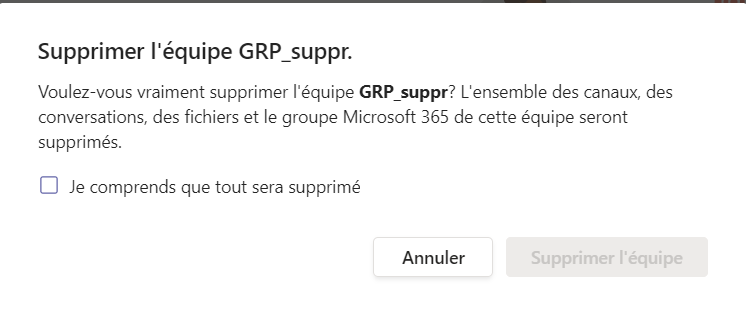
Pour supprimer une équipe, cliquez sur les trois points à droite du nom de l’équipe, puis sur Supprimer l'équipe.
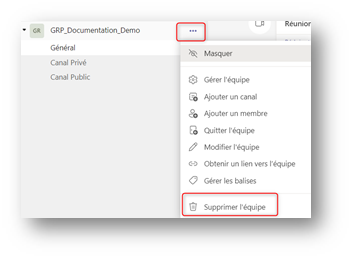
Une fenêtre d'avertissement vous demandera de confirmer votre choix avant de finaliser l'opération
Tutoriel construit en collaboration avec The digital Journey
|
section suivante |
