
Panier d'activités - outil de transfert d'un cours à l'autre
dernière mise à jour le 1er décembre 2023
| |
Le bloc Panier d'activités
|
PRÉALABLE IMPORTANT
- Si vous avez beaucoup de contenus à transférer, préférez la méthode d'importation.
- Seul le corps de l'activité - structure et paramétrage - peut être transféré d'un cours à l'autre ; le contenu des activités - la production des étudiant·es - ne peut l'être (quelle que soit la méthode : panier d'activités, import ou sauvegarde) car il est directement lié aux profils utilisateurs. Un forum ou un glossaire transféré apparaitra donc vide de ses discussions ou de ses articles. Explication et solution... Ceci ne concerne pas le transfert de ressources.
-
Si la manipulation est effectuée durant l'année, les étudiant·es ont accès au cours et verront immédiatement les activités et ressources transférées. Pour éviter cela, cachez préalablement l'activité/ressource (ou la section concernée) : en mode édition, cliquez sur Cacher via le menu Modifier à droite de l'intitulé. Ce statut 'caché' sera compris dans le transfert et reproduit dans le cours de destination. Dans ce cas, pensez à bien afficher à nouveau le contenu utile le moment venu.
SOMMAIRE INTERACTIF
- ÉTAPE 1 : Récupérer les éléments d'un cours, par ex de l'année précédente
- ÉTAPE 2 : Coller des éléments du panier dans un autre cours
- Astuces
ÉTAPE 1 : Récupérer les éléments d'un cours, par ex de l'année précédente
Commencez par ajouter le bloc "Panier d'activités" : en mode édition, tout à la fin de la colonne de droite, vous trouverez le menu "Ajouter un bloc".
Dans la liste, sélectionnez Panier d'activités.

Important ! Une fois ajouté (en bas de colonne), ce bloc restera visible uniquement en mode édition.

> Pour y copier un élément, cherchez l'icône  à droite de l'intitulé d'une ressource ou activité (en jaune sur la capture d'écran). Après avoir cliqué sur l’icône Panier, une fenêtre vous demande une confirmation.


> Pour copier une section (copier le contenu d'une section, pas la section elle-même*), deux moyens sont proposés :
-
- soit via l'icône Panier à droite de l'intitulé de la section (en vert sur la capture d'écran ci-dessus).
- soit directement dans le bloc, en sélectionnant préalablement la section utile dans le menu déroulant, ensuite cliquez sur le bouton Copier.
* c-à-d qu'aucune nouvelle section ne sera créée automatiquement. Les éléments copiés seront ajoutés à la section choisie dans l'opération coller)
Le ou les élément(s) copié(s) apparait(ssent) alors dans le panier d'activités !
Si c'est une section que vous avez copiée, les éléments sont classés dans un dossier au nom de la section :

Cliquez sur l'icône ou le nom du dossier pour le développer et voir les éléments qui le composent.
ÉTAPE 2 : Coller des éléments du panier dans un autre cours
- Rendez-vous sur le cours cible concerné et ajoutez le bloc Panier d'activités selon la marche à suivre décrite plus haut.
Rappel : le bloc Panier d'activités n’est visible qu’en mode édition.
- Dans le bloc Panier d'activités, à droite de l’élément que vous souhaitez coller, cliquez sur l’icône 
- En bas de chaque section, une icône  vous propose alors de coller à cet endroit l’élément. Cliquez sur l'icône de votre choix pour valider.

- Si vous changez d'avis et ne souhaitez plus coller l'élément, actualisez la page ou cliquez sur l'icône  tout au-dessus de la page.

 À noter
- le panier d'activité est lié à un cours : il faut donc ajouter le bloc sur chaque cours dans lequel on souhaite l'utiliser ;
- le panier est lié également à votre profil : même ajouté à un cours, le bloc et son contenu ne seront pas visibles pour un·e autre enseignant·e ou éditeur·rice du cours.
- si vous avez copié/collé une ressource ou une activité d'un cours à un autre et que vous la modifiez, l'élément ne sera modifié que dans le cours où la modification a eu lieu.
 Astuces
1) Organiser le panier : vous pouvez créer des dossiers et y classer les éléments.
> Si aucun dossier n'existe, cliquez sur la flèche à droite d'un élément, une petite fenêtre apparait : cliquez sur le crayon pour encoder le nom du nouveau dossier ; faites simplement Enter pour valider. L'élément est automatiquement classé dans le nouveau dossier (cliquez sur l'icône ou le nom pour le développer).
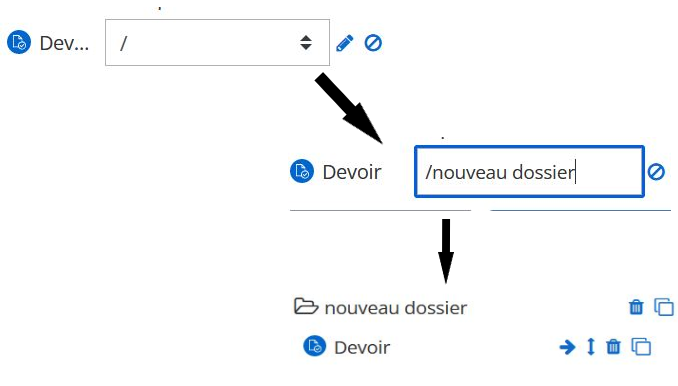
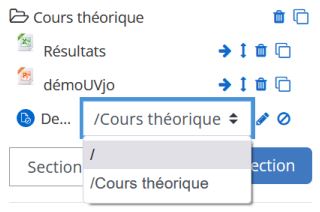
> Si un dossier existe déjà, un clic sur la flècheà droite d'un élément vous permet de déplacer l'élément dans un dossier existant (afficher la liste grâce à l'icône ).
).
Pour sortir un élément d'un dossier, cliquez sur la flècheà droite de l'élément. Ensuite, sélectionnez l'espace vide précédé d'un / dans la liste des dossiers.
2) Nettoyer le panier
Pour supprimer un élément ou un dossier du panier, cliquez simplement sur l'icône poubelle au regard de celui-ci.
> Supprimer l’élément dans le bloc Panier d'activités ne supprime pas l’activité ou la ressource dans le cours.
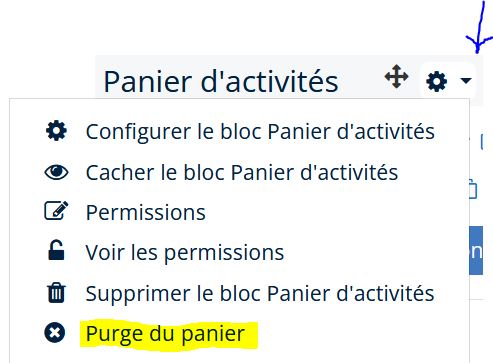
Pour vider le contenu du Panier : cliquez sur la petite flèche à droite de l'icône roulette  puis sur "Purge du panier"
3) Ne confondez pas !
Ne confondez pas le panier d'activité (bloc à part entière) et la corbeille/poubelle du cours  (présent dans le menu Admin du cours).
Tutoriels complémentaires
- Cacher/afficher/restreindre l'accès à une activité, une ressource ou une section
- Structurer son cours UV
- Article | Augmenter la qualité de son cours en ligne pour faciliter l’apprentissage, c’est tenir compte de la charge cognitive
- Accès des étudiant·es
© 2023 Université Virtuelle 
