
Organiser un Evénement / Live event
Avertissement : ce tutoriel est construit à partir de l'application bureau. Dans l'application web, il se peut que certaines fonctionnalités ne soient pas disponibles ou que l'emplacement des éléments soit différent.
L’option de diffusion « événement en direct » (Teams Live Events) est en fin de course. Elle est à privilégier par l’option « Assemblée » (Town Hall) intégrée à Teams. Munie de fonctionnalités similaires à terme mais avec une limite de participants rehaussée à 10.000, cette solution reste plus compliquée à prendre en main que la réunion. Il est d’ailleurs fortement recommandé de gérer ce type de conférence à plusieurs mains. Plus d'infos dans cet article.
Il est ainsi impératif de privilégier la Réunion / Meeting si vous avez moins de 1000 participant.es. Ce type de conférence est bien plus facile à gérer, surtout si on est seul.e aux commandes.
SOMMAIRE INTERACTIF
-
- Étape 1 : création et paramétrage de l'événement
- Étape 2 : publicité de l'événement
a) Préparer l'interface
b) Choisir le contenu à diffuser
c) Lancer le direct
C. Interaction durant l'événement
-
- canal Questions&Réponses
- Annonces
- Gérer les questions
-
- Récupérer l'enregistrement
A. Planifier un événement
Il est obligatoire de planifier un événement (type « Classe »), à la différence de la réunion.
Etape 1 : création et paramétrage de l'événement
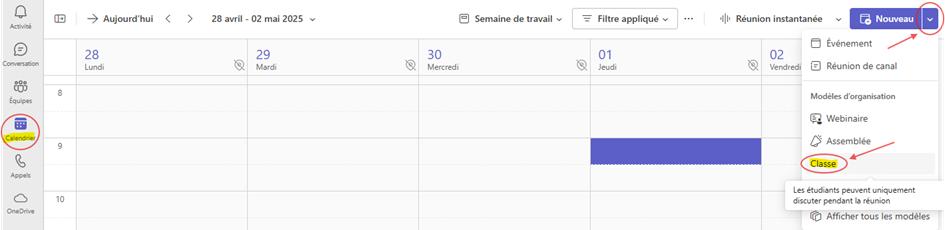
Rendez-vous dans la partie Calendrier de Teams (à gauche).
 Si l'onglet Calendrier n'est pas présent dans votre interface (colonne de gauche comme sur la capture ci-dessous), c'est que vous ne bénéficiez pas de tous les avantages liés à Office 365 ULB dont Teams fait partie. Pour modifier cela, suivez la FAQ relative à la page Office 365 FAQ - Connexion et solutions.
En haut à droite, cliquez sur la flèche à côté de Nouvelle réunion puis sur « Evènement ».
- Ajoutez un titre précis : pensez que l'étudiant.e va être invité.e à plusieurs séances, pour différents cours.
- Indiquez date et heure : ce créneau horaire est la plage horaire réservée pour l'entièreté de l'événement. Une fois démarré, l'heure de fin peut être dépassée.
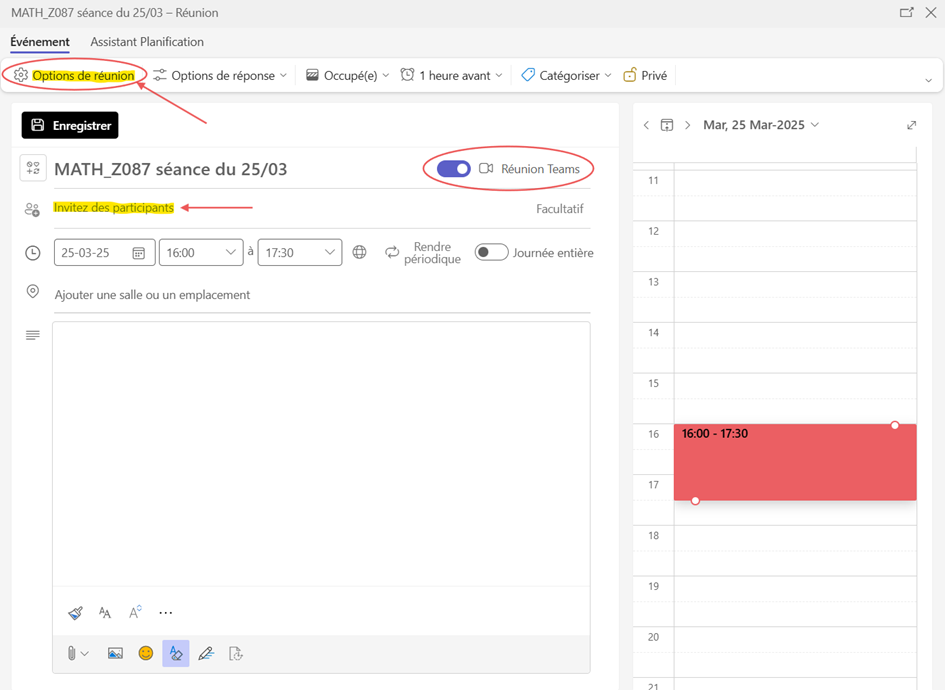
- Assurez-vous que l’option « Réunion Teams » soit bien activée.
- Inscrivez les participants (individus ou groupe Teams par mnémonique de cours) dans le champ requis.
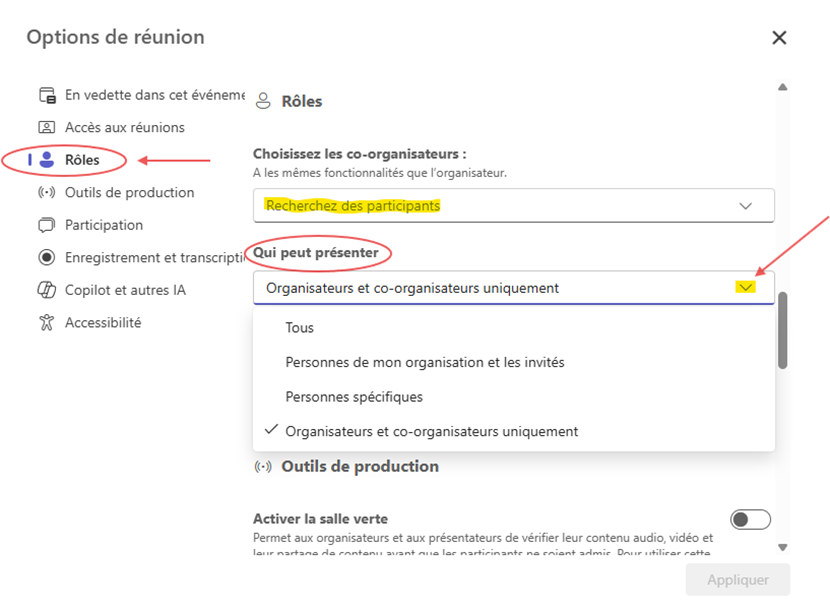
- Le menu « Options de réunion » permet d’inscrire les personnes qui doivent prendre la parole et/partager du contenu. Ces personnes sont ensuite à renseigner dans le champ de texte « Choisissez les co-organisateurs ». Le menu « Qui peut présenter » apporte également d’autres options d’attribution de rôle.
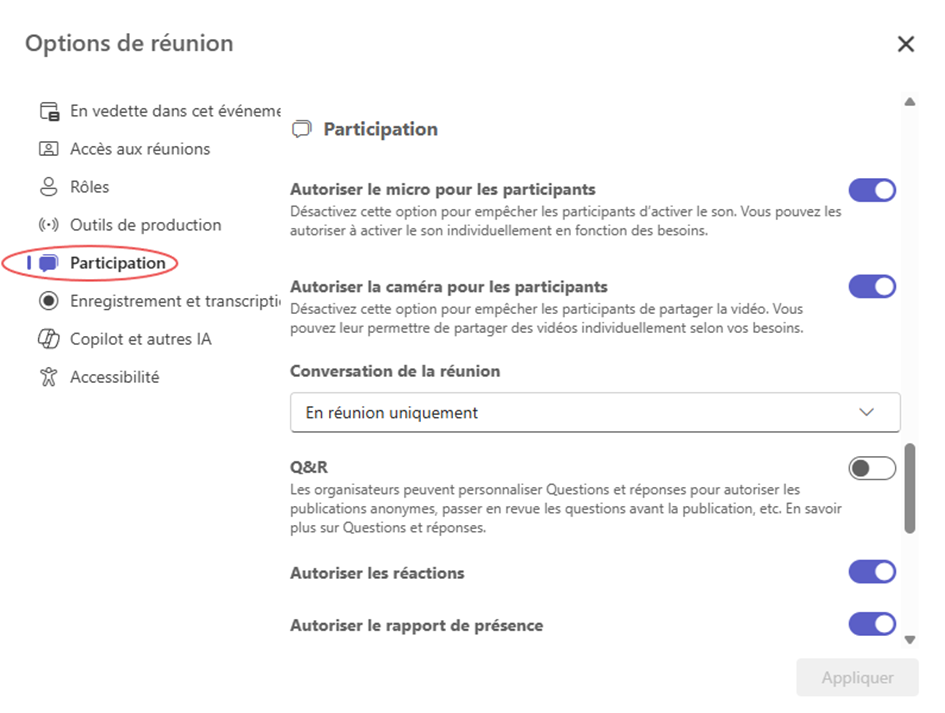
- À noter, les autres options de modération d’audience disponibles dans le menu « Participation » : gestion de micro/caméra, conversation, Q&R, etc.
- Une fois le paramétrage de l’événement réalisé, il suffit de cliquer sur le bouton noir « Enregistrer ».
Remarques
- Dans le cadre d'un événement Teams organisé par un membre de la communauté ULB (créé à partir de son calendrier Teams ULB), il est préférable que les "présentateurs" se connectent à Teams avec leur compte ULB pour bénéficier de toutes les fonctionnalités lors de l'événement.
- Des invités extérieurs (sans mail ulb) peuvent être conviés également en tant que présentateur mais les fonctionnalités à leur disposition seront limitées.
Étape 2 : publicité de l'événement
Une fois l’événement créé, le lien d’accès est disponible en cliquant droit sur celui-ci dans l’agenda. Transmettez ce lien aux étudiant.e.s via le canal Annonces du cours UV et/ou en l'affichant sur le cours.
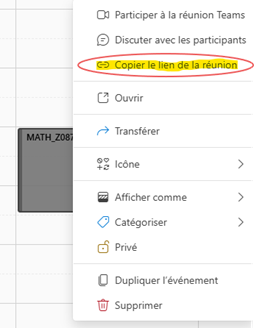
Le mot de passe correspondant est disponible après avoir ouvert l’événement dans l’agenda.
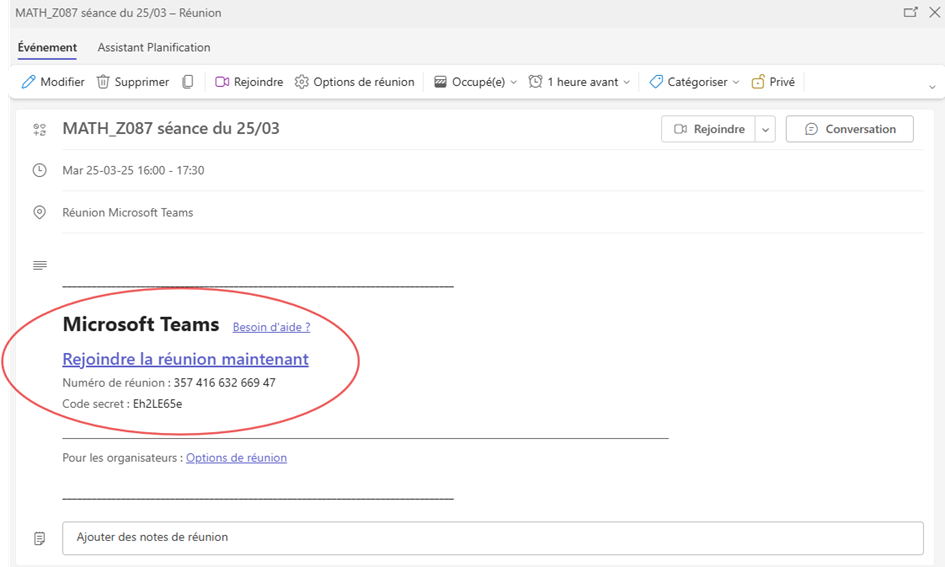
Les personnes disposant du lien pourront rejoindre l'événement une fois lancé.
|
|
 Pour afficher le lien sur le cours UV, utilisez une ressource URL :
B. Commencer l'événement
a) Préparer l'interface avant de rejoindre l'événement
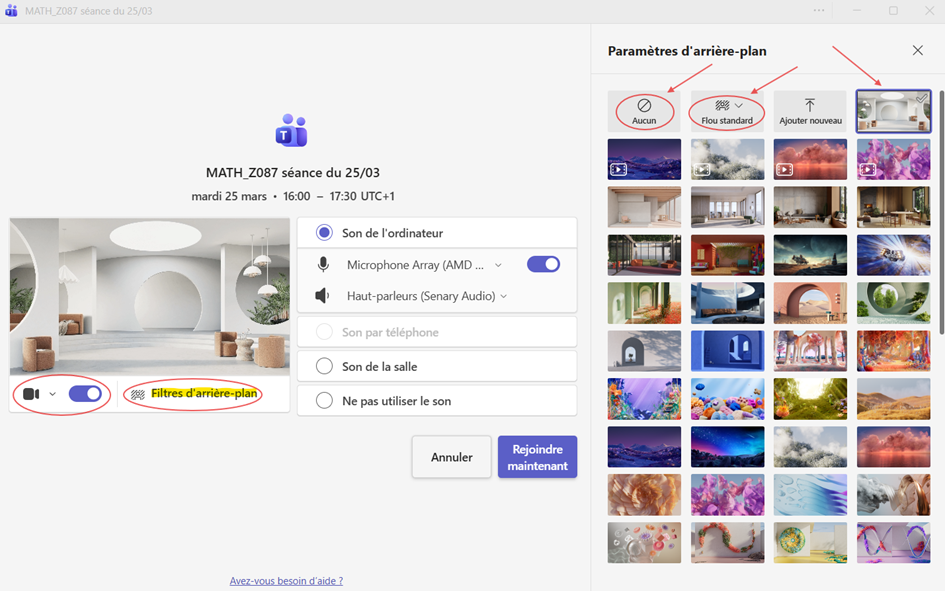
Le jour J, rendez-vous dans votre calendrier Teams (à gauche) et double-cliquez sur l'événement pour l'ouvrir ; cliquez sur « Rejoindre » dans le coin supérieur droit.
Un écran intermédiaire permet de confirmer les paramètres audio et vidéo et en particulier, les « Filtres d’arrière-plan » (i.e. aucun, flou standard,…). Une fois effectué, le bouton Rejoindre maintenant (en au milieu) apparait.
b) Gérer le déroulement de l'événement
L'interface de visioconférence apparait avec différents menus à disposition pour gérer la bonne tenue de l’événement.
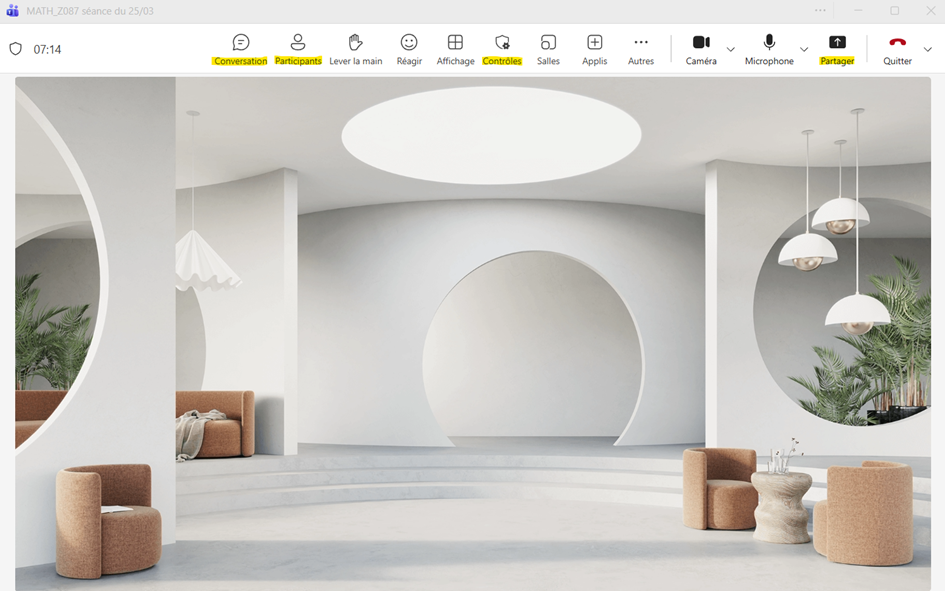
- Le menu « Conversation » permet d’engager la conversation écrite avec les participants. Celui-ci peut s’avérer utile pour adresser les questions écrites des participants ;
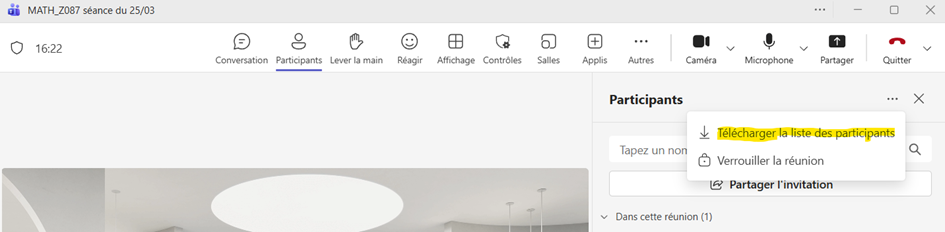
- Le menu « Participants » permet de modérer la participation individuelle de chacun (ex. coupure de micro). Une option « Télécharger la liste des participants » est également disponible pour assurer le suivi des présences.
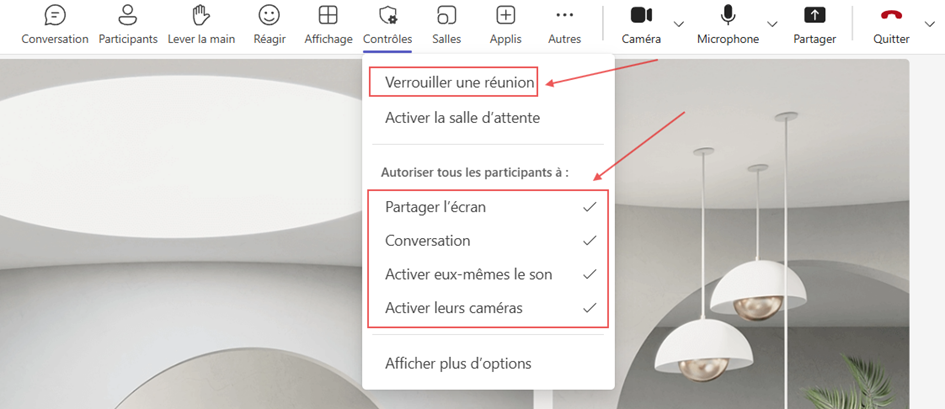
- Le menu « Contrôles » permet lui de modérer efficacement le déroulement d’un événement en ligne. L’option « Verrouiller une réunion » permet ainsi d’éviter les arrivées tardives, d’autres options permettent quant à elles de réguler le degré d’interaction des participants avec le restant de l’audience.
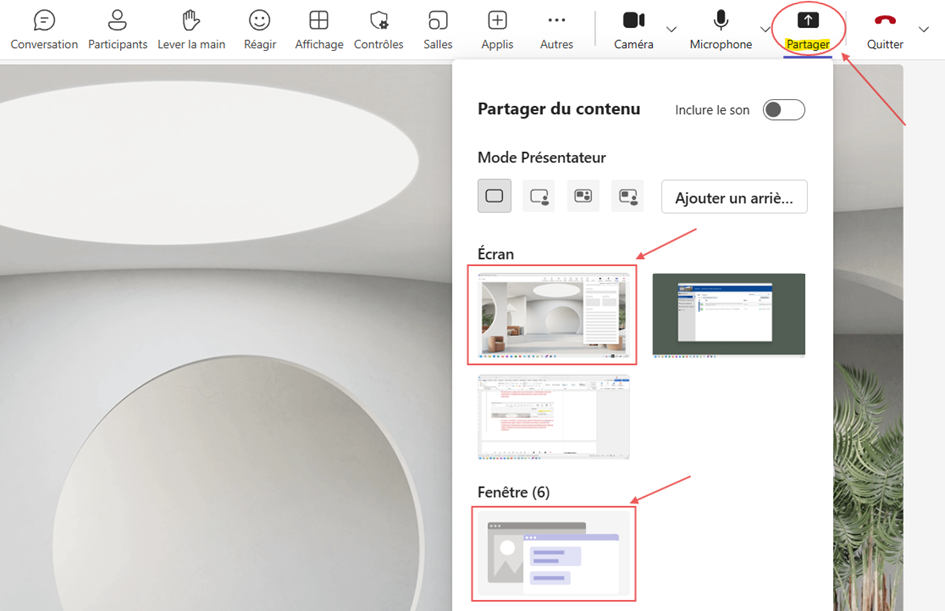
- L’option « Partager » permet quant à elle de soit partager le contenu d’un ou de plusieurs écrans d’ordinateur selon leur raccordement à l’unité centrale. Soit de partager le contenu d’une fenêtre particulière du système d’exploitation.
c) Enregistrer l'événément
Se rapporter à la section Vidéos et enregistrements.
|
Pour tout savoir à propos du stockage et de la diffusion des vidéos, consultez le tutoriel |
