
Étape 2 : Réalisez votre enregistrement
SOMMAIRE INTERACTIF
1. Lancez une réunion
Maintenant que vous disposez d’un espace dédié au stockage de vos enregistrements, lancez une réunion.
Remarques préalables :
- Lancer la réunion ne lance pas automatiquement l’enregistrement, vous choisissez le moment opportun pour démarrer l’enregistrement.
- Lors d'une réunion donnée, vous pouvez démarrer/terminer autant d'enregistrements que nécessaire.
Pour démarrer une réunion :
- Dans le canal « Général » de l'équipe, cliquez sur l’icône
 pour démarrer une nouvelle réunion (en haut à droite).

- La réunion ne sera pas lancée de suite.
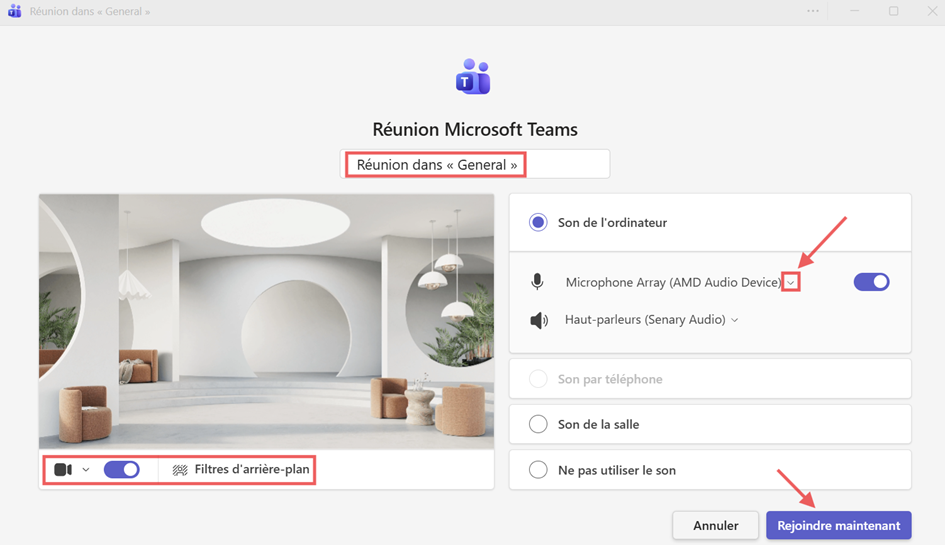
- Un écran intermédiaire permet de
- donner un titre à la vidéo (au-dessus) : mnémonique du cours, sujet général de la vidéo afin de pouvoir identifier aisément l’enregistrement par la suite (pour vous et pour les étudiant.es) ;
- vérifier les paramètres audio (côté droit) ;
- s'il est question d'utiliser la webcam, vérifier que la webcam est activée et allumée, et ajouter un arrière-plan au besoin (en bas à gauche).
 Remarques : problèmes de webcam ?
> Il se peut que :
|
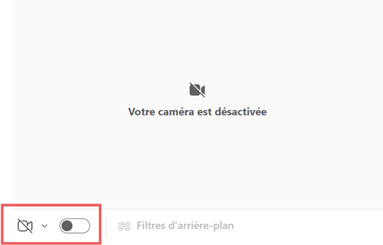
la caméra soit désactivée (bouton en bas à gauche). |
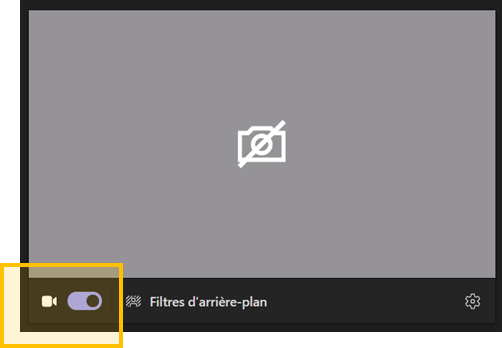
la webcam soit activée dans Teams mais un obturateur physique obstrue l'objectif. |
 |
  |
Autres problèmes ? Voir les liens utiles pour Windows 11 ou Mac.
 Bon à savoir sur l'usage de la webcam
Prenez le temps de régler l’angle de la prise de vue. Si vous n'utilisez pas d'arrière-plan, dans la mesure du possible, évitez
- les éléments trop distrayants dans le champ (affiches, objets en tout genre, animaux surgissant, etc.) ;
- les lieux de passage, habituel ou improvisé par vos proches ;
- de vous placer en contre-jour sinon votre visage ne sera pas visible.
Vous n'appréciez pas les caméras ? Il est toujours possible de désactiver la webcam pour ne montrer que du contenu. C'est d'ailleurs souvent le cas pour créer des diapositives sonorisées ou des screencasts. Néanmoins, dans un contexte de cours à distance, nous recommandons de prévoir à minima une apparition via webcam en début et en fin de vidéo ; ceci afin d'humaniser quelque peu la présentation virtuelle.
Enfin, il peut être intéressant de prévoir en parallèle des vidéos en différé des séances plus interactives où les étudiant.e.s auront l'occasion de vous rencontrer et pouvoir échanger de vive voix avec vous ou leurs collègues.
- Une fois les réglages effectués, cliquez sur le bouton Rejoindre maintenant (en bas). Pas d'inquiétude : l’enregistrement ne se lancera pas de suite.
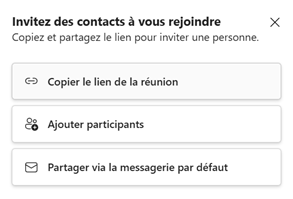
- Si vous êtes seul.e dans la réunion, un pop up suggère d'inviter des contacts : déclinez la proposition en cliquant sur la croix (en haut à droite). Vous pourrez choisir qui peut accéder aux vidéos par la suite.
2. Préparez l'enregistrement
 Si votre vidéo ne comprend que vous (ou vos collègues) "face caméra" et que vous avez vérifié le fonctionnement de votre webcam, vous êtes prêt.e ! Passez au point suivant pour débuter l'enregistrement.
Si votre vidéo comprend le partage (affichage) de contenus supplémentaires (fichier de présentation, démonstration sur une application en ligne, affichage d'une page web), il sera nécessaire de partager votre écran, au moment opportun.
Si vous alternez entre webcam et partage, avant de partager, désactivez la webcam en cliquant sur l’icône en haut à droite. Dans le cas contraire, une miniature de la webcam sera automatiquement ajoutée en bas de l’écran pendant toute la durée du partage, ce qui pourrait distraire les spectateurs ou cacher une partie du contenu.

/!\ Veillez à ne pas désactiver votre micro juste à côté.
Pour partager du contenu :
Si ce n'est déjà fait, ouvrez tous les documents dont vous aurez besoin durant l'enregistrement : présentation (Powerpoint ou Keynote), page web, application, etc. Par contre, fermez tous les fichiers et applications inutiles (Outlook par ex.) afin que des éléments parasites (pop up, notifications sonores ou écrites, etc.) ou sensibles (emails, agenda personnel, etc.) n'apparaissent pas dans la vidéo.
- Pour voir ce que vous pouvez partager, cliquez sur l'icône  en haut de l'écran.

- Choisissez le contenu à partager :
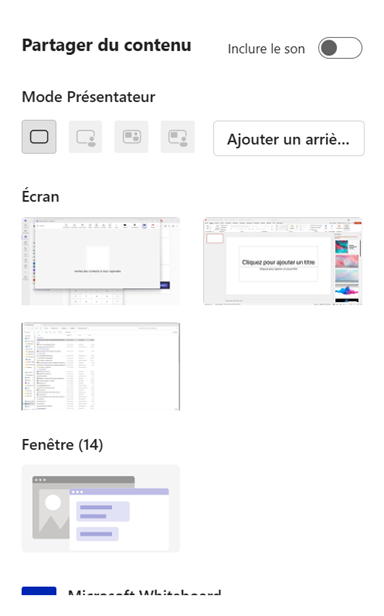 |
- « Écran » partagera tout votre écran, avec tout ce qui est ouvert sur votre ordinateur (conseil : fermez, avant, les applications inutiles ou pouvant montrer des données sensibles, par ex. votre messagerie). - Tout ce qui est rangé sous Fenêtre partagera la fenêtre d'une application en particulier : Word, PowerPoint, Chrome, etc. Ces applications doivent être ouvertes pour apparaitre parmi les choix possibles. - un partage spécifique est réservé à Powerpoint Live & Excel Live (tout en bas) - à déconseiller quand il y a enregistrement. |
-
-
-
- Choisir le partage via « Écran » de préférence, en effet :
- des soucis, notamment au niveau de l'enregistrement, sont souvent évoqués avec le partage de fenêtres ou PowerPoint ;
- avec le partage spécifique PowerPoint (tout en bas), vous n’aurez plus accès à certaines fonctionnalités de présentation comme la possibilité de transformer votre souris en pointeur (voir ci-dessous) ;
- si vous comptez partager plusieurs contenus, le bureau a l'avantage de contenir tous ces contenus. Vous pouvez passer de l'un à l'autre sans devoir arrêter le partage et le relancer (seule méthode pour changer d'élément sous « Fenêtre » par ex.). Si les éléments utiles (Powerpoint ou autres documents, page web, etc.) sont ouverts sur votre ordinateur, ils seront tous présents sur le bureau partagé. Le passage d’un contenu à l’autre est alors opéré de manière habituelle.
- Choisir le partage via « Écran » de préférence, en effet :
-
-
-
-
-
- Second écran : si vous utilisez un second moniteur, faites un test préalable d'enregistrement avant de vous lancer pour de bon car divers problèmes techniques peuvent se produire et rendre la vidéo incomplète.
-
-
-
-
-
- Son : si un contenu comprend du son à diffuser (contenu YouTube par ex.), pensez à bien cocher Inclure le son de l'ordinateur avant de cliquer sur l'élément à partager.
-
-
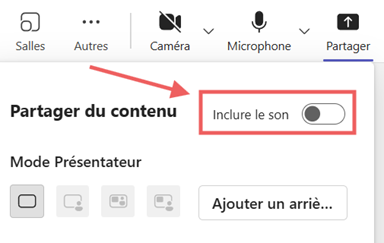
- Pour lancer le partage, cliquez sous la partie « Écran » (ou « Screen »), sur l'une des fenêtres affichées.
Remarque : une barre d'options apparait furtivement en haut de l'écran : pour la conserver en place, cliquez rapidement sur l'icône d’épingle à l'extrême droite.

-
-
-
- Un cadre rouge vient maintenant montrer sur votre écran l'étendue de ce qui est partagé, c-à-d tout l'écran dans ce cas-ci.
-
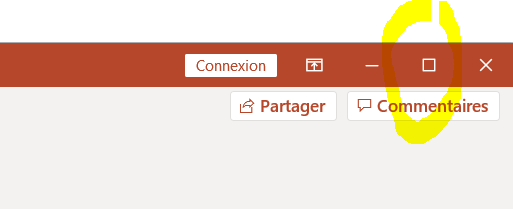
- Pour une vidéo ciblée sur un fichier ou sur une application (diapositives sonorisées ou screencast par ex.), passez la fenêtre de l'application en plein écran.
-
-
-
-
-
- PowerPoint ou Keynote :
- lancez le diaporama comme d’habitude
- les utilisateurs de PowerPoint peuvent, une fois la présentation lancée, transformer leur souris en pointeur laser en faisant un clic droit puis en choisissant « Options du pointeur ». Plus de détails à cette page.
- PowerPoint ou Keynote :
-
-
- Pour arrêter le partage, cliquez sur le bouton rouge éponyme  dans la barre d'option ou sur la croix rouge dans la miniature de fenêtre.
Remarque : Pensez à réactiver la webcam si vous l'utilisez.

3. Réalisez l'enregistrement
Maintenant que la réunion a débuté, la webcam et/ou les éléments à partager ont été vérifiés, lancez l'enregistrement au moment souhaité.
> Il est vivement recommandé de faire quelques essais au début pour vérifier que la webcam, le contenu partagé, le son, etc. sont correctement présents dans la vidéo (pas seulement sur l'écran durant l'enregistrement). Vous pouvez faire autant d’essais que nécessaire. Pour récupérer la vidéo, consultez le point suivant.
Remarque : vous pouvez partager le contenu avant ou après le démarrage de l'enregistrement.
Pour démarrer/arrêter l’enregistrement
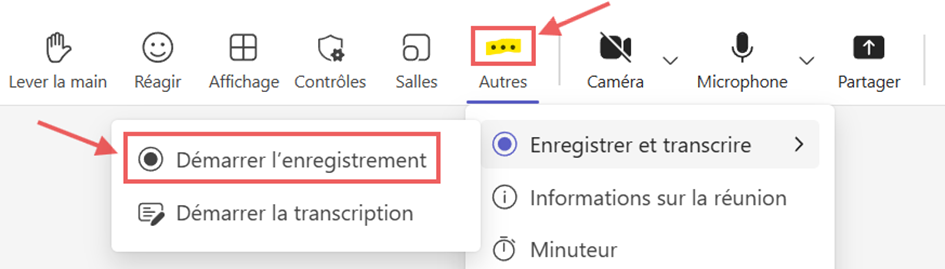
- Cliquez sur les trois points (menu « Autres ») en haut de l'écran pour accéder à l’option « Démarrer l’enregistrement ».
Revenez au même endroit pour "Arrêter l'enregistrement". Vous pouvez également quitter la réunion (cela coupe l'enregistrement) mais, pour relancer un enregistrement, il faudra alors relancer préalablement une réunion.
Une nouvelle fenêtre s’ouvre avec les options d’enregistrement & transcription :
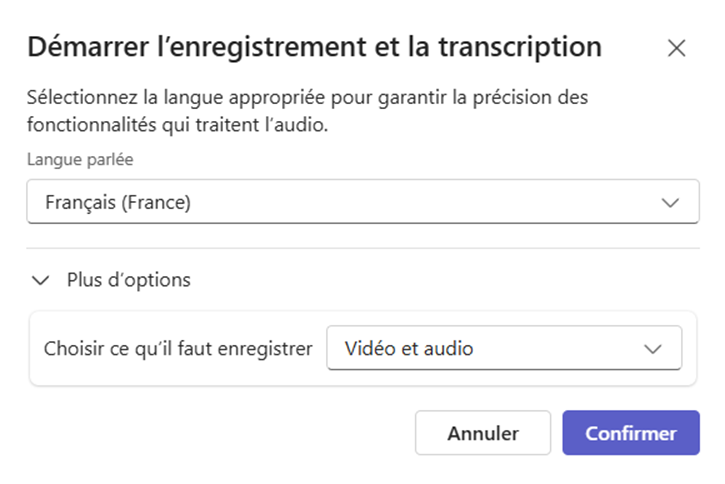
Il faut attendre quelques secondes avant que l'enregistrement & la retranscription ne démarre : quand c'est le cas, le point en haut à gauche devient rouge et un message d'avertissement apparait en haut de l'écran.

- Débutez alors votre prestation, partagez l'écran au moment opportun.
Remarque : Si vous utilisez la webcam, quand vous arrêtez le partage, pensez à réactiver la webcam.

