
Étape 3 : Récupérer l’enregistrement
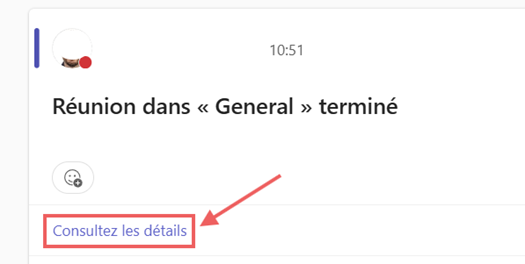
Dès la fin de l'enregistrement et après un délai de traitement, le contenu vidéo/audio est disponible dans le canal de l’équipe utilisé à cet effet (onglet « Publications »).
Cliquez sur « Consultez les détails » :
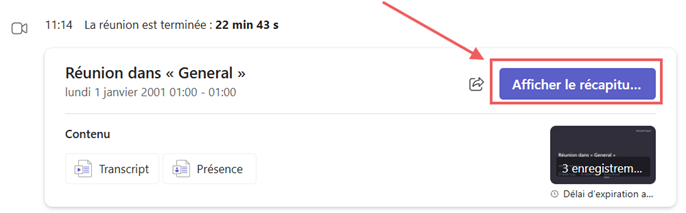
Ensuite sur le bouton « Afficher le récapitulatif » :
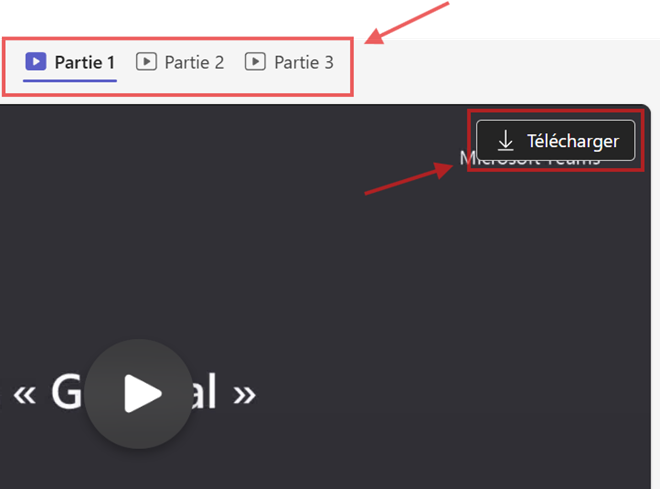
Il est ensuite recommandé de vérifier le résultat de chacune des vidéos avant de la diffuser. La vidéo démarre automatiquement en cliquant sur son aperçu, il est également possible de télécharger son contenu.
La vidéo est disponible à partir des fichiers de l'équipe (onglet « Partagé ») dans les dossiers « Recordings » puis « Affichage seul ».
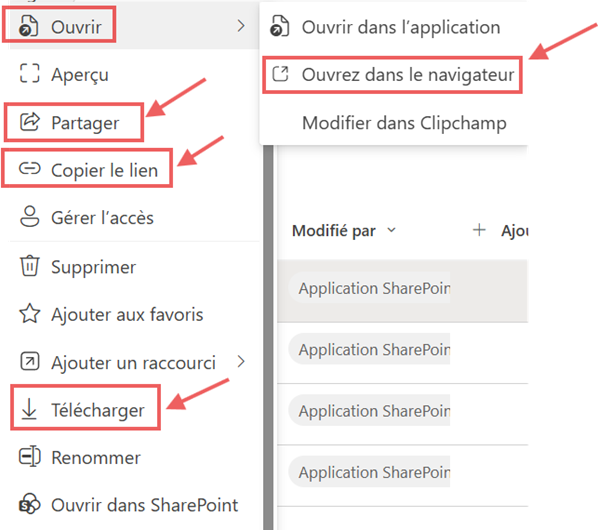
Cliquer sur les trois points au regard d’un fichier permet de :
- récupérer le lien de la vidéo pour le déposer dans un cours UV par ex. ou l'envoyer via une annonce (« Copier le lien ») ;
- accéder aux options de partage (« Partagez »), voir ci-après ;
- ouvrir la vidéo dans SharePoint pour accéder aux options avancées : options de partage, et possibilité de téléchargement (« Ouvrir dans SharePoint ») ;
- ouvrir la vidéo dans Clipchamp pour accéder en sus, à d’autres options avancées : édition sommaires de la vidéo, extension de la date d’expiration de la vidéo, etc (« Ouvrez dans le navigateur »).
 Effectuez toujours les modifications, comme le changement d'intitulé par ex., AVANT de copier le lien sans quoi celui-ci devient obsolète !
Par défaut, la durée de stockage de chaque enregistrement est fixée à 400 jours. Pour éviter les mauvaises surprises, pensez à télécharger une copie locale de vos enregistrements et à étendre la durée dans Clipchamp (option « Ouvrez dans le navigateur », puis option ).
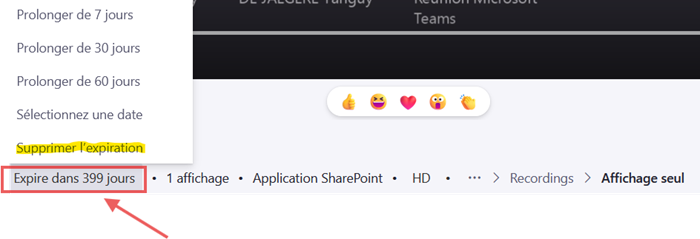
Droit d'accès
La vidéo étant hébergée en réalité dans le Sharepoint de l'équipe, les inscrits à l'équipe Teams dans laquelle l'enregistrement a été effectué auront accès par défaut à la vidéo.
Il est possible d'élargir cet accès via l’option « Partager » :
- Une fenêtre s’ouvre alors pour offrir le partage (et d'éventuels droits d'édition) à une personne ou un groupe de contact ;
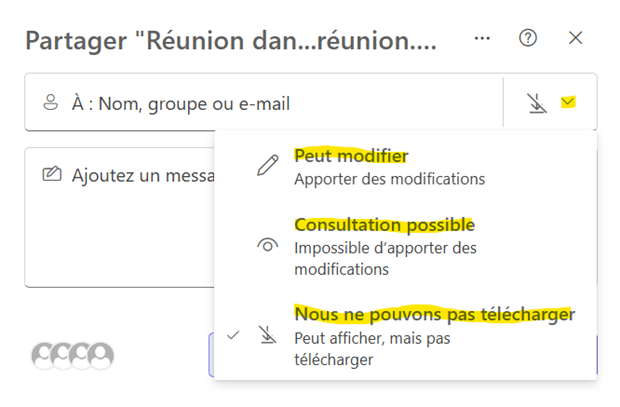
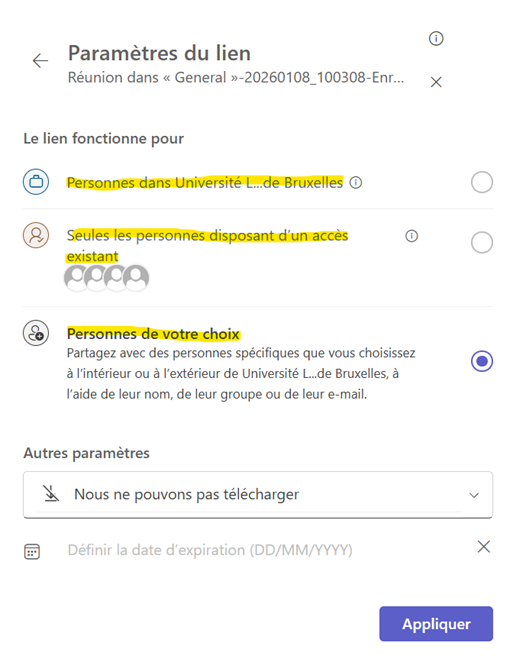
- En cliquant sur la petite roue dentée, d’autres options de partage sont disponibles. Indiquez par ex. le nom d'une autre équipe-cours ou élargissez encore l'accès en cliquant sur « Seules les personnes... », vous pouvez également choisir « Personnes dans Université L… de Bruxelles », etc.
Si des étudiant.es externes (sans mail ulb) doivent pouvoir visionner la vidéo, la solution EZcast est à privilégier.
 Vue d'ensemble sur le fonctionnement des enregistrements dans Teams
Tutoriel complémentaire Où stocker ses vidéos et comment les diffuser ?
|
Section suivante Examens oraux avec Teams >>> |
