
PDF Annotation - tutoriel
PDF Annotation - tutoriel
18 mars 2022
 |
Cet outil permet aux enseignants de déposer sur le cours un fichier PDF annotable, sous forme de commentaires publics ou de notes personnelles. Cette page développe le paramétrage et l'utilisation. Le fonctionnement général et ses usages sont détaillés ici. |
Sommaire interactif
1. Ajouter et paramétrer l'activité
2. Ajouter des commentaires
3. Marquer un commentaire comme correct
4. Gérer les commentaires signalés comme inappropriés
5. S'abonner/se désabonner d'un fil de discussion (notification par mail à chaque commentaire ajouté)
6. Vue d'ensemble des commentaires
> Nombre de votes utiles
7. Tutoriels complémentaires
1. Ajouter et paramétrer l'activité
- En mode édition, cliquez sur "Ajouter une activité ou ressource" en bas d'une section et sélectionnez l'activité.
- Paramétrez l'activité
a) Donnez un titre / une description ou des consignes
 En plus des consignes liés à l'organisation de l'activité, vous pouvez renseigner le tutoriel technique à destination des étudiants. Quelques règles de bonne conduite (identiques à celles qu'on peut trouver pour les forums) peuvent être également utiles à rappeler.
b) Glissez/déposez le fichier pdf ou le sélectionner via l'icône "Ajouter".
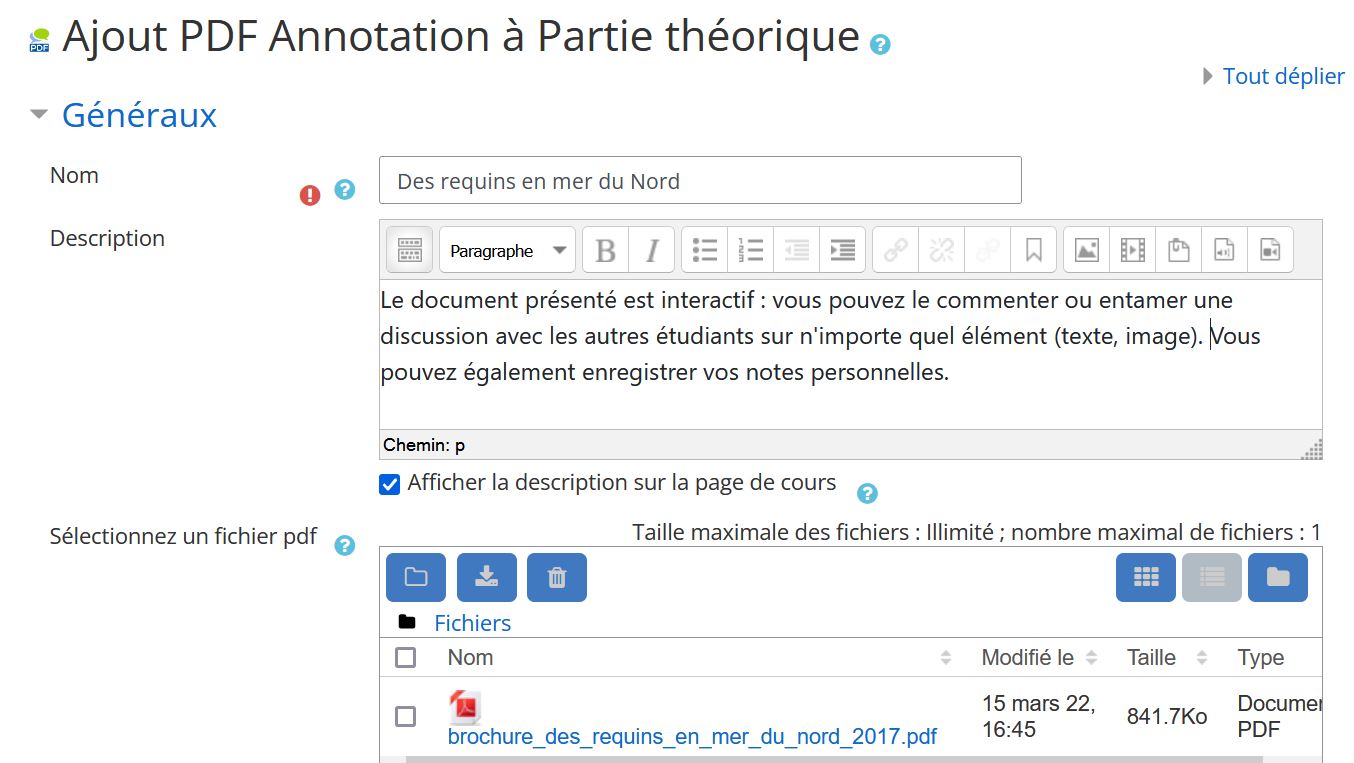
Un seul fichier est intégrable.
 Une fois le pdf ajouté et l'activité enregistrée une 1re fois, il ne sera plus possible de modifier/changer le fichier (c'est une sécurité permettant de ne pas perdre les commentaires et notes déposées).
c) Pour les autres paramètres principaux, cliquez sur côté droit pour avoir plus d'informations à propos de chaque option.
Nous déconseillons d'activer les commentaires privés car, entre les discussions publiques et les notes personnelles, cela fait déjà beaucoup d'options pour l'étudiant.e qui pourrait, par ailleurs, confondre les options publiques et privées.
paramétrages par défaut :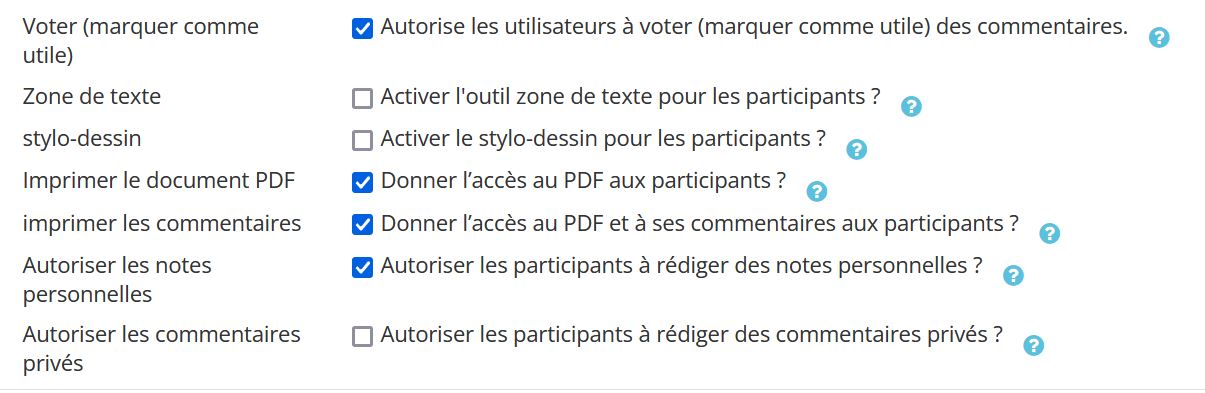
2. Ajouter des commentaires
Les étudiants et l'enseignant.e peuvent ajouter des commentaires.
Via l'onglet central (nom du fichier), on peut naviguer dans le document et marquer un endroit. Un volet de discussion s'affiche alors côté droit où il est possible d'ajouter un commentaire et, de cette façon, entamer une discussion.
 les zones de texte et le stylo-dessin permettent d'insérer du texte ou un dessin directement sur le contenu (mais pas d'entamer une discussion par commentaire dans le volet côté droit). Ces options sont toujours disponibles pour l'enseignant.e, à activer pour les étudiants (voir le point précédent).
Aperçu des outils pour l'annotation :
> Certains boutons n'apparaissent que s'ils sont activés à l'étape précédente.

 Curseur : sélectionner et déplacer
 Épingle : marquer un endroit précis dans le texte et commenter dans le fil de discussion
 Zone de marquage : encadrer des zones de texte et commenter dans le fil de discussion
 Surligner et commenter dans le fil de discussion
 Barrer et commenter dans le fil de discussion
 Zone de texte : insérer du texte directement sur le contenu (pas possible de commenter)
 Stylo-dessin : écrire ou dessiner directement sur le contenu (pas possible de commenter)
 Masquer/afficher les annotations
 Plein écran
 Télécharger le pdf (sans les commentaires)
 Télécharger les commentaires (sans le pdf)
3. Marquer un commentaire comme correct

4. Gérer les commentaires signalés comme inappropriés
De son côté, l'étudiant.e peut signaler un commentaire inapproprié. En cliquant sur Signaler, il a la possibilité d'expliquer brièvement la raison du signalement grâce à une zone-texte.

L'enseignant.e reçoit alors une notification par mail avec un lien renvoyant vers la Vue d'ensemble / Commentaires signalés.

Dans la discussion (volet à côté du document), le commentaire correspondant apparait encadré de rouge (voir capture ci-dessous). Tant qu'aucune action n'est prise par l'enseignant.e, cet encadré persiste.
Deux possibilités d'action :
- soit vous considérez que le commentaire n'a rien d'inapproprié et vous le marquez simplement comme lu (grâce à la roulette dans la dernière colonne - capture ci-dessus), l'encadré rouge disparait.
- soit vous considérez que le commentaire est inapproprié, cliquez sur l'intitulé du commentaire pour y accéder directement (capture ci-dessus). Ensuite, dans le menu du commentaire, décidez si vous le cachez ou le supprimez par ex. (capture ci-dessous).

5. S'abonner/se désabonner d'un fil de discussion
L'abonné reçoit un mail si un nouveau commentaire est déposé dans la discussion.
NB le créateur du fil de discussion c-à-d l'utilisateur qui marque un contenu et dépose le 1er commentaire/question relatif est abonné par défaut.
> cliquez sur le  , puis S'abonner/ Se désabonner

6. Vue d'ensemble des commentaires
Deux possibilités :
- Dans un document précis, trois icônes d'aide sont disponibles :

- Pour tous les documents annotés sur le cours : onglet Vue d'ensemble / Discussions ouvertes, la colonne Document précise de quel fichier il s'agit (s'il y a plusieurs activités PDF Annotation sur le cours. Ce type d'activités ne pouvant accueillir qu'un fichier, il s'agit donc d'activités séparées).

En haut du tableau, cliquez sur un intitulé bleu pour trier les données.
 Nombre de votes utiles
Si la fonctionnalité a été activée (voir le point 1. c), les étudiants peuvent voter pour les commentaires qu'ils considèrent comme utiles grâce à l'icône  . Le nombre de votes est visible dans la conversation elle-même (capture ci-dessous) et dans la vue d'ensemble (capture ci-dessus, colonne). Si cette option est activée, il est utile de l'expliquer aux étudiants en précisant la valeur du vote et qu'une fois le vote donné, il n'est plus possible de l'enlever.

7. Tutoriels complémentaires
- PDF Annotation - ressource interactive - présentation et fonctionnement général
- PDF Annotation - ressource interactive - tutoriel étudiants