
Notes : Export/ Import des notes
dernière mise à jour le 11 septembre 2026
|
Chaque cours UV dispose de son carnet de notes. Les cotes des activités de type évaluation y sont versées automatiquement. Des cotes peuvent y être encodées manuellement ou importées en lot. |
|
SOMMAIRE INTERACTIF
Préalable
A. Exporter
B. Importer
Étape 1 - Préparer les données
Étape 2 - Import dans l'UV
A. Exporter
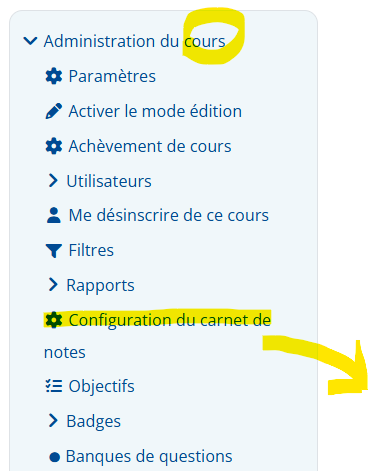 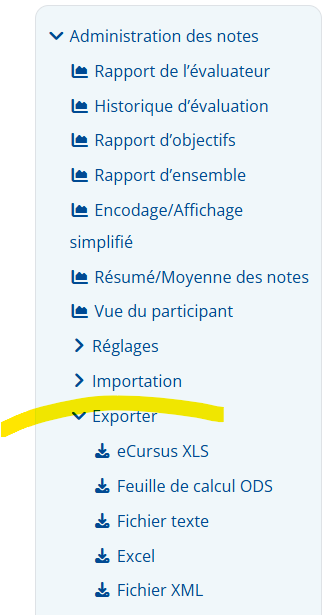 |
Accès :
|
B. Importer
Étape 1 - Préparer les données
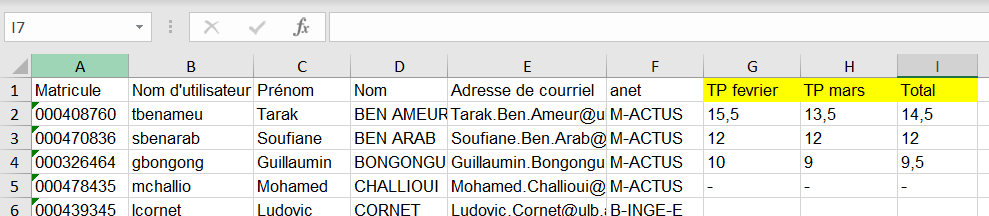
1° Pour que l'import se passe bien, le fichier doit contenir certaines données indispensables :
-
- les cotes bien sûr
> une ou plusieurs cotes par étudiant·e ("note finale", "examen", "travaux", "présentation", etc.) :
>> un élément par colonne avec un intitulé distinct et clair, sans accent
-
- à quel·le étudiant·e les cotes sont associées
> Le matricule ou l'ULBID (nom d'utilisateur ou username dans l'UV) sont des données uniques.
 l'email est fortement déconseillé car peut être libellé sous différents formats (ULBID@, alias@, etc.) le rendant peu fiable pour cette opération. Vous n'aurez, quoi qu'il arrive, pas la possibilité d'utiliser le nom et le prénom.
|
|
NB si d'autres colonnes sont présentes, comme l'email, nre, etc., elles peuvent être conservées, elles ne bloqueront pas l'import.
2° Importance du format de votre fichier ou de vos données, quelques conseils :
-
- un fichier 'propre' (très simple, sans mise en page), quel que soit son format - excel, word, pdf -, évite bien des désagréments ultérieurs.
> le format excel est le plus adéquat
-
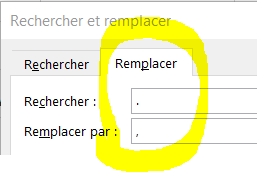
- pas de point pour noter les décimales mais des virgules, par ex 13,5.
 Excel / pour remplacer tous les points par des virgules : sélectionnez la colonne avec les notes (cliquez sur la lettre de la colonne), puis dans le menu Rechercher et sélectionner (onglet Accueil), cliquez sur Remplacer... Dans la fenêtre qui s'ouvre, indiquez un point dans la zone Rechercher et une virgule dans la zone Remplacer, puis cliquez sur le bouton Remplacer tout. Vous pouvez toujours annuler l'opération grâce à la flèche
  dans le bandeau vert.

-
- Indiquez un tiret - pour une absence de cote.
pas d'indication texte du type ABS
-
- si le fichier contient plusieurs éléments d'évaluation, le total peut être prévu (surtout s'il résulte de formules spécifiques) mais ce n'est pas indispensable : le carnet UV le fait de toutes façons (le mode de calcul peut être personnalisé : tuto gestion du carnet de notes).
Étape 2 - import dans l'UV
Précaution
Avant d'importer les données dans l'UV, il peut être utile de cacher le carnet de notes aux étudiant·es : Admin du cours / Paramètres / Apparence / Afficher le carnet de notes aux étudiants : NON.
De cette façon, vous pouvez vérifier ce qui a été importé - et ajuster/corriger au besoin - avant que les cotes ne soient visibles pour les étudiant·es.
1° Déposer les données
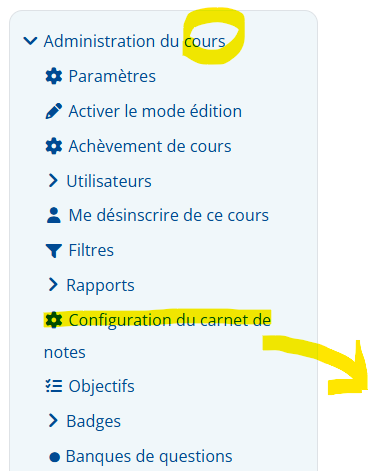 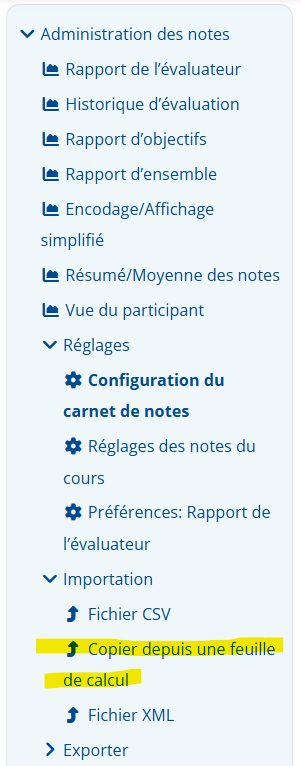 |
Accès :
|
-
- Dans votre fichier, sélectionnez toutes les données utiles, y compris les intitulés de colonnes.
-
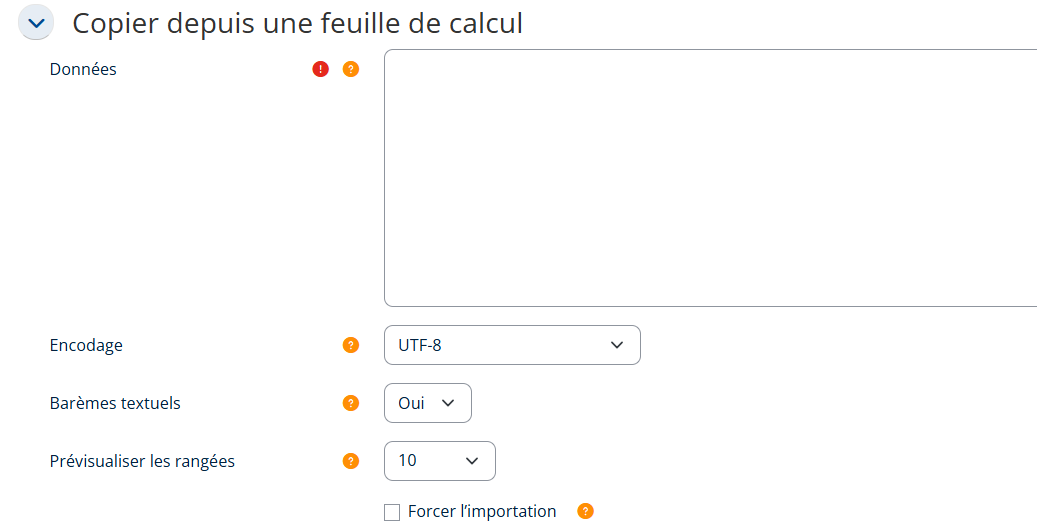
- Collez-les (ctrl + V) dans l'espace Données de l'UV (la fenêtre ne s'agrandit pas mais les données seront possibles à contrôler à l'écran suivant).
- Collez-les (ctrl + V) dans l'espace Données de l'UV (la fenêtre ne s'agrandit pas mais les données seront possibles à contrôler à l'écran suivant).
-
- [facultatif] Il est possible d'adapter l'option Prévisualiser les rangées (entendez ici par 'rangées' le 'nombre de lignes' de votre fichier). Par ex. 50, si vous avez 45 étudiant·es dans le fichier.
- Cliquez sans inquiétude sur Déposer les notes, un écran de prévisualisation des données est prévu avant de lancer l'opération.
2° Correspondance et lancement
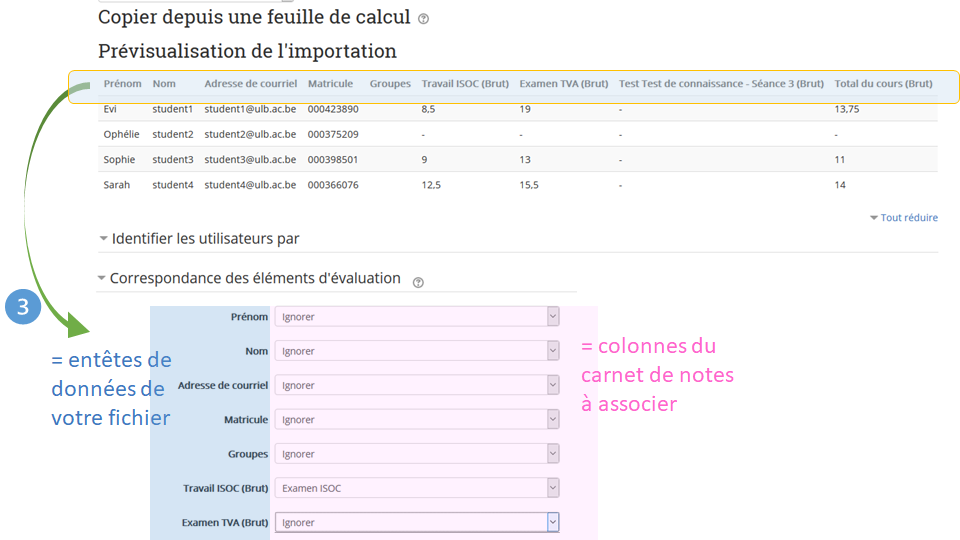
 Les données déposées sont agencées par colonne, comme dans le fichier d'origine.
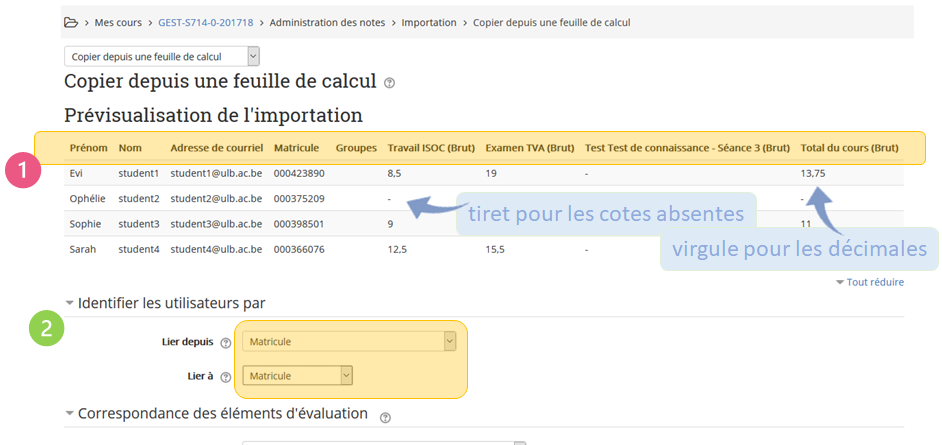
 Selon la donnée indiquée dans le menu Lier depuis (=données collées), choisissez la donnée correspondante dans le menu Lier à :
Matricule ou Nom d'utilisateur (ULBID)
> c'est cet élément qui permettra d'associer la cote au bon participant dans l'UV.
 Renseignez la correspondance pour les cotes :
-
-
- Ignorer : pour tous les éléments à ne pas importer (cotes à ne pas prendre en compte ou autres colonnes comme prénom, nom, adresse de courriel, etc.).
- si les éléments d'évaluation correspondant aux notes n'existent pas dans le carnet de notes UV, sélectionnez Nouvel élément d'évaluation, ils seront créés.
-
> un élément d'évaluation dans l'UV = une colonne dans votre fichier
-
-
- si vous souhaitez associer les notes à un ou plusieurs éléments d'évaluation déjà présents dans le carnet de notes UV, ceux-ci seront proposés dans le menu déroulant.
-
> Pour avoir une vue d'ensemble des éléments d'évaluation déjà présents, consultez la page Configuration du carnet de notes (Admin des notes / Réglages ou Admin du cours / Configuration... )
Cliquez sur Déposer les notes (en bas de page) pour finaliser l'opération, un écran vous informe de la bonne issue, ou non, de l'import  .
.
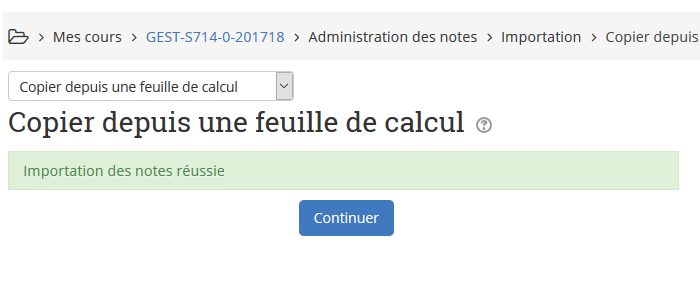
Si c'est un message d'erreur qui apparait, lisez-le attentivement pour comprendre l'erreur.

Erreurs fréquentes :
-
- un point pour la décimale plutôt qu'une virgule (format correct : 13,5)
- du texte du type ABS plutôt qu'un tiret pour une absence de cote
- un seul matricule ou ULBID erroné ou inexistant dans l'UV bloquera l'ensemble de l'import. Malheureusement, l'UV donne l'info sous format de message d'erreur, mais ne donne que la 1re erreur rencontrée. Seules les personnes présentes dans l'UV sont reconnaissables (inscrites OU PAS au cours).
> astuces :
-
-
- utilisez la liste des inscrits au cours (Admin du cours / Utilisateurs / Utilisateurs inscrits) pour vérifier la donnée utile ;
- si la personne n'est pas inscrite au cours, utilisez le bouton Inscrire pour vérifier la présence de la personne dans l'UV : tapez l'email, le nom, le début du matricule ou de l'ULBID, SANS ESPACE VIDE avant ou après. Si la personne existe dans l'UV ET n'est pas inscrite au cours, elle apparaitra dans la liste.
- consultez la liste eCursus
-
En cas de difficultés, n'hésitez pas à nous contacter : uv@ulb.be.
3° Vérifier ce que les étudiant.es voient
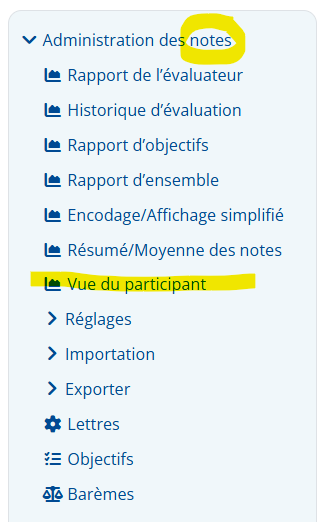 |
L'écran Vue du participant permet de voir exactement ce qu'un·e étudiant·e voit, d'après les paramétrages du carnet de notes. Sélectionnez une personne dans la zone de recherche.
|
De leur côté, les étudiant·es pourront facilement consulter les notes à partir de leur profil en haut à droite.
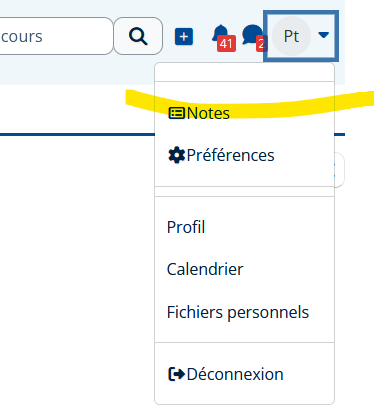
Pour qu'ils.elles puissent visualiser les notes du cours, pensez à (ré)afficher le carnet (Admin du cours / Paramètres / Apparence / Afficher le carnet de notes aux étudiants : OUI).
Annexes
Correspondance des lettres pour la colonne Faculté à cette page
Ressources complémentaires
- Notes - transfert de l'UV vers eCursus
- La gestion du carnet de notes
- Activités d'évaluations en ligne
- Récolter les Notes de présence (NDP) pour un examen (présentiel ou distanciel)
© 2021-26 Université Virtuelle 
