
Activer/désactiver/limiter une auto-inscription à un cours
mise à jour le 8 août 2024
Ce tutoriel montre comment activer/désactiver/limiter n'importe quel type d'auto-inscription et montre ce que voit l'étudiant·e.
|
TRÈS IMPORTANT À LIRE avant de commencer : types d'auto-inscription existantes 1. Tous les espaces UV contiennent par défaut une auto-inscription, en mode désactivé, nommée "Auto-inscription (Étudiant)". Si elle est activée, celle-ci permet à quiconque possédant un compte dans l'UV de s'inscrire au cours*
2. Les cours catalogue disposent en plus d'auto-inscriptions spécifiques, activées par défaut, permettant aux profils suivants de s'inscrire de façon autonome :
NB Ces auto-inscriptions sont ajoutées aux nouveaux cours à la mi-septembre. > Plus de détails concernant les auto-inscriptions spécifiques dans cet article. * il existe une possibilité de limiter les risques d'inscriptions parasites, voir le chapitre 2 |

Sommaire interactif :
- Activer/désactiver une auto-inscription
- Limiter les utilisateur·rices d'une auto-inscription
- Message de bienvenue et informations utiles au démarrage du cours
- Comment les utilisateur·rices UV s'inscrivent-ils au cours ?
1. Activer/désactiver une auto-inscription
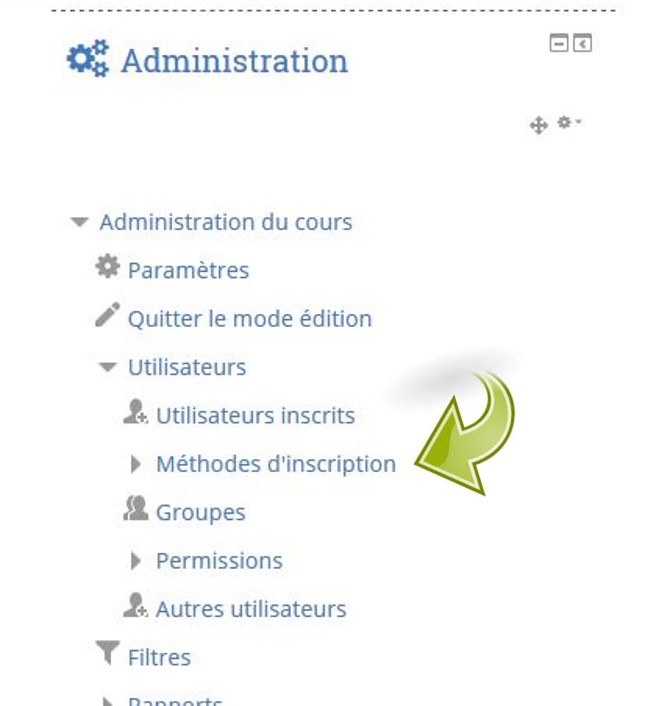
Les auto-inscriptions présentes dans un cours sont visibles dans le menu Administration du cours / Utilisateurs / Méthodes d'inscription (cliquez sur l'intitulé, ne dépliez pas le menu avec la flèche noire).
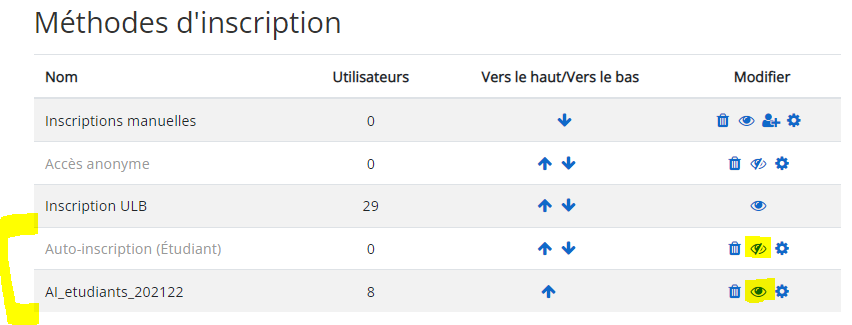
Au regard des auto-inscriptions présentes dans le cours, l'icône oeil permet d'activer ou désactiver la méthode d'inscription.
Cliquez sur l'icône pour changer ce statut. Dans cet exemple, la 1re auto-inscription est désactivée, la seconde est activée.
> si une méthode est désactivée, toute personne inscrite par ce biais n'a alors plus accès au cours, à moins qu'elle soit inscrite par une autre méthode. Par ex. un·e étudiant·e s'inscrit au cours en début d'année par une des auto-inscriptions. Si cette auto-inscription est désactivée par la suite, l'étudiant·e n'a alors plus accès au cours, à moins d'être inscrit par une autre méthode parallèlement, par ex. ULB Inscription (c-à-d la synchronisation informatique liée à eCursus quand le PAE de l'étudiant est rempli).
2. Limiter les utilisateur·rices d'une auto-inscription
Il est possible de paramétrer une clef d’inscription (ou code d'accès) qui sera alors nécessaire de connaître pour s'auto-inscrire.
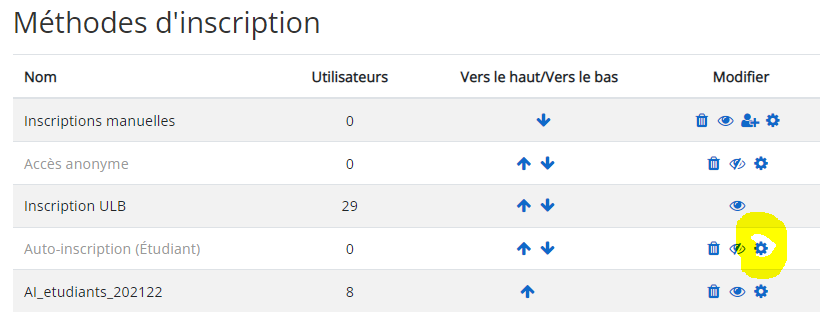
Pour créer cette clef, cliquez sur l'icône au regard de l'auto-inscription concernée.
Dans le paramétrage, indiquez le code dans le champ Clef d'inscription. Utilisez la pour vérifier les caractères au besoin.
Enregistrer en bas de page.
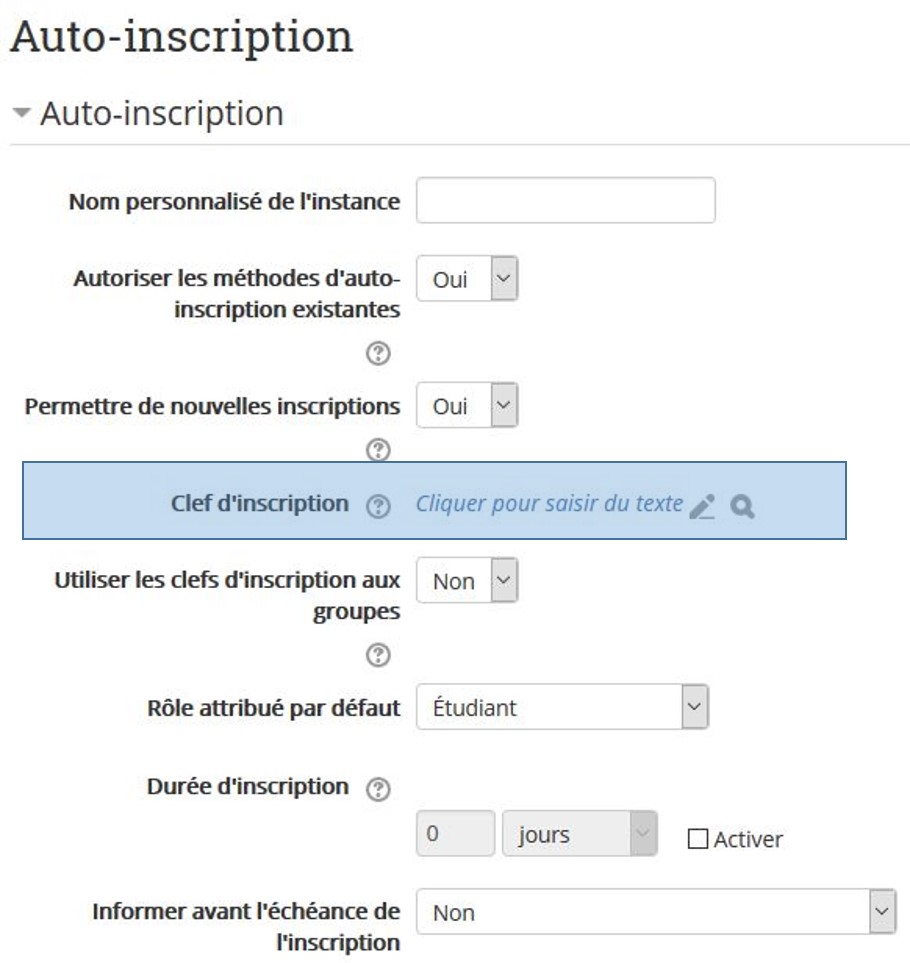
NB Pour supprimer la clef, il suffit d'effacer le texte de la zone correspondante et d'enregistrer la page.
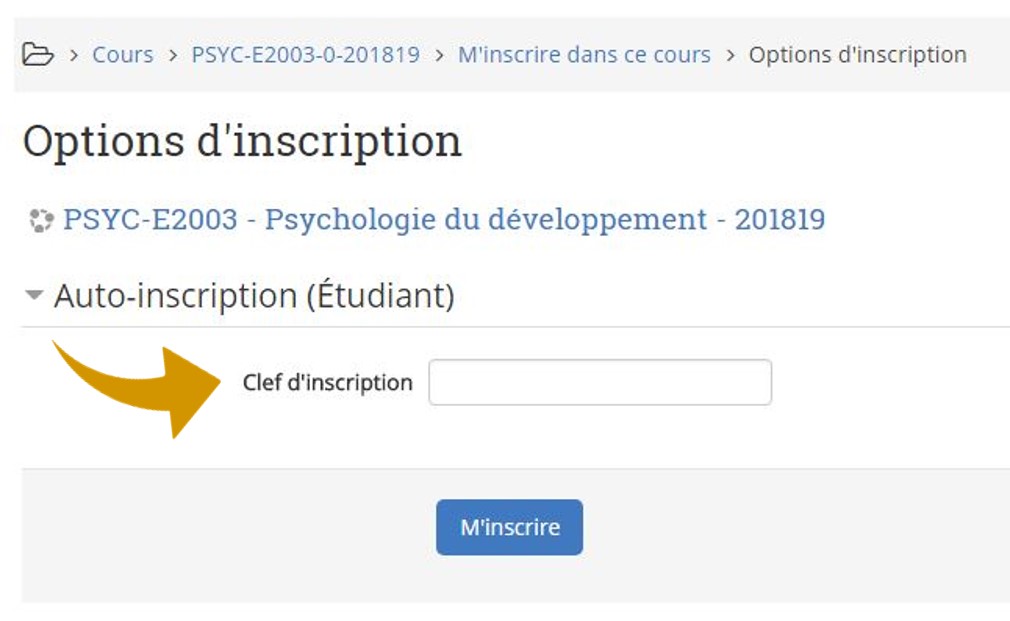
Côté étudiant, la clef d’inscription fonctionne comme un code ou un mot de passe qu'il devra fournir pour s'inscrire :
3. Message de bienvenue et informations utiles au démarrage du cours
Il est possible d'envoyer un message de bienvenue à l'utilisateur·rice qui s'auto-inscrit. Au-delà de l'aspect convivial1, ce message peut être très utile pour communiquer certaines informations indispensables au bon démarrage du cours, quel que soit le moment où l'étudiant.e accède au cours pour la 1re fois :
-
- résumé, plan, objectifs du cours
- consignes d'organisation pratique
- lien vers la Fiche de cours officielle²
- lien vers l'équipe-cours Teams (et lien d'inscription éventuellement)
- nom et modalités de contact
- etc.
Pour programmer un message de bienvenue, rendez-vous dans les paramètres de l'auto-inscription concernée grâce à l'icône(voir 1re capture du point 2)
et modifiez les 2 derniers champs :
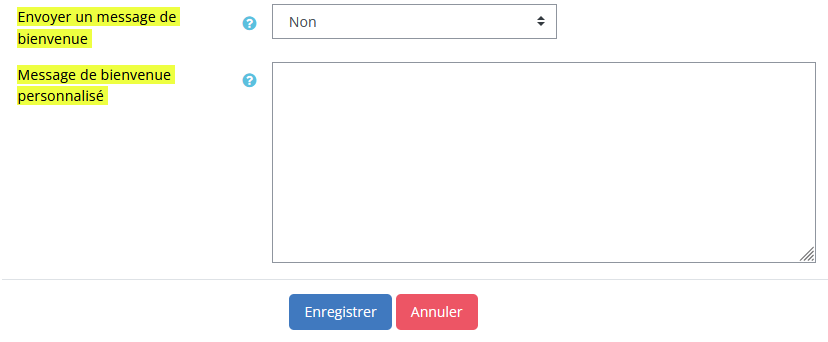
Il n'y a malheureusement pas d'éditeur de texte prévu pour cette zone, il est donc nécessaire d'ajouter les liens URL en toutes lettres.
1 Créer de la présence même à distance, conserver et favoriser le contact : une thématique d'actualité abordée dans le guide CAP Comment organiser son enseignement ?
² Trouver l'URL de la fiche de cours pour la communiquer ? facile ! Tapez dans le navigateur https://www.ulb.be/fr/programme/tran-b110. Bien sûr, remplacez la dernière partie (ici en jaune) par le mnémonique de votre cours. Une fois sur la page, cliquez bien sûr l'année correcte (onglet 2022 23) ! Copiez l'URL qui s'affiche maintenant dans la barre d'adresse.
4. Comment les utilisateur·rices UV s'auto-inscrivent-il·elles au cours ?
Le tutoriel disponible à cette page est valable pour tout type d'auto-inscriptions et accessible à tout public.
Les candidat·es et étudiant·es sont informé.es des différentes possibilités en début d'année. Soit l'URL du cours UV est connue de l'étudiant·e (vous pouvez à cet effet l'indiquer dans la fiche de cours par ex.), soit l'étudiant·e recherche le cours à partir de la page d'accueil de l'UV.
Ressources complémentaires
- S'auto-inscrire à un cours
- Inscrire et gérer les participant·es d'un cours UV
- Inscription et accès des étudiant·es aux cours 'catalogue'
© 2022 Université Virtuelle 
