
Organiser une Réunion / Meeting
Avertissement : ce tutoriel est construit à partir de l'application bureau. Dans l'application web, il se peut que certaines fonctionnalités ne soient pas disponibles ou que l'emplacement des éléments soit différent.
SOMMAIRE INTERACTIF
> lien vers Sécuriser ses réunions
C. Gérer les participants
b) Inviter un participant supplémentaire à la réunion
D. Fonctions utiles dans la réunion
- Télécharger la liste des participants
- Enregistrer la séance
- Partager des documents
- Activer les sous-titres
A. Planifier une réunion
Il n'est pas obligatoire de planifier une réunion. Néanmoins, programmer la réunion a plusieurs avantages :
- régler préalablement les options de la réunion, notamment les droits des participants (prendre le contrôle du Powerpoint par ex.) Consultez la section « Sécuriser ses réunions » pour plus de détails ;
- créer une annonce dans le canal de l'équipe où se déroulera la réunion (si la réunion est annulée, ce sera indiqué également) ;
- créer un lien URL pour 'Rejoindre la réunion' (à déposer sur l'espace UV ou dans TimeEdit par ex., à transmettre par email ou par annonce UV) ;
-
créer un rendez-vous dans le calendrier Teams et Outlook des participants où un lien Participer apparaitra au moment de la réunion.
Il est possible de planifier une réunion
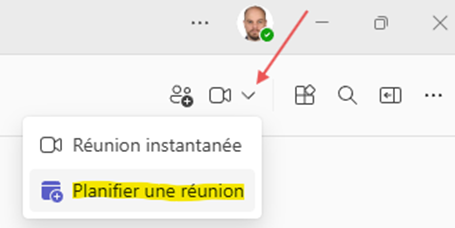
- à partir d'un canal de l'équipe (en haut à droite) - le plus facile
Remarque : pas de possibilité à partir des canaux privés
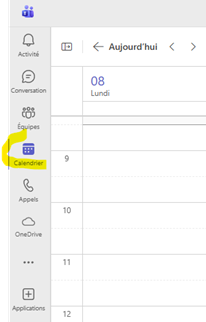
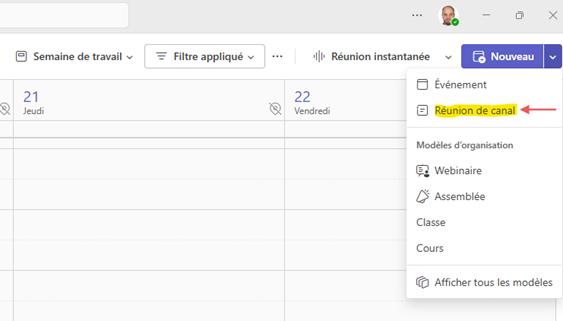
- à partir du calendrier Teams - il sera alors utile d’utiliser l’option « Réunion de canal » si la réunion se déroule dans une équipe.
 Si l'onglet Calendrier n'est pas présent dans votre interface (colonne de gauche comme sur la capture ci-dessous), c'est que vous ne bénéficiez pas de tous les avantages liés à Office 365 ULB dont Teams fait partie. Pour modifier cela, suivez la FAQ relative à la page Office 365 FAQ - Connexion et solutions.
-
- Ajoutez un titre précis : pensez que l'étudiant.e va être invité.e à plusieurs séances, pour différents cours.
- Indiquez date et heure : ce créneau horaire est la plage horaire réservée pour l'entièreté de l'événement mais ce sont les intervenants qui décideront quand lancer le direct durant la plage horaire. Une fois démarré, l'heure de fin peut être dépassée.
- Participants :
> Ajouter des invités individuels (membre extérieur à l'équipe -ulb ou non @ulb- grâce au champ Ajoutez des participants
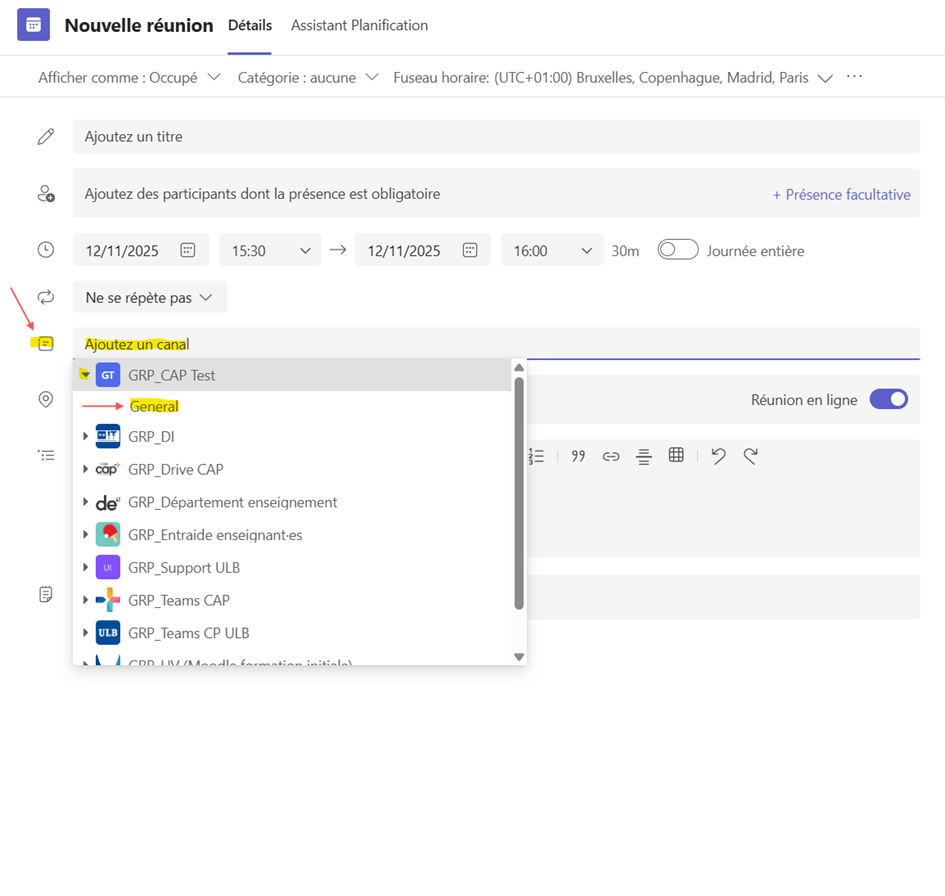
> Ajouter une équipe : effectuer un clic dans le champ « Ajoutez un canal », et les équipes dont vous êtes membres apparaissent ; cliquez sur la flèche noire devant l'équipe pour faire apparaitre les canaux (les canaux privés ne seront pas disponibles).
 De cette manière, une annonce apparait dans le canal et un rendez-vous est créé dans le calendrier Teams et Outlook des membres de l'équipe : à chacun de ces deux endroits, un bouton Rejoindre ou Participer apparaitra au moment de la réunion.
B. Commencer la réunion
|
Réunion improvisée |
Réunion planifiée |
|
À tout moment, il est possible de lancer une réunion dans un canal ou dans une conversation grâce à l'icône
|
Si la réunion a été planifiée à partir d'un canal, une annonce y est présente. Un bouton est alors disponible pour rejoindre la réunion prévue. En général, l’organisateur de la réunion est en charge de communiquer le canal correspondant en annexe d’événement d’agenda et/ou par email.. Sinon il est toujours possible de rejoindre une réunion à partir du calendrier. 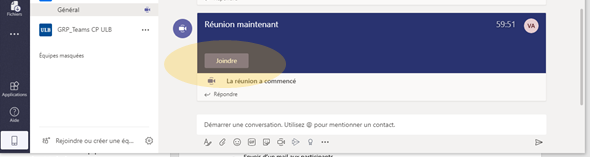 |
 « Réunion instantanée » (en haut à droite).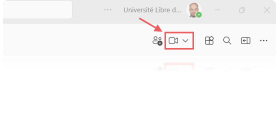
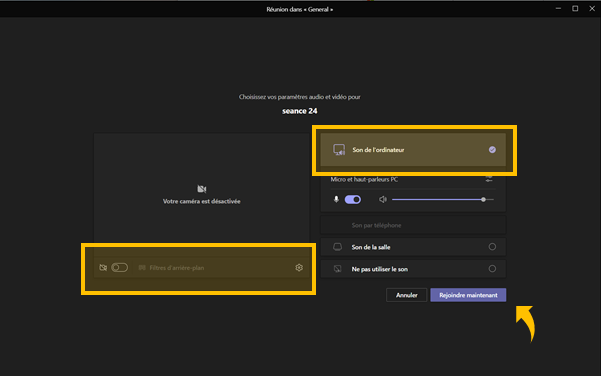
Un écran intermédiaire permet de confirmer les paramètres audio et vidéo. Une fois effectué, le bouton Rejoindre maintenant (en bas) apparait.
 Astuce : avant d'entrer en réunion, vous pouvez flouter l'arrière-plan. Exemples : https://www.microsoft.com/fr-be/microsoft-teams/background-blur.
Pour cela, allumez la webcam et cliquez sur Filtres d'arrière-plan (en bas à gauche). Tous les détails concernant cette option sont à consulter à cette page.
Une fois la réunion rejointe, différentes options sont disponibles en haut d'écran, notamment Afficher les participants et afficher la conversation.
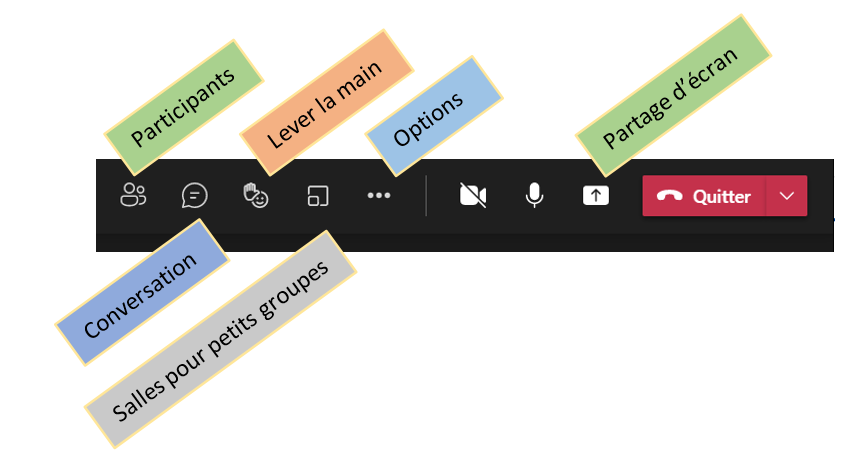
Si le colonne Conversation n'est pas affichée, une alerte apparait à côté de l'icône pour signaler qu'un nouveau message y a été posté 
Note : la conversation permet aussi de partager des fichiers durant la réunion, ils seront automatiquement stockés dans l'onglet Fichiers du canal.
C. Gérer les participants
Par défaut, tout.es les participant.es - enseignant.es comme étudiant.es - ont les mêmes droits sur la réunion : ils peuvent lancer un enregistrement, partager leur écran, couper les micros,...
Lors d'une séance de cours, ce réglage peut être utilisé pour créer de l'interaction (enseignant- participants, participants entre eux) et mais peut également être limité au besoin.
- Utiliser ces fonctionnalités comme possibilités d'interaction :
- les participant.es peuvent parler, échanger par écrit à travers la "Conversation" de la réunion ou partager des documents par ex.
- demander aux étudiant.es de n'utiliser que la "Conversation" pour poser leurs questions par ex.
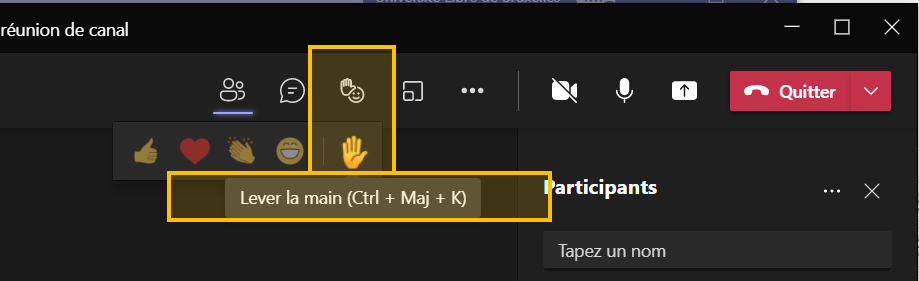
- gérer les prises de parole à l'aide du bouton "lever la main" :
- demander aux participants de cliquer sur la main (disponible à partir de l'icône
 )
)
- demander aux participants de cliquer sur la main (disponible à partir de l'icône
-
-
- vous pourrez voir qui a levé la main en affichant la liste des participants

- vous pourrez voir qui a levé la main en affichant la liste des participants
-
> Quelles que soient les modalités choisies, communiquez bien le mode de fonctionnement aux étudiant.es avant et au début de la séance.
- Limiter ces droits avant la réunion pour tous les participants
Les options de la réunion permettent de limiter les droits, consultez la section « Sécuriser ses séances en ligne ».
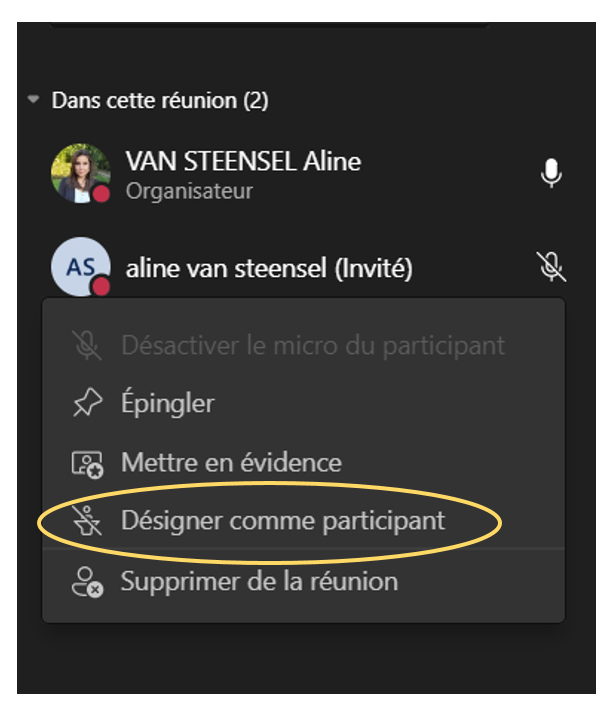
- Dans la réunion, changer le statut d'un.e étudiant.e pour limiter ses droits
Affichez les participants en cliquant sur l'icône en haut de l'écran ; puis lorsque vous passez la souris sur le micro de la personne (à droite de son nom), les 3 points du menu options apparaissent, cliquez dessus et Désigner comme participant.
b) Inviter un participant supplémentaire à une réunion
Si la réunion est planifiée ou lancée dans une équipe, tous ses membres y ont accès automatiquement. Il arrive cependant que l'on souhaite inviter une personne supplémentaire ne faisant pas partie de l'équipe, il est alors possible de lui lancer une invitation durant la réunion.
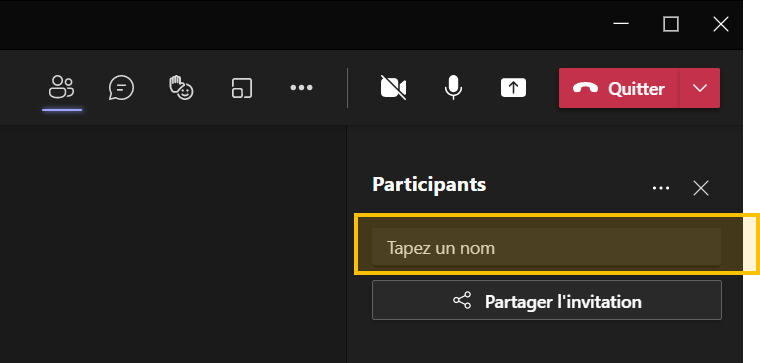
Cliquez sur l'icône au-dessus de l'écran pour afficher les participants ; tapez simplement son nom dans la zone
Si cette personne est bien dans l'annuaire ULB, elle vous sera suggérée : cliquez sur son nom ; une invitation à rejoindre la réunion apparait dans son application
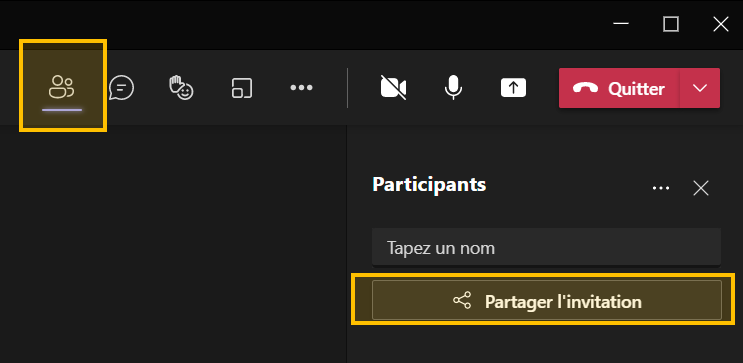
- Cliquez sur l'icône au-dessus de l'écran ; la colonne Participants apparait à droite. Cliquez sur le bouton Partager. Un pop-up propose soit de copier le lien de la réunion, soit de lui envoyer un mail avec ce lien par message.
D. Fonctions utiles dans la réunion
Durant la réunion, cliquez sur l'icône au-dessus de l'écran pour afficher les participants ; puis sur les 3 points à côté de Participants et choisissez Télécharger.
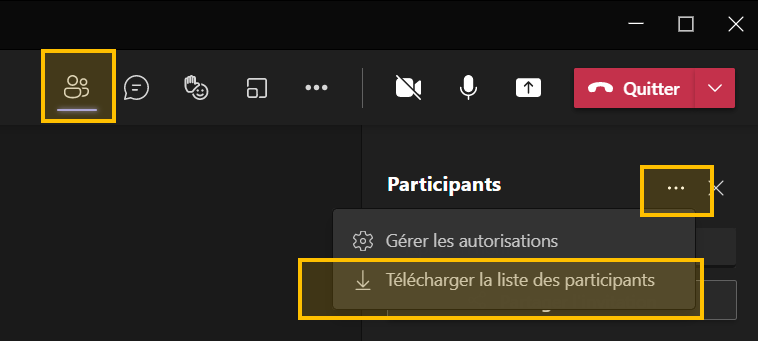
Après la réunion, un message est disponible sur le canal où a eu lieu la réunion avec une possibilité de télécharger le document : une fois téléchargé, le fichier est disponible dans l'onglet Fichiers (colonne de gauche).

Note : Si rien ne se télécharge, faites l'opération à partir de l'appli web (https://teams.microsoft.com/ - si le téléchargement de l'application est proposé, choisissez bien Utiliser l'appli web). Le fichier est alors disponible dans le dossier Téléchargements de l'ordinateur ou du navigateur.
Cliquez sur l’icône des trois points « Autres » en haut de l'écran pour atteindre le menu « Enregistrer et transcrire » des options puis sur « Démarrer l’enregistrement ».
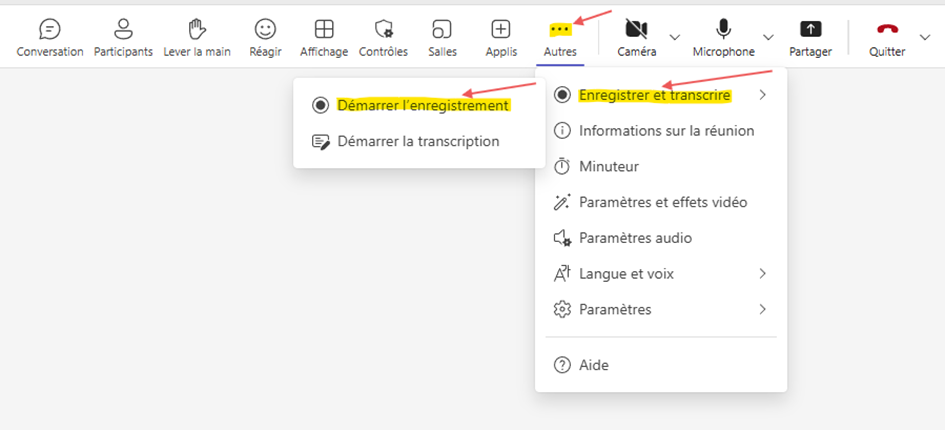
A la fin de l'enregistrement, ou de la réunion, la vidéo subit un traitement durant quelques dizaines de minutes (voir plus, selon la longueur de la vidéo) avant d'être disponible. L’enregistrement s'affiche dans le canal où la réunion a eu lieu (après traitement).
Note : Pensez à bien terminer l'enregistrement avant de quitter la réunion sans quoi si un.e étudiant.e oublie de quitter la réunion, l'enregistrement continuera.
Consultez le point « E. Fin et post réunion » pour récupérer la vidéo.
Note : partager son écran ne signifie en aucun cas que d'autres personnes peuvent ouvrir ou gérer votre écran.
Durant la réunion, il est possible de "partager" (comprendre "montrer") des fichiers, dews pages web, le bureau de son ordinateur ou son propre écran Teams aux participant.es.
> Les fichiers et applications à partager doivent être ouverts sur le bureau de votre ordinateur.
- Pour voir ce que vous pouvez partager, cliquez sur le bouton  en haut de l'écran.
- Cliquez sur l'élément à partager. Vous pouvez arrêter le partage à n'importe quel moment en recliquant sur l'icône Partage (capture d'écran ci-dessus, l'icône est devenue  ).
).
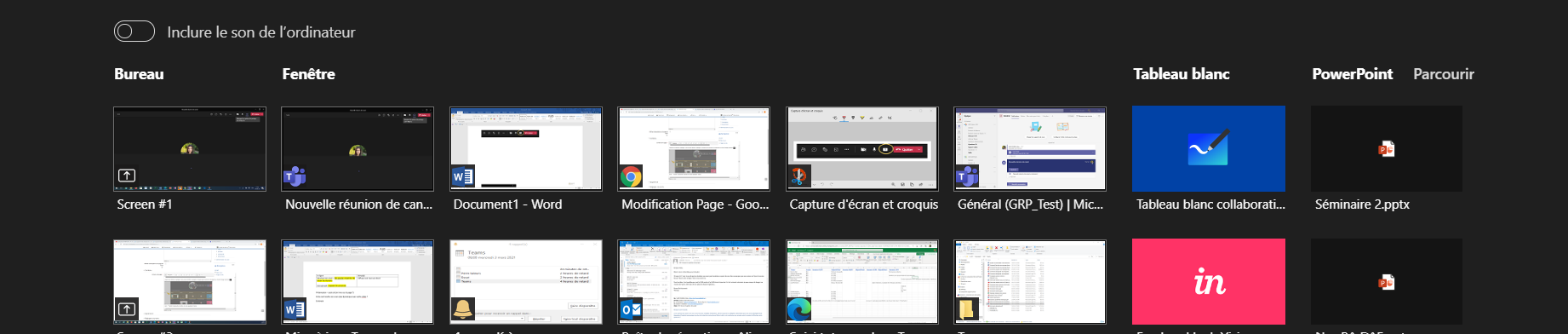
- Bureau partagera tout votre écran, avec tout ce qui est ouvert sur votre ordinateur (conseil : fermez, avant, les applications inutiles ou pouvant montrer des données sensibles, par ex. votre messagerie). Si vous utilisez plusieurs moniteurs, ceux-ci sont numérotés mais vous ne pouvez partager qu’un seul écran à la fois.
- Tout ce qui est rangé sous Fenêtre partagera la fenêtre d'une application précisément : Word, Chrome, etc.
- un partage spécifique est réservé au Powerpoint (tout à droite), néanmoins avec cette méthode, des soucis avec l'enregistrement sont souvent évoqués. Si un enregistrement est prévu, il est préférable de partager le Powerpoint via le bureau ou la fenêtre.
Son : si votre fichier contient du son à diffuser, pensez à bien cocher Inclure le son de l'ordinateur (en haut à gauche de la capture d'écran ci-dessus). La diffusion d'audio et de vidéo en direct n'est pas toujours optimale, il est donc préférable de communiquer les supports avant ou après la séance ou encore de les communiquer aux étudiant.e.s via un lien afin qu'ils puissent lire les fichiers sur leur ordinateur directement.
Pour plus de détails concernant le partage, consultez la partie « Préparer l'enregistrement ».
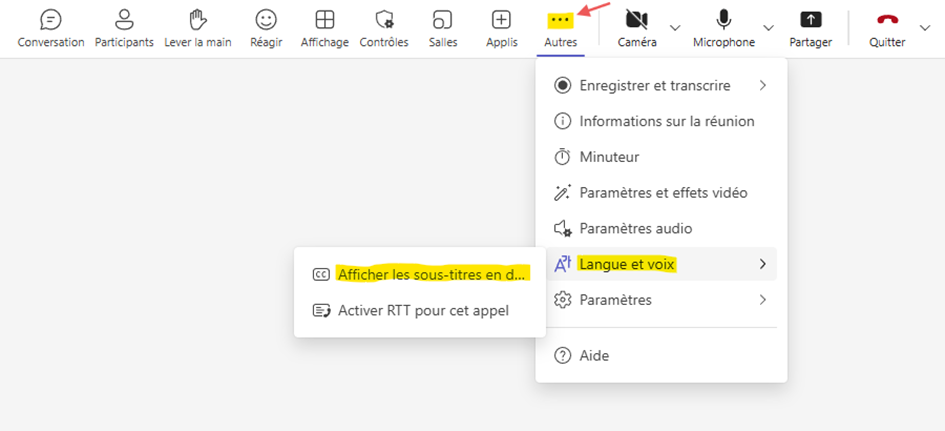
Cette option peut aider les participant.e.s de langue étrangère, malentendants ou ceux suivant la séance d'un endroit bruyant, par ex. salon familial).
Les langues anglais, chinois, français, allemand, italien, japonais, portugais, et espagnol sont actuellement prises en charge pour les sous-titres autogénérés. Plus d'infos à ce propos à cette page.
Cliquez sur les 3 points en haut de l'écran pour atteindre le menu des options. Cliquez sur Activer les sous-titres.
E. Fin et post-réunion
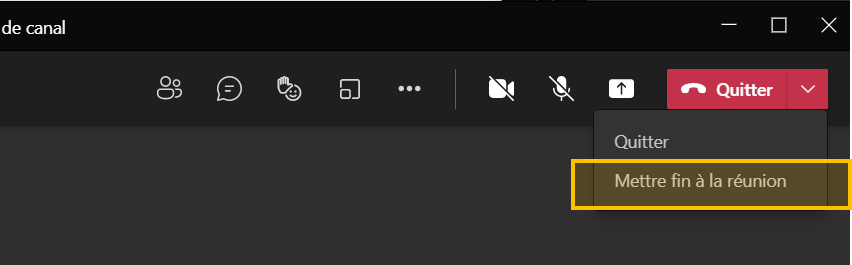
- Quand la séance est terminée, pensez à Mettre fin à la réunion via la menu Quitter ! Dans le cas contraire, un.e étudiant.e pourrait oublier de quitter, se reconnecter ; si un enregistrement a été lancé, celui continue alors indéfiniment.
- Si l'enregistrement a été lancé, le fichier vidéo est traité avant d'être disponible (selon la longueur de la vidéo et la fréquentation de l'application, cela peut durer plusieurs dizaines de minutes, voir plus).
La vidéo est disponible
- à partir des fichiers de l'équipe, dossier « Recordings », ou de la vignette dans les publications de l’équipe ;
- à partir de la conversation dans laquelle la réunion a été organisée.
Il est possible alors de
-
-
- récupérer le lien de la vidéo pour le déposer dans un cours UV par ex. ou l'envoyer via une annonce.
- ouvrir la vidéo dans Sharepoint pour accéder aux options avancées : options de partage et possibilité de téléchargement
-
 Effectuez toujours les modifications, comme le changement d'intitulé par exemple, AVANT de copier le lien sans quoi celui-ci devient obsolète !!
 Vue d'ensemble sur le fonctionnement des enregistrements dans Teams
Droit d'accès
La vidéo étant hébergée en réalité dans le Sharepoint de l'équipe, les inscrits à l'équipe Teams dans laquelle l'enregistrement a été effectué auront accès automatiquement à la vidéo.
Si la réunion a eu lieu hors équipe, l'enregistrement se trouve sur le OneDrive (dossier « Enregistrements » pour le fichier vidéo, « Réunions » pour les notes/retranscriptions) de la personne qui a lancé l'enregistrement, elle est aussi accessible aux invités de la réunion.
Il est possible d'élargir cet accès :
-
-
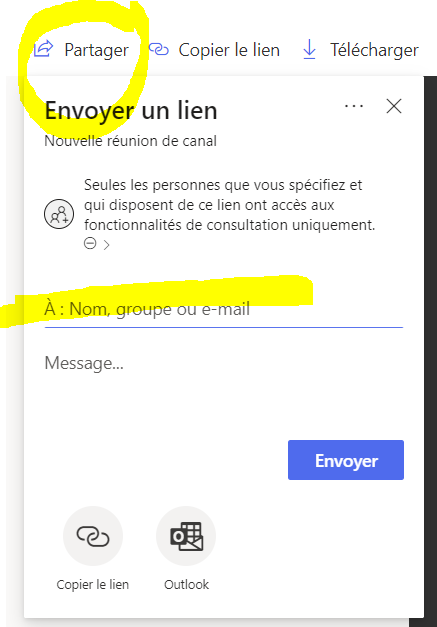
- cliquez sur Ouvrir dans Sharepoint
- une fénêtre qui s'est ouverte dans votre navigateur web : cliquez sur Partager (en haut à droite)
- indiquez le nom d'une autre équipe-cours par ex. ou élargissez encore l'accès en cliquant sur Seules les personnes..., vous pourrez choisir par ex. Les personnes au sein de l'ULB...
-
Attention : avec une durée d’expiration de 400 jours par défaut les enregistrements ne sont disponibles que pour une durée limitée dans le temps. L’application en ligne « Clipchamp » (intégrant progressivement l’ancien outil en ligne « Stream ») centralise l’ensemble des fonctionnalités de gestion & d’édition de vos fichiers vidéo. Cette interface vous permet le cas échéant d’étendre ou de supprimer l’expiration des fichiers. En cas de doute, il ne faut pas hésiter à télécharger et à faire une copie locale des enregistrements de cours considérés comme plus importants.
Si des étudiant.es externes (sans mail ulb) doivent pouvoir visionner la vidéo, la solution Ezcast est à privilégier.
|
Pour tout savoir à propos du stockage et de la diffusion des vidéos, consultez le tutoriel |
