
Cacher/afficher/restreindre l'accès à une activité, une ressource ou une section
dernière mise à jour le 13 février 2026

Lors de la mise en place d'activités (test ou devoir par ex.), il est utile voire indispensable de les cacher, dès leur création, ce en attendant de finaliser le contenu et de configurer correctement les paramètres (dates d'accès aux questions pour les tests par ex.).
A contrario, entre le moment où l'activité est prête et celui où elle débute réellement, il peut être utile d'afficher l'activité pour que l’étudiant·e vérifie ses accès ou consulte les consignes, mais sans pouvoir débuter l'activité. Plusieurs possibilités existent pour arriver à ce résultat.
Ce paramétrage peut être utile pour des ressources ou des activités mais aussi pour des sections. Le fonctionnement est identique.
La fonction Cacher/afficher demande une action manuelle.
La restriction d'accès permet de prévoir une action automatique de l'affichage ou du camouflage de l'activité (D'autres critères sont disponibles : groupe, note, etc.).
Une activité/ressource/section cachée ou restreinte est indiquée sur la page de cours par un message d'info (en dessous de l'intitulé). Depuis la dernière version, une fois configurées, ces options sont modifiables directement à partir de la page d'accueil du cours.
Dans les activités Test et Devoir, des systèmes particuliers, plus fins, sont prévus : ce sont les dérogations.
SOMMAIRE INTERACTIF
1) Cacher/afficher une activité (ou une ressource) dès sa création - ou par la suite
2) Gérer des accès limités en termes de contenu, temps, groupe, etc.
- Niveau 1 Paramètres principaux de l'activité
- Niveau 2 Paramètre particulier de restriction d'accès
- Niveau 3 Les dérogations
1) Cacher/afficher une activité dès sa création - ou par la suite
Pour cacher l'activité au moment de sa création, sur la page des paramètres, remplissez
- les champs obligatoires, marqués par une étoile rouge. Il s'agit généralement du nom de l'activité.
- descendez directement à la rubrique Réglages courants / Disponibilité : cacher pour les étudiants
Enregistrer en bas de page. L'activité est désormais présente dans le cours mais n'a jamais été visible pour l'étudiant.
| Pour ajouter une activité ou une ressource : En mode édition, cliquez sur le + qui apparait entre les éléments du cours, puis sur Ajouter une activité ou une ressource. Ensuite, dans le pop up, sélectionnez l'outil souhaité et cliquez sur Ajouter (bouton en bas de fenêtre). |
Pour cacher ou (ré)afficher une activité de façon manuelle :
En mode édition,
- sur la page de cours, cliquez sur les 3 points à droite du nom de l'activité, puis sur Disponibilité
- dans les Paramètres de l'activité (Admin de l'activité côté droit) / Réglages courants / Disponibilité
Une fois l'activité cachée, l'encart orange informatif apparait avec un accès direct aux options (via la flèche).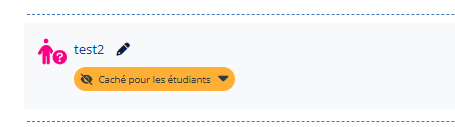
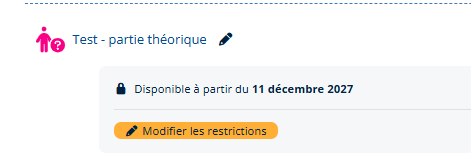
Pour cacher/afficher l'activité de façon automatique, configurez une "restriction d'accès" sur un critère particulier, par ex., à partir ou jusqu'à une date déterminée, l'activité est alors affichée et cachée à nouveau, automatiquement, d'après ces dates.
Une fois l'activité restreinte, l'encart orange informatif apparait avec un accès direct aux options (via le crayon).
2) Gérer des accès limités en termes de contenu, temps, groupe, etc.
Niveau 1 Paramètres principaux de l'activité
Dans de nombreuses activités, il est possible d'activer des dates d'accès. Par exemple,
-
- dans l'activité Test : dates d'ouverture et de fermeture
- dans l'activité Devoir : dates de remise
À la différence de la restriction, ces dates permettent que la "page d'accueil" de l'activité avec une description, des consignes, les dates d'accessibilité (quand, sur la page de cours, on clique sur l'intitulé) soit disponible mais pas l'activité elle-même (les questions pour un test, le dépôt pour le devoir). Des options complémentaires sont souvent disponibles.
Niveau 2 Paramètre particulier de restriction d'accès
Il s’agit ici de restreindre l’accès à l’activité (ressource ou section) selon un critère, même sa page d'accueil est alors masquée. Exemples d’utilisation :
-
- proposer l'activité à un groupe d'étudiants restreint - nécessite que des groupes préexistent sur le cours : consultez le tutoriel dédié.
- conditionner l'accès à l'achèvement ou à une note d'une autre activité - nécessite que l'achèvement soit activé pour le cours et configuré pour l'activité à effectuer préalablement : consultez le tutoriel dédié
- limiter l'accès total (page d'accueil de l'activité comprise) à une période - permet un réglage automatisé par rapport à la fonction manuelle Cacher/afficher détaillée au point 1
NB les conditions peuvent être combinées. À noter néanmoins que, plus de conditions d’accès sont ajoutées, plus les risques d’erreurs sont importants. Keep it simple est la meilleure des recommandations…
Première configuration
1) En mode édition, rendez-vous dans les Paramètres de l'activité : cliquez sur l'activité, puis dans l'Admin (colonne de droite) sur Paramètres et descendez à la rubrique restreindre l'accès.
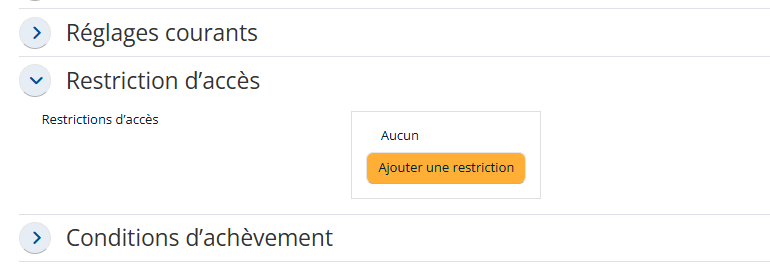
NB Dans le cas d'une section, cliquez sur les 3 points à droite de son intitulé puis sur Modifier, la rubrique Restreindre l'accès est en bas de page.
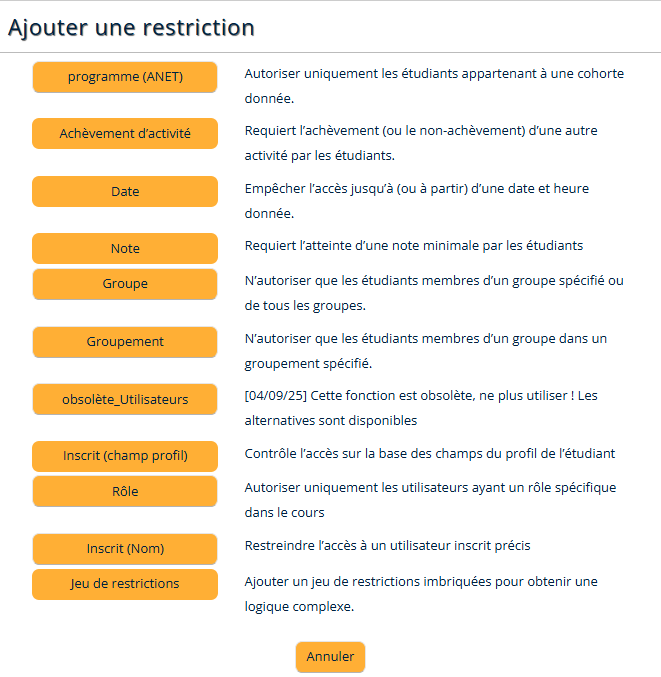
2) Cliquez sur Ajouter une restriction et choisissez le critère d'accès :
|
- Pour restreindre l'accès à une ou plusieurs personnes, les critères Inscrits semblent évidents mais il est plutôt recommandé d'utiliser le critère Groupe. En choisissant la restriction sur une donnée du profil (nom, matricule, email par ex), les erreurs de recopiage sont fréquentes et la restriction ne fonctionne pas... Grâce au groupe, ces erreurs ne se présentent pas et il est possible d'ajouter et retirer du groupe autant de personnes, autant de fois que souhaité sans devoir reconfigurer la restriction à chaque changement. Créez préalablement un groupe et y glissez les personnes concernées. |
Ensuite, vous pouvez configurer les détails ; par exemple, pour une restriction sur la date :
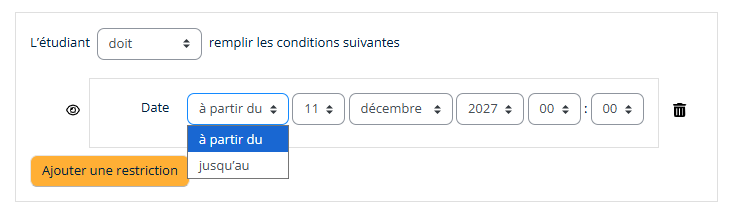
 Masquer complètement l'activité restreinte hors condition choisie
Cette option peut être très utile dans le cadre de dispositifs d'apprentissage ciblant plusieurs groupes (l'étudiant·e ne voit que les activités qui le·a concernent) ou organisés en parcours (les activités ne se dévoilent qu'au fur et à mesure de leur avancement). La navigation et l'ergonomie du cours sont alors largement améliorées.
Par défaut, l’intitulé de l'activité est visible sur la page de cours avec l'indication d'une restriction et son critère.
Pour masquer l’activité et la condition d’accès, en dehors des conditions prévues, cliquez sur l’icône  au moment de paramétrer la restriction.
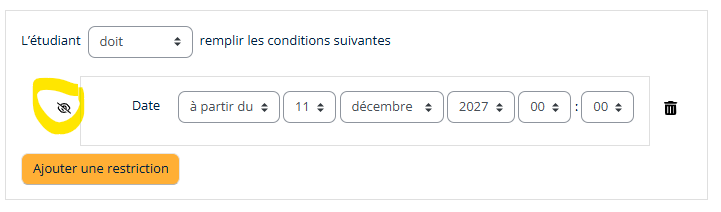
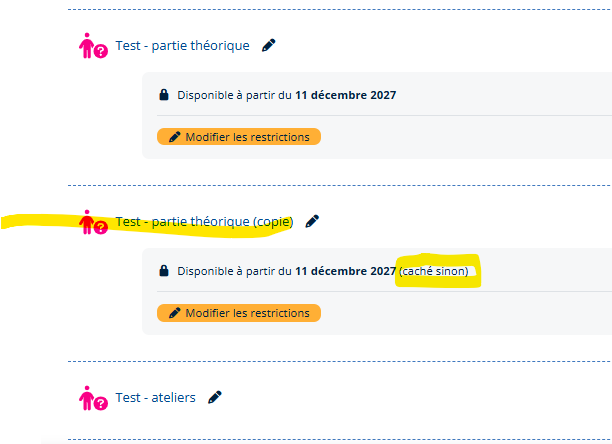
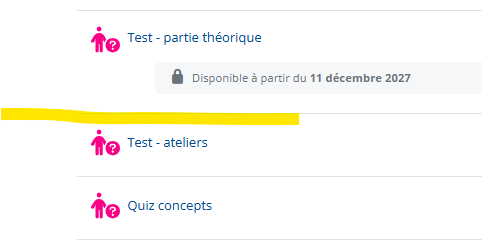
Voyez la différence sur la page de cours :
|
Vue en mode édition
|
Vue étudiante
|
 |
 |
Niveau 3 Les dérogations
Pour les étudiant·es à besoins spécifiques (EBS) ou pour pallier à des imprévus individuels, un système de dérogations permet de modifier, uniquement pour la personne sélectionnée - ou pour un groupe spécifié -, des critères comme la période d’accès, le temps disponible pour le Test, le nombre de tentatives pour le Test.
Préalables importants :
-
- L’étudiant·e doit bien sûr être inscrit·e au cours.
- Si une restriction est paramétrée par ailleurs, l'étudiant·e doit y répondre pour être sélectionnable au niveau de la dérogation. Ex. un test est restreint à un groupe ; pour ajouter une dérogation de temps à un·e étudiant·e, il·elle doit faire partie du groupe qui a accès au test.
- Pour utiliser les dérogations de groupe, des groupes doivent être préalablement présents sur le cours.
Configuration :
| Test | Devoir |
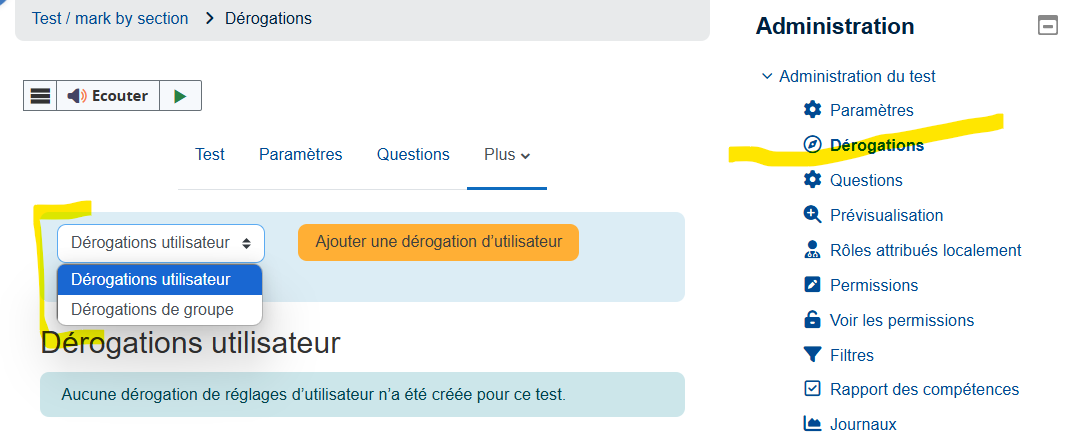 |
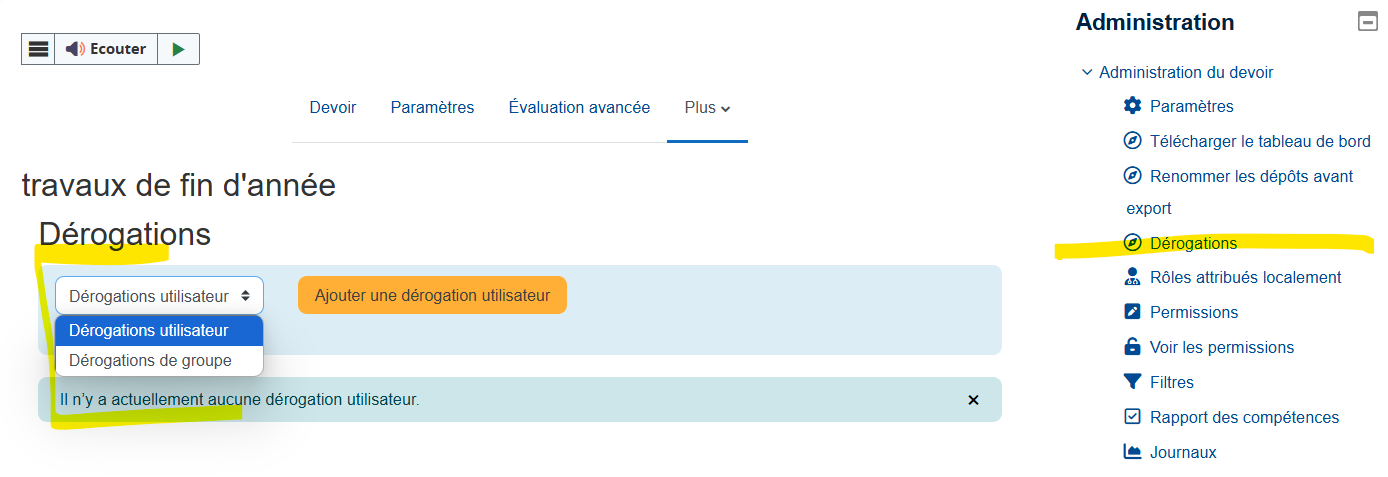 |
| > tous les détails | > tous les détails |
Tutoriels complémentaires
- Création de groupes dans le cours
- L'activité Choix de groupe (les étudiants choisissent leur groupe)
- Paramétrer le suivi d’achèvement
© 2023-26 Université Virtuelle 
